


{*Преобразование температуры, внесенной в edtTempData, из градусов Фаренгейта в градусы Цельсия и запись результата в memOutput*}
procedure TfrmTempConv. ConvertFtoC(Sender: TObject);
var
code: Integer;
degreesF, degreesC: Real;
fromF, toC: String;
begin
Val(edtTempData. Text, degreesF, code);
degreesC := 5/9*(degreesF - 32);
Str(degreesF:6:2, fromF);
Str(degreesC:6:2, toC);
fromF := Trim(fromF + DEGREE + 'F');
toC := Trim(toC + DEGREE + 'C');
memOutput. Lines. Add(fromF + ' равно ' + toC);
end;
{*Преобразование температуры, внесенной в edtTempData, из градусов Цельсия в градусы Фаренгейта и запись результата в memOutput*}
procedure TfrmTempConv. ConvertCtoF(Sender: TObject);
var
code: Integer;
degreesF, degreesC: Real;
fromC, toF: String;
begin
Val(edtTempData. Text, degreesC, code);
degreesF := 32 + 9/5*degreesC;
Str(degreesF:6:2, toF);
Str(degreesC:6:2, fromC);
toF := Trim(toF + DEGREE + 'F');
fromC := Trim(fromC + DEGREE + 'C');
memOutput. Lines. Add(fromC + ' равно ' + toF);
end;
Пересчет скорости (пример)
Напишем программу, преобразующую скорость из “метров в секунду” в “километры в час”. Предполагается, что скорость - величина целая и положительная. Внешний вид формы приведен на рисунке:
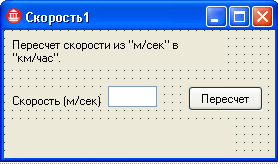
Рис. 16
Со всеми компонентами, присутствующими на форме, мы хорошо знакомы. Изменим некоторые значения их свойств:
Компонент | Свойство | Значение |
Form | Name Caption | frmPerevod Скорость |
Label | Name Caption | lblTask Перевод скорости из "м/сек" в "км/час" |
Label | Name Caption | lblSpeed Скорость (м/сек) |
Edit | Name Caption | edtSpeed <Пустая строка> |
Label | Name Caption | lblResult <Пустая строка> |
Button | Name Caption | btnCount Пересчет |
Табл.6
Процедура-обработчик события по нажатию на кнопку btnCount выглядит так:
procedure TfrmPerevod. btnCountClick(Sender: TObject);
var
ms: integer;
kmh: extended;
begin
if Length(edtSpeed. Text) = 0
then
begin
ShowMessage('Надо ввести скорость');
exit;
еnd;
ms := StrToInt(edtSpeed. Text);
kmh := ms * 3.6;
lblResult. Caption :=IntToStr(ms) + ' м/с - это ' +
FloatToStr(kmh) + ' км/час'
end;
Сохранив проект, запустим программу и протестируем ее работу, вводя различные целые положительные значения в поле edtSpeed. Попытайтесь нажать на кнопку btnCount при пустом поле edtSpeed – в отдельном окне вы получите предупреждение, предусмотренное в программе на такой случай.
А теперь попытайтесь ввести в поле edtSpeed вещественное число, например 1,1. Вы увидите такое окно:

Отладчик предупреждает вас о том, что 1,1 не является целым числом и предлагает использовать пошаговую отладку или запуск программы еще раз для продолжения. В таком случае говорят об аварийном завершении работы программы. И чтобы добиться возможности повторного запуска программы, нужно нажать на кнопку ОК в этом окне, а затем можно в главном меню выбрать Run->Program Reset.
Необходимо предпринять шаги, препятствующие возникновению подобных ситуаций. Существует несколько подходов и способов защиты от введения пользователем информации, не предусмотренной постановкой задачи. Мы рассмотрим один из вариантов.
Речь в данном примере идет о скорости как о целой и положительной величине. Активизируем компонент edtSpeed и в инспекторе объектов перейдем на закладку Events. Найдем в списке Events событие OnKeyPress (“По нажатию клавиши”), дважды кликнем левой кнопкой мыши на нем и в раскрывшемся окне редактора кода введем следующий текст, сохраняя сгенерированные Delphiстроки без изменений:
procedure TfrmPerevod. edtSpeedKeyPress(Sender: TObject; var Key: Char);
begin
if not ((Key >= '0') and (Key <='9') or (Key = #8))
then Key := Chr(0);
end;
Эта процедура-обработчик события по нажатию клавиш в поле компонента edtSpeed. Обратите внимание, что в отличие от рассматриваемых выше процедур-обработчиков, в списке параметров кроме Sender: TObject появилось описание параметра-переменной var Key: Char. Эта переменная Key будет содержать символ, соответствующий нажатой клавише. Условный оператор в теле процедуры проверяет следующее: если Key не является цифрой или не соответствует нажатию клавиши BackSpace (#8), то Key получает значение, соответствующее пустому символу. Т. о., если во время работы программы будет нажата клавиша, например, с символом “R”, начнет работать наша процедура TfrmPerevod. edtSpeedKeyPress и в нее будет передано значение “R”, которое будет сохранено в переменной Key. Далее, поскольку Key не является цифрой и не соответствует нажатию клавиши BackSpace, Key получит значение пустого символа. Оно и вернется в точку вызова процедуры - в поле edtSpeed. У пользователя создастся впечатление того, что нажатая клавиша никак не влияет на содержимое поля edtSpeed. В случае нажатия клавиши с цифрой или BackSpace, проверка условия в условном операторе даст результат False, условный оператор закончит свою работу, и нажатый символ будет отображен в поле edtSpeed.
При разборе данной процедуры рекомендуется оттестировать ее в пошаговом режиме для разных символов, отслеживая изменения параметра Key. Напомним, что режим пошаговой отладки в данном случае можно осуществить следующим образом: 1) выберите в главном меню Run->AddWatchи в раскрывшемся окне в поле Expressionвведите Key; 2) установите курсор в окне редактора кода в нашей процедуре на строке с условным оператором, нажмите клавишу <F4> (RunToCursor); 3) запустите программу в режиме пошаговой отладки <F8>; 4) в поле edtSpeed введите символ “R”. Вы попадете на строку с условным оператором. Далее пользуйтесь клавишей <F8> и следите за значением Key (более подробно процесс отладки программы будет описан ниже).
Пересчет скорости - 2 (пример)
Немного изменим стоящую в предыдущем примере о пересчете скорости задачу: снимем ограничение на целочисленность скорости. Пусть теперь скорость может быть представлена в виде вещественного положительного числа.
Внешний вид формы и все компоненты на ней останутся прежними. (Рис.16 и Табл.6). Т. к. скорость – вещественное число, переменная ms (речь о процедуре TfrmPerevod. btnCountClick) теперь должна быть отнесена к вещественному типу. Соответственно, вместо функций StrToIntи IntToStrнеобходимо будет использовать StrToFloat и FloatToStr.
procedure TfrmPerevod. btnCountClick(Sender: TObject);
var ms, kmh: extended;
begin
if Length(edtSpeed. Text) = 0
then
begin
ShowMessage('Надо ввести скорость');
exit;
end;
ms := StrToFloat(edtSpeed. Text);
kmh := ms * 3.6;
lblResult. Caption :=FloatToStr(ms) + ' м/с - это ' +
FloatToStr(kmh) + ' км/час'
end;
Прежде чем перейти к процедуре TfrmPerevod. edtSpeedKeyPress, разъясним использование символа DecimalSeparator при записи дробных чисел. Чтобы отследить его значение на вашем компьютере, необходимо через Панель управления -> Язык и региональные стандарты -> закладка Региональные параметры -> кнопка Настройка -> Разделитель целой и дробной части (DecimalSeparator). В качестве разделителя может быть использована точка или запятая. Отметим, что в зависимости от версии ОС Windows расположение DecimalSeparator может разниться.
Рассмотрим процесс ввода десятичного числа в поле edtSpeed. Если символ разделителя встречается в записи числа первый раз, то ввод можно считать логически верным. Но если пользователь пытается ввести этот символ еще раз, то вводимая строка не может быть представлена в виде числа. Поэтому нужно защититься от повторного ввода, и вот как это сделано в процедуре:
procedure TfrmPerevod. edtSpeedKeyPress(Sender: TObject; var Key: Char);
begin
case Key of
'0'..'9', #8: ;{если вводимый символ есть цифра или клавиша
BackSpace, не происходит ничего}
'.',',': { если вводимый символ есть точка или запятая }
begin
Key :=FormatSettings. DecimalSeparator;
{переменная Key принимает значение DecimalSeparator независимо от того, вводилась ли точка или запятая}
if pos(FormatSettings. DecimalSeparator, edtSpeed. Text)<> 0
{если во введенном
ранее тексте уже встречался десятичный разделитель}
then Key := Char(0);
{ переменная Key принимает значениепустого символа }
end;
else Key := Char(0);
{ во всех остальных случаях переменная Key
принимает значение пустого символа }
end; // case
end;
Анализируя последнюю процедуру, оттестируйте ее в пошаговом режиме. Введите вещественное число и попытайтесь повторно вставить точку или запятую, отслеживая изменения параметра Key. И вновь у пользователя создастся впечатление, что программа не реагирует на нажатие некоторых клавиш.
Анализ принадлежности точки области
Рассмотрим задачу определения принадлежности точки некоторой области в 
 Для примера возьмем квадрат с левой верхней вершиной в точке (-1,1) и со стороной 2.

|
Из за большого объема этот материал размещен на нескольких страницах:
1 2 3 4 5 6 7 8 9 10 11 12 13 14 15 16 17 18 19 20 |
