


 панели отладки, можно выбрать в главном меню Run->Run или нажать на клавишу <F9>. При этом на экране появится форма без надписи. Если теперь щелкнуть на кнопке формы или нажать комбинацию клавиш <Alt+Shift+в> (напоминаем: раскладка клавиатуры должна быть русской), тона форме появится Hello, World!!! (рис.5). Таким образом, вы создали первое приложение, реагирующее на действия пользователя.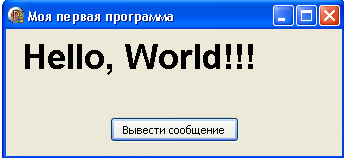
Рис. 5
Простые компоненты
Форма
Форма (Form) является объектом, отсутствующим на палитре компонентов. Чтобы добавить новую форму в разрабатываемый проект, можно выбрать File->NewForm. Чтобы удалить форму из проекта, можно выбрать Project->Remove From Project…, при этом появляется окно Remove From Project. В нем выделяют файлы модулей и форм, которые необходимо удалить.
Основные свойства формы приведены в таблице 2
Свойство | Описание свойства | Примеры значений |
WindowState | Состояние окна в момент запуска программы | wsNormal — нормальный вид, wsMinimized — свернуто, wsMaximized — развернуто на весь экран |
ActiveControl | Задание активного объекта в форме | Button1, Edit2 |
Align | Выравнивание формы относительно рабочего стола | alNone, alLeft, alRight |
AutoScroll | Присутствие полос прокрутки в форме | True, False |
BoderIcons | Наличие системного меню, кнопок системного меню и кнопки помощи | biSystemMenu, biMinimize, biMaximize |
BoderStyle | Общий вид окна и операции с ним | bsSizable — окно с произвольными размерами и возможностью их менять во время выполнения, bsNone — без полосы заголовка, не допускает изменения размера и перемещения, bsDialog — окно с фиксируемыми размерами, bsSingle — окно, размер которого пользователь не может изменить мышью, но может менять кнопками в полосе заголовка, bsToolWin — то же, что bsSingle, но с полосой заголовка меньшего размера, bsSizeToolWin — то же, что bsSizeable, но с полосой заголовка меньшего размера и без кнопок изменения размера |
With Height | Ширина и высота окна в пикселах | 503, 224 (числовое значение) |
Font | Шрифт | Определение параметров шрифта (комплексное свойство задается в диалоговом окне) |
HorizScrollBar VertScrollBar | Параметры полос прокручивания | Комплексное свойство |
Icon | Определение пиктограммы заголовка формы во время выполнения программы | None — стандартная пиктограмма для Delphi или загруженная из какого-либо файла *.ico |
Name | Имя формы | Form1 — имя формы (идентификатор для описания в программе) |
Caption | Заголовок формы | Произвольная строка символов |
Color | Цвет фона формы | clBtnFace, clCream |
Cursor | Вид указателя мыши при выполнении проекта | crDrag (тип перечисление) |
Enabled | Доступность компонентов для действий во время выполнения приложения | True, False |
Left Top | Координаты левого верхнего угла окна в пикселах | 200, 108 (числовое значение) |
Position | Размещение и размеры окна во время запуска программы | poScreenCenter — в центре экрана, poDesigned – по определению разработчика |
Табл.2
Метка
Метка (Label) используется для вывода на форму текста, который пользователь не будет менять во время работы программы. Т. е фактически метка нужна, чтобы о чем-то информировать пользователя. Компонент label  находится на закладке Standard палитры инструментов.
Кроме аналогичных приведенным в предыдущей таблице свойств With, Height, Font, Color, Name, Caption, Cursor, Enabled, Left, Top, он обладает еще свойствами, приведенными в таблице 3:
Свойство | Описание свойства | Примеры значений |
Align | Выравнивание поля относительно объекта, который его содержит (формы) | alBottom, alClient, alLeft, alLeft, alNone, alTop |
Alignment | Выравнивание текста относительно границ поля | taCenter, taLeftJustify, taRightJustify |
AutoSize | Приведение границ поля к границам текста | True, False |
Visible | Видимость объекта | True, False |
WordWrap | Перенос слов текста на новую строку | True, False |
Табл.3
Поле ввода
В компоненте поле ввода (Edit) хранится текст, который можно помещать в данный компонент как во время разработки, так и во время выполнения. Текст, видимый в поле ввода, находится в свойстве Text этого объекта. Компонент Edit  находится на закладке Standard палитры инструментов.
Кроме рассмотренных ранее, поля редактирования обладают свойствами, приведенными в таблице 4:
Свойство | Описание свойства | Примеры значений |
CharCase | Вид набираемых символов в поле | ecNormal — обычные, |
Ctl3D | Объемное представление компонента | True, False |
PasswordChar | Символ для ввода пароля | #0 — прямое отображение текста, * — текст будет отображаться звездочками, 0 — текст будет нулями |
ReadOnly | Возможность изменять текст (доступность поля) | True — текст нельзя изменить, False — текст можно изменить |
Hint | Текст подсказки, которая появляется при наведении курсора мыши | «Введите число» — произвольный ряд символов |
ShowHint | Показывать/Не показывать подсказку | True, False |
Text | Текст в поле редактирования | «89,3» — произвольный ряд символов |
Табл.4
Так как многие стандартные визуальные компоненты (TLabel, TEdit и другие) вводят/выводят информацию только в виде текста, необходимо работать с функциями преобразования типов. Некоторые из них, предназначенные для работы с числами, представлены в таблице 5:
Функция | Значение функции |
Chr (n) | Символ, ASCIIкод которого равен n |
IntToStr (k) | Строка, являющаяся изображением целого числа k |
StrToInt (s) | Целое, изображением которого является строка s |
FloatToStr (n) | Строка, являющаяся изображением вещественного числа n |
FloatToStrF(n, f,k, m) | Строка, являющаяся изображением вещественного числа n. При вызове функции указывают: f — формат (способ изображения); k — точность (нужное общее количество цифр); m — количество цифр после десятичной точки. f может принимать значения: ffExponent - научный формат (m меняется от 0 до 4) ; ffFixed - формат с фиксированной точкой ( m меняется от 0 до 18); ffGeneral - обобщенный формат; ffNumber отличается отf fFixed наличием символов-разделителей тысяч |
StrToFloat (s) | Вещественное, изображением которого является строка s |
Ord (ch) | ASCII кодсимвола ch |
Round (n) | Целое, полученное путем округления n по известным правилам |
Trunc (n) | Целое, полученное путем отбрасывания дробной части n |
Frac(n) | Дробное, представляющее собой дробную часть вещественного n |
Int (n) | Дробное, представляющее собой целую часть вещественного n |
Табл.5
Область просмотра
Компонент область просмотра  (Меmо, также расположен на закладке Standard) предназначен для вывода на экран сразу нескольких строк текста. Кроме известных свойств, область просмотра обладает свойствами, приведенными в таблице 6:
Свойство | Описание свойства | Примеры значений |
HideSelection | Сохранение выделенного фрагмента текста в момент потери фокуса | True — выделение не сохраняется, False — сохраняется) |
Lines | Задание первоначального текста в поле редактирования | Комплексное свойство задается в диалоговом окне |
MaxLength | Максимально возможное количество введенных символов | 50 — 50 символов, 0 — без ограничений |
ScrollBars | Наличие полос прокрутки | ssNone — нет, ssHorizontal —горизонтальная, ssBoth — обе |
Табл.6

|
Из за большого объема этот материал размещен на нескольких страницах:
1 2 3 4 5 6 7 8 9 10 11 12 13 14 15 16 17 18 19 20 |
