


Партнерка на США и Канаду по недвижимости, выплаты в крипто
- 30% recurring commission
- Выплаты в USDT
- Вывод каждую неделю
- Комиссия до 5 лет за каждого referral
Введение
Чтобы научится программировать, нужно программировать: изучать методы построения алгоритмов, разрабатывать программы, решать конкретные задачи. Для этого необходимо изучать язык программирования и среду разработки. Освоение языка Object Pascal многие начинают еще в школе, продолжают на младших курсах обучения в университете. Изучить среду программирования Delphi - одна из целей, которую преследуют авторы в данном пособии. Для этого рассматривается большое количество разнообразных примеров, которые демонстрируют назначение компонентов и особенности работы с ними.
Чтобы получить максимальную пользу от изложенного материала, необходимо работать с ним активно, что подразумевает не простое ознакомление с примерами, а разбор принципов работы программ, внесение в них изменений, использование понравившихся подходов в собственных проектах.
Учебное пособие написано на основе курса лекций по предмету "Технология программирования и работа на ЭВМ", читаемых студентам специальности «Математика» второго курса ФМиИТ и “Информатика и программирование”, читаемых студентам специальности “Прикладная информатика” первого курса ФМиИТ. Предполагается, что студенты владеют основами программирования на Object Pascal и знакомы с алгоритмизацией задач.
Краткое введение в Delphi
Развитие Delphi берет свое начало с языка программирования Pascal, названного в честь знаменитого французского математика Блеза Паскаля. Язык Pascal был создан Никлаусом Виртом в Цюрихе (Швейцария) как учебный язык компьютерного программирования. Благодаря богатым функциональным возможностям, легкости составления программ и высокой скорости компиляции, Pascal стал использоваться во всем мире.
Компанией Borlandбыла разработана популярная версия этого языка – Turbo Pascal. По мере развития ОС Windowsи распространения концепции объектно-ориентированного программирования язык Pascal был расширен до Turbo Pascal for Windows и Object Pascal for Windows. Следующим шагом стало создание Delphi – среды разработки программ на Object Pascal. Delphi – это город в древней Греции, в котором пророчествовали оракулы. Такое название было выбрано разработчиками Delphi с целью подчеркнуть способность программ, создаваемых в Delphi, взаимодействовать с базами данных Oracle.
В систему Delphi входят компилятор с языка Delphi (начиная с версии Delphi7 язык программирования Object Pascal в официальных документах именуется Delphi), визуальная среда разработки, инструменты взаимодействия с базами данных и библиотека VCL (Visual Component Library - библиотека визуальных компонентов). Система Delphi создана в соответствии с концепцией RAD (Rapid Application Development - быстрая разработка приложений). Это объясняется тем фактом, что удобный и дружественный интерфейс является важнейшим элементом приложений.
Версия Delphi 1 была выпущена в феврале 1995 года. Итак, Embarcadero Delphi - интегрированная среда разработки ПО для Microsoft Windows, MacOS, iOS и Android на языке Delphi (ранее носившем название Object Pascal), созданная первоначально фирмой Borland и на данный момент принадлежащая и разрабатываемая Embarcadero Technologies. Embarcadero Delphi является частью пакета Embarcadero RAD Studio.
Среда разработки Delphi
В зависимости от версии внешний вид раскладки среды разработки Delphi может меняться. По ряду причин мы будем говорить о версии Embarcadero® Delphi® 2010. Для первого знакомства необходимо создать проект требуемого вида самостоятельно: сразу после запуска Delphi следует выполнить команду File->New и выбрать в появившемся подменю VCL Forms Application.

Рис. 1
Если какого-либо окна не видно, то его можно вызвать через меню View (Вид).
В центральной части окна программы расположено окно редактора. В данный момент редактор работает в режиме дизайна (Design), в котором производится визуальное проектирование формы будущего приложения. Для того, чтобы перейти к редактированию текста программы, следует переключиться в режим Code с помощью соответствующего ярлыка в нижней части окна редактора.
Палитра инструментов (или компонентов, как принято было ее называть в ранних версиях Delphi) представляет собой панель с некоторым количеством закладок (Standard, Additional, Win32, System и т. д.). Эта панель обеспечивает быстрый доступ к компонентам VCL (Visual Component Library – библиотека визуальных компонентов). Компоненты библиотеки VCL организованы в иерархическую структуру. Они служат для создания графического пользовательского интерфейса любого приложения Delphi. Переноса палитры компонентов в привычное для ранних версий Delphi расположение можно добиться так: поместить указатель мыши в область Панель инструментов, вызвать контекстное меню (нажать правую кнопку мыши) и выбрать опцию Component.
Для размещения компонента в центре формы дважды нажимают левую кнопку мыши на его пиктограмме. Для того, чтобы его переместить в любое место формы нажимают, эту же кнопку один раз на пиктограмме компонента и один раз в нужном месте формы. Для многоразового внедрения одного и того же компонента нужно нажать Shift и кнопку мыши на его пиктограмме, после чего можно размещать компонент на форме путем нажатия кнопки мыши в окне формы. Выбранные компоненты можно перемещать в пределах формы и изменять размеры, передвигая его маркеры. Для выравнивания компонентов пользуются палитрой выравнивания (через меню View → Allignment Palette или с помощью контекстного меню).
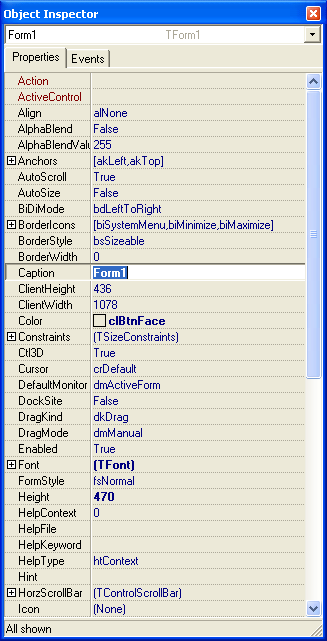
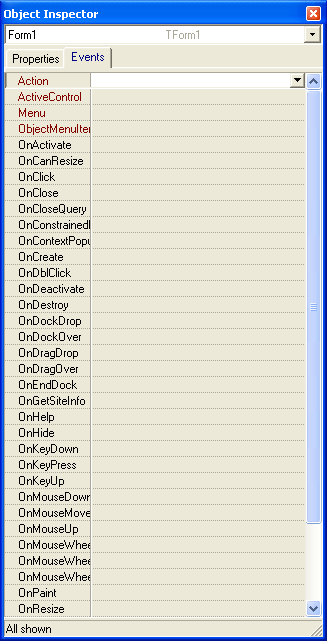
Рис. 2
Все используемые в Delphi компоненты являются объектами. С каждым объектом ассоциируется набор свойств. Например, форма является объектом с такими свойствами как Name (имя), Caption (заголовок), ClientHeight (высота), ClientWidth (ширина), Color(цвет) и т. д. При создании новой формы Delphi присваивает каждому свойству значение по умолчанию. При разработке программы свойства компонентов можно менять как при помощи диалогового окна инспектора объектов (Object Inspector), так и в коде.
Первая программа (пример)
Традиционно для изучения любого языка программирования, начнем с разработки приложения, выводящего на экран Hello, world!!!
Начнем с разработки интерфейса пользователя. Наша форма должна иметь следующий вид (рис. 3):
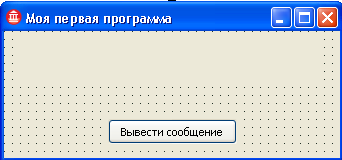
Рис. 3
Оговорим правило формирования имен объектов, используемых в нашем пособии: имя каждого компонента начинается с префикса из трех букв, определяемых типом компонента: button - btn, edit – edt, и т. д.
Разместим на форме компоненты меткаLabel  и кнопкаButton
  с закладки Standard. Изменим некоторые свойства этих объектов в соответствии со значениями из таблицы. Для этого:
Компонент | Свойство | Значение |
Form | Name Caption | frmFirstProgram Моя первая программа |
Label | Name Caption Font: Name Size Style: fsBold | lblMessage <Пустаястрока> Arial 26 True |
Button | Name Caption | btnDisplaylMessage &Вывести сообщение |
Табл.1
Символ & (амперсанд) перед буквой B в заголовке кнопки дает следующее - во-первых, буква В будет подчеркнутой; и, во-вторых, теперь кнопке на форме присвоена комбинация клавиш быстрого вызова <Alt+В>. Но важно помнить, что во время выполнения программы 1) раскладка клавиатуры должна быть переключена на русский язык и 2) либо должен быть включен режим заглавных букв (клавиша CapsLock на клавиатуре), либо нужно использовать комбинацию <Alt+Shift+в>.
После создания формы и установки новых значений свойств компонентов создайте исходный код. Для этого выполните следующие действия.
Выделите кнопку btnDisplayMessage в раскрывающемся списке верхней части окна инспектора объектов. Откройте в инспекторе объектов вкладку Events(События). Выделите событие OnClick, введите в поле справа от имени события DisplayMessage и нажмите клавишу<Enter>. При этом станет активным окно редактора кода и Delphi автоматически создаст обработчик события – процедуру, которая будет выполняться после щелчка на данной кнопке. То, как работает эта процедура, подробно разберем немного позже. Сейчас процедура обработчика события пуста и после щелчка на кнопке она ничего не сделает. Чтобы она выполнила необходимую операцию, введите в окне редактора кода текст, показанный на рис. 4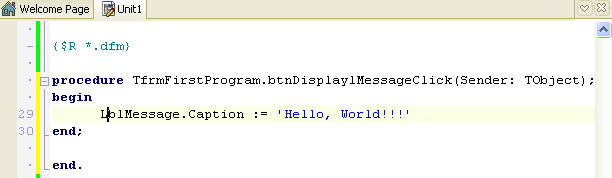
Рис. 4
Вводя код, обратите внимание на подсказку, которая появляется после ввода точки, следующей за IblMessage. Подсказка представляет собой всплывающее меню, в котором перечислены доступные методы и свойства компонента LblMessage. С помощью мыши или клавиш управления курсором вы можете выбрать из всплывающего меню нужный метод или свойство. Другой способ – начать вводить имя метода или свойства, при этом Delphi автоматически прокрутит меню и найдет имена, первые буквы которых совпадают с вводимыми буквами. Это поможет вам вспомнить точное имя, если вы его забыли. Поскольку в программе используется огромное количество разных имен, и запомнить их все невозможно, такая подсказка может оказаться довольно полезной. Если теперь нажать клавишу <Пробел> или <Enter>,то Delphi вместо вас автоматически завершит ввод имени.

|
Из за большого объема этот материал размещен на нескольких страницах:
1 2 3 4 5 6 7 8 9 10 11 12 13 14 15 16 17 18 19 20 |
