


Кнопка
Обычно с помощью компонента кнопка  (Button, расположен на закладке Standard), пользователь инициирует выполнение какого-либо фрагмента кода или целой программы. Другими словами, если щелкнуть на элементе управления Button, то программа выполнит определенное действие. При этом кнопка примет такой вид, будто она действительно была нажата.
Кнопкам можно присваивать комбинации клавиш быстрого выбора. Во время выполнения программы нажатие такой комбинации клавиш эквивалентно щелчку левой кнопкой мыши.
Кроме аналогичных приведенных ранее свойств Visible, With, Height, Font, Color, Name, Caption, Cursor, Enabled, Left, Top, кнопки имеют свойства указанные в таблице 7:
Свойство | Описание свойства | Примеры значений |
Cancel | Установка true определяет, что нажатие пользователем клавиши Esc эквивалентно нажатию кнопки Button. Имеет смысл задавать кнопкамОтменить в различных диалоговых окнах, чтобы можно было выйти из диалога, нажав эту кнопку или клавишу Esc | True, false |
Default | Установка в true определяет, что нажатие пользователем клавиши Enter эквивалентно нажатию кнопки Button даже если она в этот момент не находится в фокусе. Однако, если в момент нажатия Enter в фокусе находится другая кнопка, то сработает кнопка в фокусе | True, false |
Табл.7
Пример программы линейной структуры
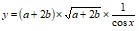
Задача. Вычислить и вывести значение функции  . Исходные данные
  ,
,  и
и  должны быть введены пользователем. Случаи недопустимой области определения функции пока можно не рассматривать.
Форма будет иметь следующий вид (рис. 6):
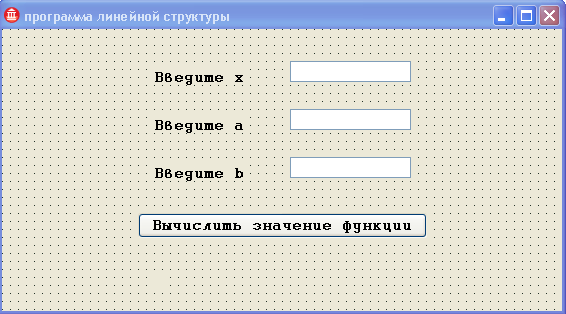
Рис.6
Свойства компонентов формы меняются в соответствии со значениями из таблицы:
Компонент | Свойство | Значение |
Form | Name Caption | frm_Z1 Задача 1 |
Label | Name Caption Font Шрифт Размер Начертание | lbl_X Введите х Courier 12 жирный |
для остальных меток изменения аналогичны | ||
Edit | Name Text | edt_X <Пустаястрока> |
для остальных полей ввода Edit изменения аналогичны | ||
Button | Name Caption | btn_Y Вычислить значение функции |
Табл.8
Фрагмент кода:
{*************************************************}
procedure Tfrm_Z1.btn_YClick(Sender: TObject);
var a, b,x, y,pr : extended;
begin
a := StrToFloat(edt_A. Text);
b := StrToFloat(edt_B. Text);
x := StrToFloat(edt_X. Text);
pr:=a+2*b;
y:=pr*sqrt(pr)*/cos(x);
lbl_Y. Caption := FloatToStr(y);
end;
{*************************************************}
Структура и сохранение проекта
Проект Delphi состоит из нескольких типов файлов. Наиболее важные из них - файл проекта, файл модуля и файл формы. Файл проекта имеет расширение dpr. Из него выполняется вызов файлов модулей и форм, составляющих проект. Он связывает вместе все остальные файлы, входящие в проект. Между файлами модулей и форм существует соответствие – с каждым файлом модуля ассоциирован один файл формы и наоборот. Файл формы имеет расширение dfm, в нем перечислены объекты формы и значения свойств объектов. Файл модуля имеет расширение pas, в нем находится исходный код, ассоциированный с формой.
Вы должны периодически сохранять файлы проектов, модулей и форм разрабатываемого приложения Delphi. При сохранении файла формы на диск записываются и сохраняются как файл формы, так и файл модуля, причем под одним и тем же именем, но с соответствующими расширениями. Чтобы сохранить форму, нужно в главном меню выбрать команду File->Save (Файл->Сохранить) или File->SaveAs (Файл->Сохранить как...). Для сохранения файла проекта нужно в главном меню выбрать команду File->SaveProjectAs... (Файл->Сохранить проект как...). Чтобы быстро сохранить все файлы, составляющие проект, нужно в главном меню выбрать команду File->SaveAll (Файл->Сохранить все) или щелкнуть кнопкой мыши на пиктограмме SaveAll стандартной панели инструментов.
Скомпилированная программа является выполняемым модулем и хранится в файле с расширением ехе. Она может быть выполнена на компьютере без среды разработки Delphi. Чтобы скомпилировать программу, не запуская ее на выполнение, выберите в главном меню команду Project->CompileProject1 или нажмите комбинацию клавиш <Ctrl+F9>.
Итак, сведения о файлах, входящих в проект Delphi представим в виде следующей таблицы:
Расширениефайла | Типфайла |
dfm dpr pas | Файл формы Файл проекта Файл модуля |
cfg dci dct dmt dof dro dsk res tds todo | Файл конфигурации проекта, в котором хранятся конфигурационные параметры Файл изменений параметров системы подсказки Файл изменений шаблонов компонентов Файл изменений шаблонов меню Конфигурационный файл Delphi, содержащий текущие параметры конфигурации проекта Файл, содержащий изменения (дополнения) хранилища объектов Файл, содержащий конфигурацию рабочего стола Файл ресурсов, содержащий информацию о версии проекта и пиктограммах Файл, содержащий таблицу внешних отладочных идентификаторов Файл списка напоминаний |
Табл.9
Многие файлы из второй группы могут быть “невидимы” для разработчика программы, но удалять их нельзя.
Программирование в Delphi: разработка интерфейса
Хороший интерфейс пользователя – это произведение искусства. Чтобы разработать простой и эффективный интерфейс, рекомендуется придерживаться следующих руководящих принципов:
Интерфейс должен быть таким, чтобы пользователь мог легко понять назначение его компонентов. Внешний вид интерфейса должен быть приятным (недопустимо применение агрессивных сочетаний цветов, утомляющих глаза и т. д.) Избегайте информационной перегрузки интерфейса. На нем не должно быть одновременно представлено слишком много информации или элементов управления. Если пользователь должен вводить много информации, попытайтесь применить меню, несколько форм или файл данных. Направление потока информации и вводимых данных должно быть естественным – слева направо или сверху вниз. Интерфейс должен "вести" пользователя по этапам ввода данных.Вычисление квадратного корня числа (пример)
Напишем программу, вычисляющую квадратный корень числа. Наша форма будет иметь следующий вид (рис. 7):
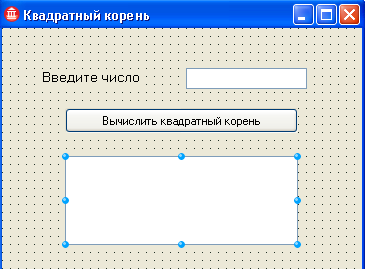 Рис. 7
Разместим на форме компоненты метка, поле ввода, область просмотра и кнопка. Изменим некоторые свойства компонентов в соответствии со значениями из таблицы:
Компонент | Свойство | Значение |
Form | Name Caption | frmSquareRoot Квадратный корень |
Label | Name Caption | lblInput Введите число: |
Edit | Name Text | edtNumber <Пустая строка> |
Button | Name Caption | btnSqrRt Вычислить квадратный корень |
Memo | Name Lines | memOutput <Пустая строка> |
Табл.7
После создания формы и установки новых значений свойств компонентов создайте исходный код. Для этого выполните следующие действия.
Выделите кнопку btnSqrRt на форме. Откройте в инспекторе объектов вкладку Events(События). Выделите событие OnClick, введите в поле справа от имени события SquareRoot и нажмите клавишу<Enter>. Программа должна выглядеть следующим образом (ваша задача: в окне редактора кода добавьте недостающий текст):{*************************************************}
procedure TfrmSquareRoot. SquareRoot(Sender: TObject);
var
value:extended;
code:integer;
result:string;
begin
val(edtNumber. Text, value, code);
value:=Sqrt(value);
Str(value, result);
memOutput. Lines. Add('Квадратный корень числа '+
edtNumber. Text+' равен'+result);
end;
{*************************************************}
Обсудим работу процедуры TfrmSquareRoot. SquareRoot. Т. к. мы создали эту процедуру как событие (Events) по нажатию левой кнопкой мыши на кнопку btnSqrRt на форме, то выполняться она начинает после этого действия пользователя в процессе выполнения программы. При помощи процедуры val строка edtNumber. Text (фактически это тот текст, который пользователь размещает в поле edtNumber) преобразуется в числовое значение, содержащееся в переменной value. Сode получает ненулевое значение, если введенный текст не является числом. Затем будет найдено значение квадратного корня из value и присвоено переменной value. С помощью процедуры Str числовое значение переменной value вновь будет преобразовано в текстовое и присвоено переменной result. Затем в поле memOutput будут добавлены строки с полным ответом на поставленный вопрос.

|
Из за большого объема этот материал размещен на нескольких страницах:
1 2 3 4 5 6 7 8 9 10 11 12 13 14 15 16 17 18 19 20 |
