


procedure TForm1.FormPaint(Sender: TObject);
begin
with Form1.Canvas do
begin
Font. Style:=[fsBold];
Arc(10,10,90,90,90,50,10,50);
TextOut(40,60,'Arc');
Chord(110,10,190,90,190,50,110,50);
TextOut(135,60,'Chord');
Ellipse(210,10,290,50);
TextOut(230,60,'Ellipse');
Pie(310,10,390,90,390,30,310,30);
TextOut(340,60,'Pie') ;
PolyGon([Point(30,150),Point(40,130),Point(50,140),
Point (60,130) ,Point (70, 150)]);
TextOut(30,170,'PolyGon') ;
Polyline([Point(130,150),Point(140,130),Point(150,140),
Point(160,130),Point(170,150)]);
TextOut(130,170,'PolyLine');
Rectangle (230,120,280,160);
TextOut(230,170,'Rectangle');
RoundRect(330,120,380,160,20,20);
TextOut(325,170,'RoundRect');
end;
end;
Для вывода текста на канву в приведенном примере использован метод TextOut, синтаксис которого:
TextOut(X, У,<текст>);
Имеется еще несколько методов вывода текста, которые применяются реже. Все методы вывода текста используют свойство канвы Font. В частности, в приведенном примере с помощью этого свойства установлен жирный шрифт надписей.
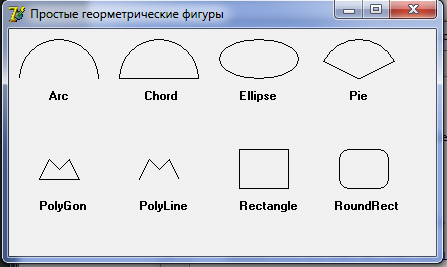
Результат работы программы
Пример построения графика функции на форме
Написать программу, которая на поверхности формы вычерчивает график функции  . Вид окна во время работы приведен на рисунке 111.
// Функция, график которой надо построить
Function f(x:real):real;
begin
f:=2*Sin(x)*exp(x/5);
end;
// строит график функции
procedure GrOfFunc;
var
x1,x2:real; // границы изменения аргумента функции
y1,y2:real; // границы изменения значения функции
x:real; // аргумент функции
y:real; // значение функции в точке x
dx:real; // приращение аргумента
l, b:integer; // левый нижний угол области вывода графики
w, h:integer; // ширина и высота области вывода графика
mx, my:real; // масштаб по осям X и Y
x0,y0:integer; // точка - начало координат
begin
// область вывода графика
l:=10; // X - координата левого верхнего угла
b:=Form1.ClientHeight-20; // Y - координата левого верхнего угла
h:=Form1.ClientHeight-40; // высота
w:=Form1.Width-40; // ширина
x1:=0; // нижняя граница диапазона аргумента
x2:=25; // верхняя граница диапазона аргумента
dx:=0.01; // шаг аргумента
// найдем минимальное и максимальное значения
// функции на отрезке [x1,x2]
y1:=f(x1); // минимум
y2:=f(x1); // максимум
x:=x1;
repeat
y := f(x);
if y < y1 then y1:=y;
if y > y2 then y2:=y;
x:=x+dx;
until (x>=x2);
// вычислим масштаб
my:=h/abs(y2-y1); // масштаб по оси Y
mx:=w/abs(x2-x1); // масштаб по оси X
// оси
x0:=l;
y0:=b-Abs(Round(y1*my));
with Form1.Canvas do
begin
// оси
MoveTo(l, b);LineTo(l, b-h);
MoveTo(x0,y0);LineTo(x0+w, y0);
TextOut(l+5,b-h, FloatToStrF(y2,ffGeneral,6,3));
TextOut(l+5,b, FloatToStrF(y1,ffGeneral,6,3));
// построение графика
x:=x1;
repeat
y:=f(x);
Pixels[x0+Round(x*mx),y0-Round(y*my)]:=clRed;
x:=x+dx;
until (x>=x2);
end;
end;
procedure TForm1.FormPaint(Sender: TObject);
begin
GrOfFunc;
end;
// перерисовываем график, если изменился размер окна
procedure TForm1.FormResize(Sender: TObject);
begin
// очистить форму
Form1.Canvas. FillRect(Rect(0,0,ClientWidth, ClientHeight));
// нарисовать график
GrOfFunc;
end;

Рис. 111. Окно программы "График функции"
Пример построения графика с помощью компонента TChart
В Delphi предусмотрен специальный компонент для построения графиков – TChart, который находится на вкладке Additional в панели компонентов. Рассмотрим алгоритм построения графиков двух функций  и
и  , где
, где  принадлежит отрезку
  . На форме должна быть предусмотрена возможность изменения значений
  и
и  .
.
На форму поместим две метки (Label1, Label2), два текстового поля (Edit1, Edit2), две кнопки (Button1, Button2) и компонент TChart (рис. 112).

Рис. 112. Окно проекта "График функций" в режиме разработки
На компоненте TChart правой кнопкой мыши открываем контекстное меню, выбираем пункт Edit Chat..., в появившемся диалоговом окне Editing Chart1 выбираем вкладку Series, затем жмем на кнопке Add и выбираем вид графика. Первый ряд данных имеет индекс 0, второй – 1 и т. д. Далее создаем обработкчик события для кнопки Button1. Текст представлен ниже:
procedure TForm1.Button1Click(Sender: TObject);
const
n = 100;
var
a, b: Real;
k, Ai, Bi: Integer;
s: String;
begin
a:=StrToFloat(Edit1.Text);
b:=StrToFloat(Edit2.Text);
Ai:=round(n*a/(2*Pi));
Bi:=round(n*b/(2*Pi));
for k:=Ai to Bi do
begin
str(k*2*Pi/n:6:2,s);
Chart1.SeriesList[0].AddXY(k, cos(2*k*Pi/n),s, clRed);
Chart1.SeriesList[1].AddXY(k, sin(2*k*Pi/n),s, clBlue);
end;
end;
Ниже представлен проект в режиме исполнения (рис. 113).

Рис. 113. Окно программы "График функции"
Контрольные вопросы:
Приведите примеры методов класса TCanvas для построения эллипса и его сегмента? Приведите примеры методов класса TCanvas для построения прямоугольника с острыми и скругленными углами? Перечислите основные свойства классов TPen, TBrush и TFont. Какие основные стили шрифта позволяет задать класс TFont? В чем состоит основное отличие методов LineTo (X, Y: Integer) и MoveTo (X, Y: Integer) класса TCanvas? Охарактеризуйте основные способы создания графика функции на форме. Как называется свойство холста, описывающее двумерный массив, хранящий цвета каждой точки изображения? Какие основные методы класса TCanvas существуют для вывода текстовой строки?Заключение
Данное переиздание выходит с существенной переработкой материала, изложенного в первой версии учебного пособия. В связи с большим количеством нововведений в язык и среду программирования Delphi пересмотрено содержимое множества примеров.
Основой обновленного пособия является курс лекций по предметам "Технология программирования и работа на ЭВМ" и “Информатика и программирование” (раннее издание базировалось на курсе “Компьютерные науки”). Добавлены следующие новые пункты: Записи, Нахождение сумм рядов, Целочисленная арифметика, Анализ принадлежности точки области.
Существенным изменением является добавление к курсу лекций лабораторных работ и контрольных вопросов. Методика выполнения заданий подробно изложена в рамках разбора примеров соответствующих пунктов.
Лабораторная работа №1
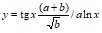
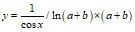
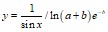
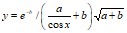
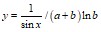
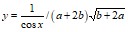
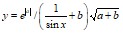
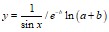
Задание. Протабулировать значение функции 
 . Исходные данные: диапазон изменений аргумента
 ; шаг по
 ; параметры
  и
и  должны быть введены пользователем. В случае недопустимой области определения функции вывести соответствующее сообщение.
Замечание: Напомним, что при выполнении арифметических операций соблюдается следующая иерархия (приоритет выполнения):
- стандартные функции; div, mod; *, / ; +, - .
Порядок выполнения операций можно изменять при помощи скобок.
Формула возведения числа в любую степень:
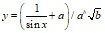 |  |
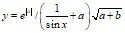 | 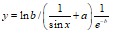 |
 |  |
 |  |
 |  |
 |  |
 |  |
 |  |
 |  |
 |  |
 |  |
 |  |
 |  |
 | 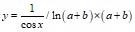 |
 |  |
Лабораторная работа №2
Перед выполнением данной работы необходимо изучить содержимое пункта “ Анализ принадлежности точки области ”.

|
Из за большого объема этот материал размещен на нескольких страницах:
1 2 3 4 5 6 7 8 9 10 11 12 13 14 15 16 17 18 19 20 |
