


Партнерка на США и Канаду по недвижимости, выплаты в крипто
- 30% recurring commission
- Выплаты в USDT
- Вывод каждую неделю
- Комиссия до 5 лет за каждого referral
Далее будет осуществлен переход в Систему. Доступность разделов отдельным пользователям организована в соответствии с разграничением прав доступа. Для получения соответствующих прав доступа необходимо обратиться к администратору системы.
Завершение работы в СистемеДля завершения работы в Системе, необходимо в правом верхнем углу страницы нажать на ссылку «Выйти» и закрыть страницу (Рисунок 3).

Рисунок 3 – Выход из Системы
Описание операцийСпециалисты органов исполнительной власти обеспечивают выполнение следующих функций:
- Ведение реестра государственных программ Нижегородской области; Просмотр реестра государственных программ Российской Федерации; Ввод и согласование отчетности; Просмотр сводной отчетности.
При входе в Систему на панели навигации отображаются следующие разделы (Рисунок 4):
- О портале; Реестр ГП НО; Реестр ГП РФ; Отчеты; Сводные отчеты.

Рисунок 4 – Навигатор системы
Подсистема формирования, мониторинга и анализа хода реализации и финансирования государственных программ Нижегородской областиДанная подсистема предназначена для формирования списка государственных программ, а также осуществления сбора информации о плановых и отчетных значениях финансирования мероприятий, индикаторов и непосредственных результатов, характеризующих процесс исполнения.
Данный модуль доступен пользователям, обладающим соответствующими правами.
Страница «Реестр ГП НО» состоит из нескольких областей:
- Настройка вида представления; Панель инструментов; Список программ.
При открытии модуля отображается иерархический перечень существующих в системе государственных программ. В столбцах отображаются основные атрибуты программ (данный список пользователь может настраивать) (Рисунок 5).
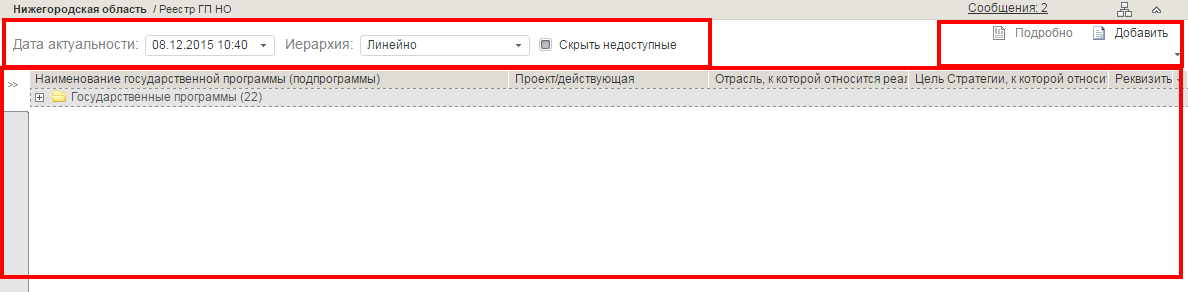
Рисунок 5 – Структура реестра
Формирование списка государственных программ осуществляется с помощью управляющих элементов:
- «Дата актуальности» – актуальная дата, на которую будет сформирован список программ; «Иерархия» – структурная организация данных (линейный список, либо сгруппированный по отраслям, по координатору); Параметр «Скрыть недоступные». При выборе данного параметра в списке будут скрыты все программы/подпрограммы, которые недоступны пользователю для редактирования.
В правой части окна по кнопке «Легенда» расшифровываются обозначения элементов иерархии (Рисунок 6).
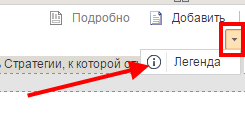
Рисунок 6 – Кнопка «Легенда»
Информационная область реестра представлена в виде таблицы. При необходимости столбцы таблицы можно скрывать, используя для этого соответствующую кнопку, расположенную в правой части шапки табличного представления (Рисунок 7).
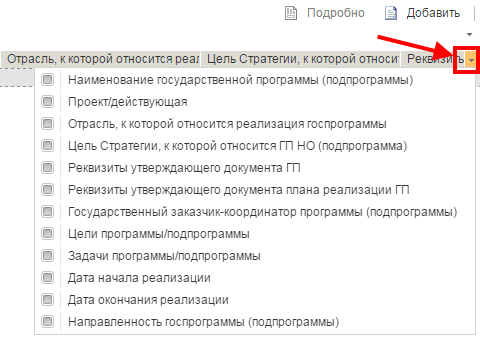
Рисунок 7 – Управление полями таблицы
Нажатие данной кнопки открывает список наименований столбцов табличного представления. Для того чтобы скрыть столбец необходимо снять соответствующий флаг (Рисунок 8).
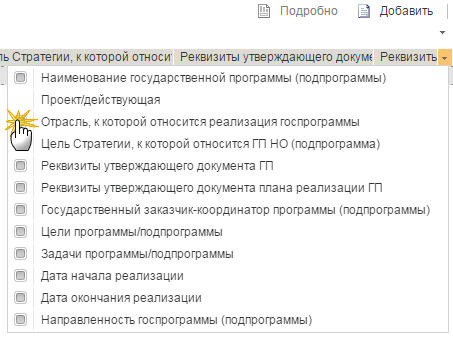
Рисунок 8 – Управление полями таблицы
Создание программы/подпрограммыДля создания программы необходимо нажать кнопку «Добавить» на панели инструментов (Рисунок 9), при этом в перечне программ должен быть выбран элемент уровня «папка», для создания подпрограммы следует выбрать программу и нажать на кнопку «Добавить» (Рисунок 10).

Рисунок 9 – Добавление программы
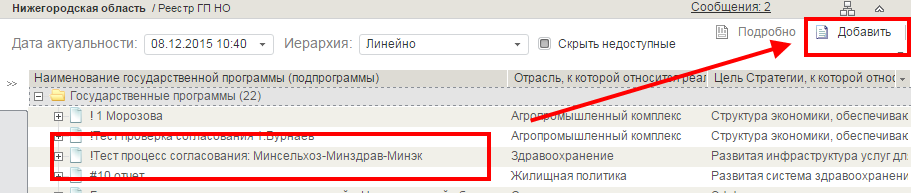
Рисунок 10 – Добавление подпрограммы
Далее автоматически будет открыто окно паспорта программы /подпрограммы, в котором следует заполнить основные атрибуты (Рисунок 11).
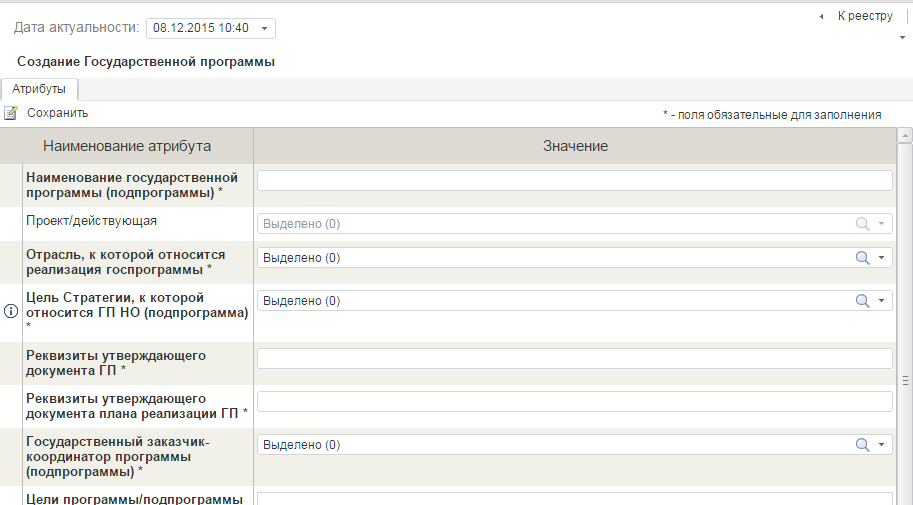
Рисунок 11 – Окно «Создание Государственной программы»
Ввод возможен либо с помощью раскрывающихся списков, либо путем ручного ввода в соответствующие поля.
По завершении ввода следует нажать на кнопку «Сохранить» (Рисунок 12).

Рисунок 12 – Кнопка «Сохранить»
Возвращение к перечню программ осуществляется по кнопке «К реестру» (Рисунок 13).

Рисунок 13 – Кнопка «К реестру»
Созданная государственная программа (подпрограмма) появится в дереве элементов. При создании государственной программы автоматически создается подпрограмма «Обеспечение реализации».
ФильтрацияФильтрация предназначена для формирования выборки списка программ в дереве элементов.
Для использования механизма фильтрации данных необходимо нажать на кнопку «Настройка фильтрации» на панели инструментов (Рисунок 14).
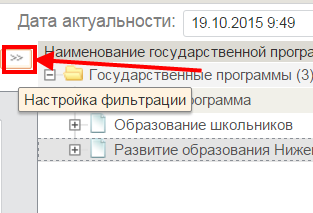
Рисунок 14 – Окно «Настройка фильтрации»
Автоматически будет отображена область «Настройка фильтрации». В раскрывающемся списке «Атрибуты фильтрации» необходимо выбрать наименование столбцов таблицы, в которых будет производиться фильтрация данных по введенному признаку. После выбора атрибута автоматически появится поле для занесения признака фильтрации.
Для применения расширенного поиска по нескольким признакам необходимо добавить условие, нажав на ссылку «Добавить поле фильтрации» (Рисунок 15).
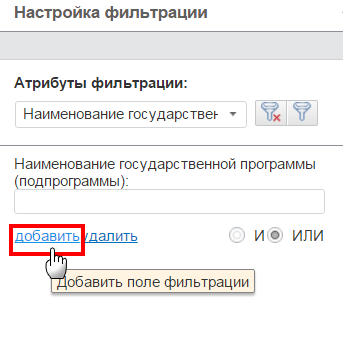
Рисунок 15 – Окно «Настройка фильтрации». Ссылка «Добавить»
Далее задать условия и установить переключатель в положение «И» или «ИЛИ». Для удаления поля фильтрации необходимо выбрать условие и нажать на ссылку «Удалить» (Рисунок 16).
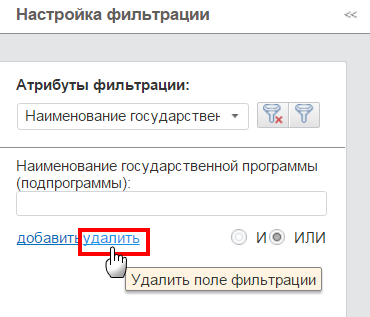
Рисунок 16 – Окно «Настройка фильтрации». Ссылка «Удалить»
После того как все условия фильтрации заданы следует нажать на кнопку «Применить фильтрацию»  , для отмены фильтрации следует нажать на кнопку «Очистить фильтрацию»
  .
.
Результатом фильтрации будет выборка элементов в таблице, удовлетворяющих условиям поиска.
Подробная информация о программе/подпрограммеДля перехода на лист с подробной информацией следует выбрать программу/подпрограмму в дереве элементов и нажать на кнопку «Подробно» (Рисунок 17).
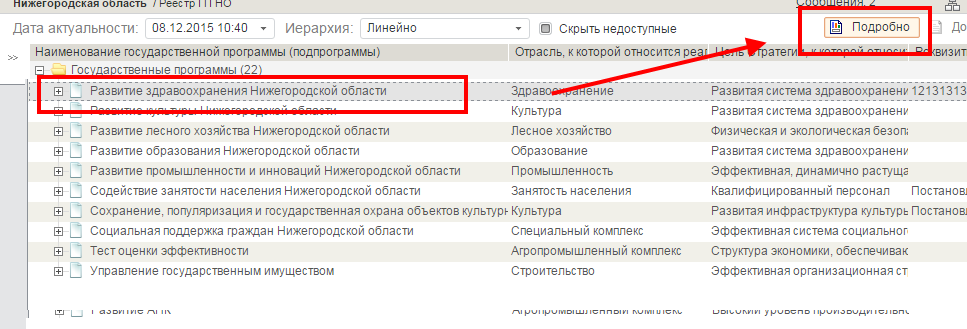
Рисунок 17 – Кнопка «Подробно»
Полное описание состоит из следующих вкладок:
- Атрибуты (предназначена для редактирования основных атрибутов программы/подпрограммы); Паспорт (предназначена для просмотра, печати и сохранения основных реквизитов программы/подпрограммы); Документы (просмотр перечня приложенных документов-файлов, добавление/удаление файлов); Мероприятия (просмотр и редактирование основных и дочерних мероприятий); Индикаторы и непосредственные результаты (просмотр и редактирование перечня индикаторов программы (подпрограммы) и непосредственных результатов программы (подпрограммы)); Архив (перечень внесенных изменений в программу (подпрограмму)); Статус ГП/ПП (отправка программы (подпрограммы) на проверку, просмотр статуса программы (подпрограммы): в работу/на проверку/проверено); Правовые акты (просмотр перечня приложенных правовых актов, добавление/удаление файлов); Гос. Программы РФ (просмотр перечня ссылок на тексты государственных программ РФ в сети Интернет, добавление/удаление ссылок); ФАИП (просмотр информации по ФАИП, добавление/удаление информации); Объемы финансирования (ввод данных об объемах финансирования программы/подпрограммы); ИАС «Аналитика» (просмотр информации об объемах финансирования и индикаторах целевых областных программ, добавление/удаление ссылок); Ввод данных по индикаторам и непосредственным результатам (ввод данных по индикаторам и непосредственным результатам программы (подпрограммы)); Условия участия ОМСУ (просмотр и редактирование информации по условиям участия ОМСУ в данной программе (подпрограмме)).
Данные вкладки предназначены для просмотра/редактирования (в зависимости от состояния переключателя «режим редактирования») соответствующей информации (Рисунок 18).
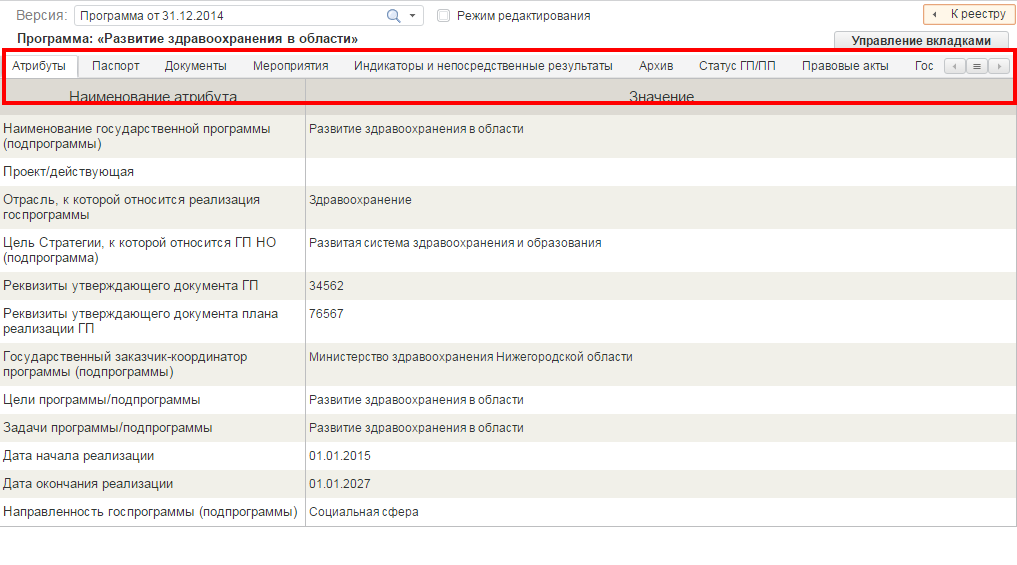
Рисунок 18 – Страница просмотра/редактирования информации о программе
Выбор актуальной даты, на которую будет сформирована информация о программе/подпрограмме, осуществляется с помощью раскрывающегося списка «Версия» (Рисунок 19).
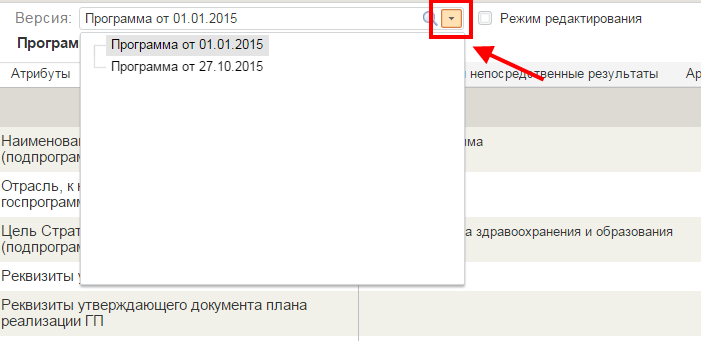
Рисунок 19 – Раскрывающийся список «Версия»
Управление вкладкамиПри необходимости вкладки с подробной информацией о программе можно скрывать, используя для этого соответствующую кнопку «Управление вкладками» (Рисунок 20).
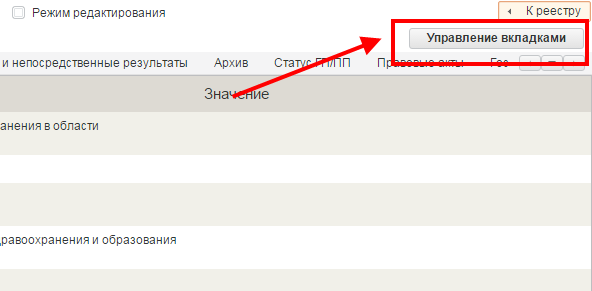
Рисунок 20 – Кнопка «Управление вкладками»
Нажатие данной кнопки открывает список наименований вкладок. Для того чтобы скрыть вкладку необходимо снять соответствующий флаг (Рисунок 21).
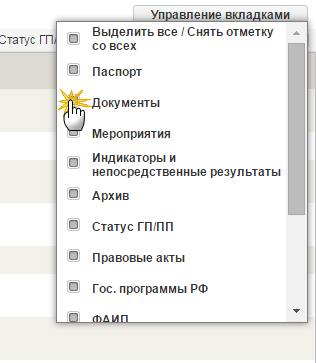
Рисунок 21 – Список вкладок
С помощью кнопок прокрутки можно осуществлять быстрое перемещение по списку вкладок. Нажатие кнопки  открывает список вкладок. Для того чтобы перейти к необходимой вкладке, следует выбрать ее наименование в списке (Рисунок 22).

|
Из за большого объема этот материал размещен на нескольких страницах:
1 2 3 4 5 6 7 8 9 |
