


Партнерка на США и Канаду по недвижимости, выплаты в крипто
- 30% recurring commission
- Выплаты в USDT
- Вывод каждую неделю
- Комиссия до 5 лет за каждого referral
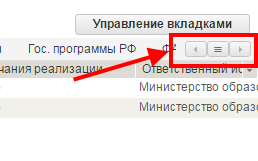
Рисунок 22 – Дополнительные кнопки
Редактирование программы/подпрограммы Вкладка «Атрибуты»На вкладке «Атрибуты» отображены основные атрибуты программы. Для внесения изменений в содержимое данной вкладки необходимо включить «режим редактирования» (Рисунок 23).
Ввод информации возможен либо с помощью раскрывающихся списков, либо путем ручного ввода в соответствующие поля.
По завершении ввода следует нажать на кнопку «Сохранить» (Рисунок 23).
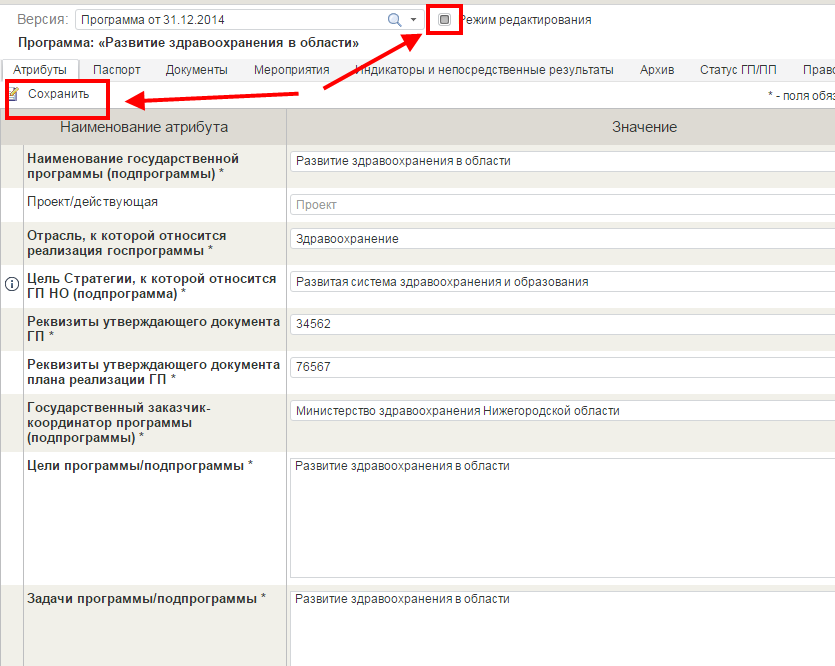
Рисунок 23 – Вкладка «Атрибуты»
Вкладка «Паспорт»На вкладке «Паспорт» отображены основные атрибуты программы/подпрограммы, объемы финансирования, индикаторы и непосредственные результаты, условия участия ОМСУ (Рисунок 24).
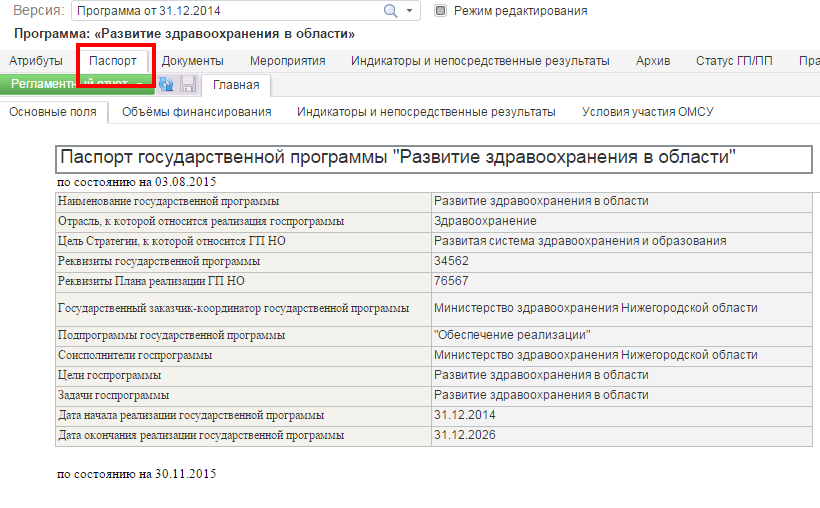
Рисунок 24 – Вкладка «Паспорт»
Для осуществления предварительного просмотра документа необходимо нажать на кнопку «Печать», во вкладке «Регламентный отчет» (Рисунок 25).
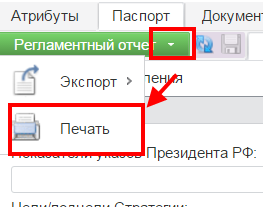
Рисунок 25– Кнопка «Печать»
Далее будет открыто окно предварительного просмотра. Для последующей отправки на печать следует нажать на кнопку «Печать» всплывающего меню, которое становится доступным при наведении мыши в правый нижний угол (Рисунок 26).
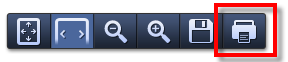
Рисунок 26 – Печать
Для осуществления экспорта документа необходимо нажать на кнопку «Экспорт» во вкладке «Регламентный отчет». Далее открывается выпадающее меню с выбором типа файла, в который может быть выгружена форма (Рисунок 27).
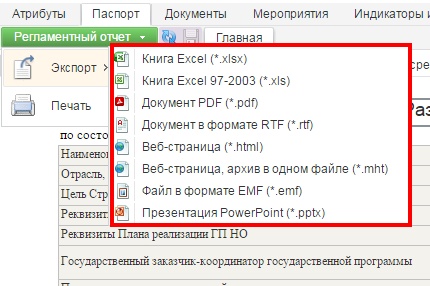
Рисунок 27 –Выпадающее меню «Экспорт»
После выбора формата автоматически будет открыто диалоговое окно «Параметры экспорта». В данном окне с помощью переключателя можно задать варианты экспорта (Рисунок 28).
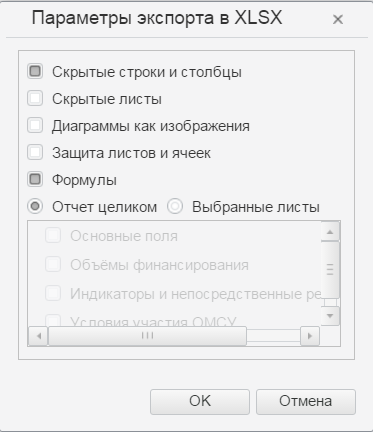
Рисунок 28 – Окно «Параметры экспорта»
Вкладка «Документы»Вкладка отображает текстовые документы и графические изображения, прикреплённые к программе/подпрограмме. Для добавления документов к программе необходимо установить отметку «Режим редактирования» (Рисунок 29).
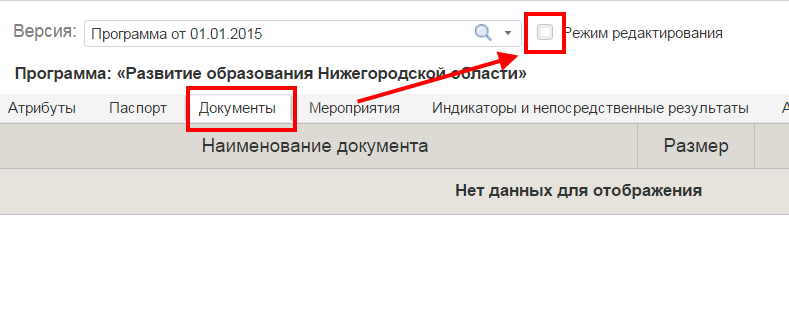
Рисунок 29 – Вкладка «Документы»
Для того чтобы прикрепить нужный документ необходимо нажать на кнопку «Документ» (Рисунок 30).
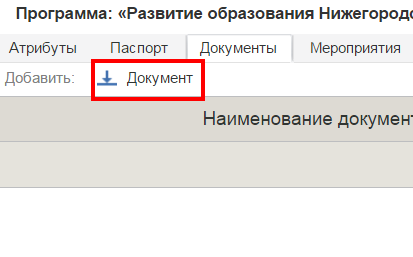
Рисунок 30 – Кнопка «Документ»
Далее появится окно «Добавление документа». Для загрузки документа необходимо нажать на кнопку «Обзор» и указать путь до файла. При необходимости указать комментарий к документу. В раскрывающемся списке выбрать тип документа и нажать на кнопку «Добавить» (Рисунок 31).
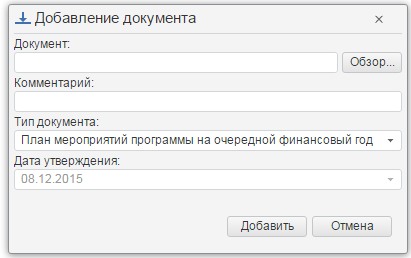
Рисунок 31 – Окно «Выбор файла»
Для просмотра содержания документа необходимо щелкнуть по нему левой кнопкой мыши (Рисунок 32).
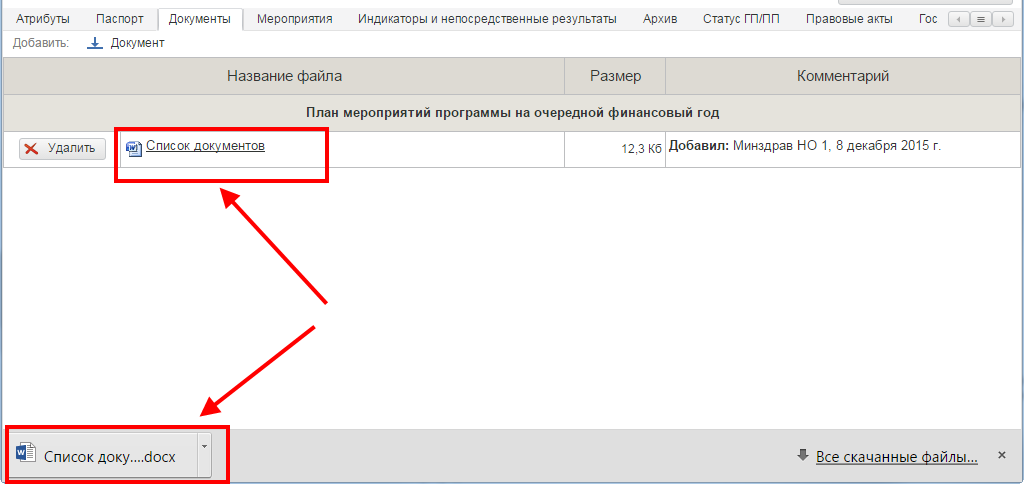
Рисунок 32 – Выбор документа
Для того чтобы удалить документ, следует нажать на кнопку «Удалить», расположенную слева от наименования документа (Рисунок 33).
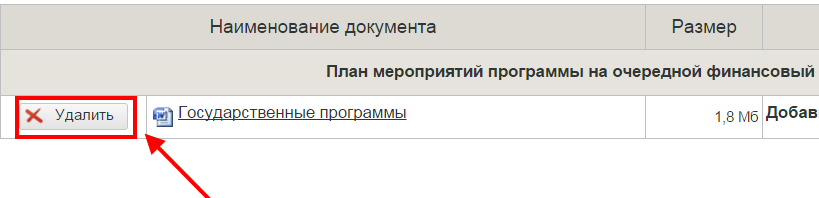
Рисунок 33 – Удаление документа
Вкладка «Мероприятия»На вкладке «Мероприятия» формируется список мероприятий, актуальных для данной программы/подпрограммы. Для добавления мероприятий необходимо установить отметку «Режим редактирования» (Рисунок 34).
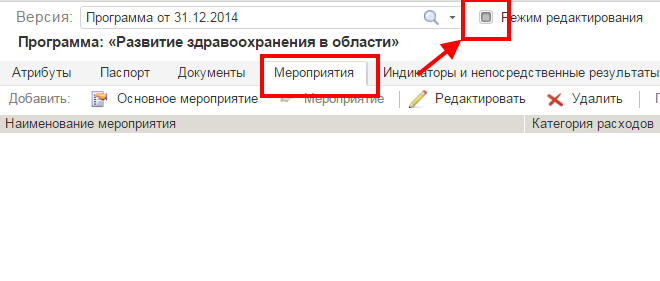
Рисунок 34 – Вкладка «Мероприятия»
Автоматически на вкладке в информационной части появляется дополнительные функциональные кнопки (Рисунок 35).
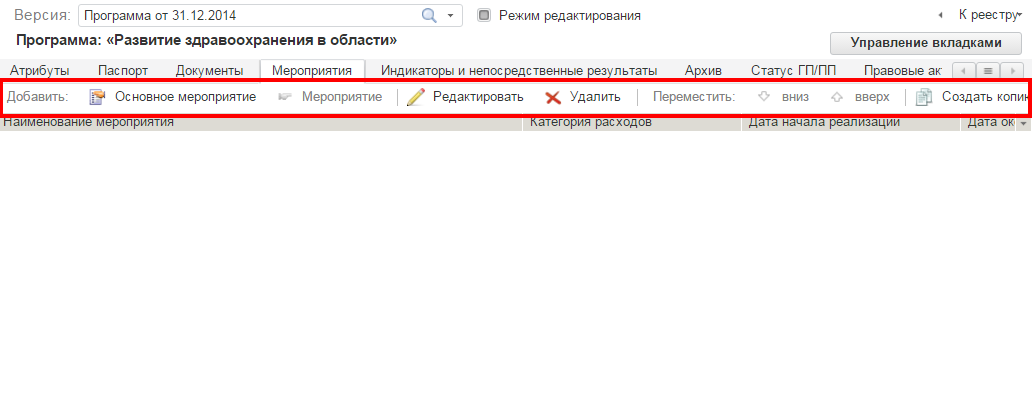
Рисунок 35 – Панель инструментов
Таблица 1
Элемент | Наименование | Функциональность |
| Основное мероприятие | Нажатие на кнопку позволяет добавить основное мероприятие |
| Мероприятие | Нажатие на кнопку позволяет добавить мероприятие |
| Редактировать | Нажатие на кнопку позволяет отредактировать параметры выделенного элемента |
| Удалить | Нажатие на кнопку позволяет удалить элемент |
| Переместить | Нажатие на кнопку позволяет переместить выделенный элемент таблицы вниз или вверх |
| Создать копию | Нажатие на кнопку позволяет создать копию выделенного элемента |


Создание мероприятия
Для создания мероприятия следует нажать на кнопку «Основное мероприятие» (Рисунок 36).
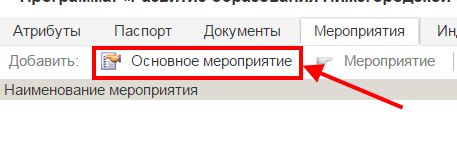
Рисунок 36 – Кнопка «Основное мероприятие»
В открывшемся окне необходимо произвести ввод данных в соответствующие поля с помощью раскрывающихся списков либо путем ручного ввода информации. Поля, обязательные для заполнения, выделены жирным цветом. Для применения всех изменений следует нажать на кнопку «Сохранить» (Рисунок 37).
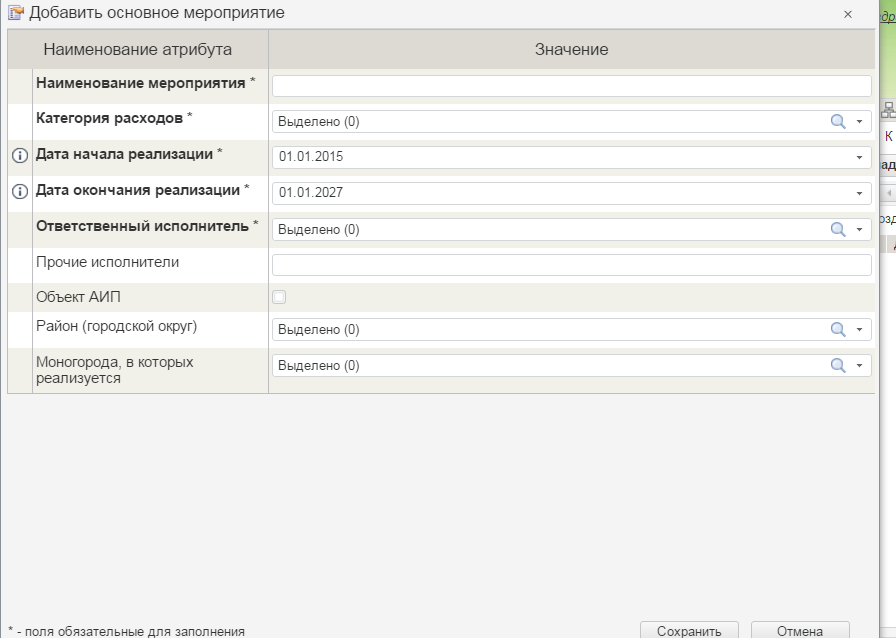
Рисунок 37 – Добавить основное мероприятие
При заполнении полей учитывается следующее ограничение – если установлен признак АИП, необходимо задать значение параметра «Район (городской округ)».
Для добавления мероприятий, направленных на решение основного мероприятия, необходимо выделить уже созданное основное мероприятие и нажать на кнопку «Мероприятие» (Рисунок 38).
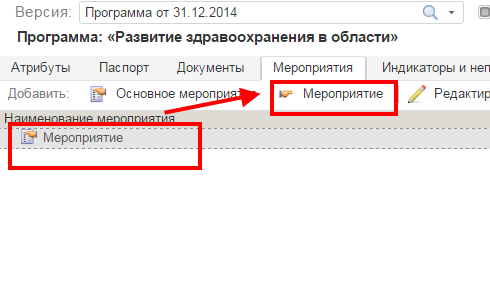
Рисунок 38 – Кнопка «Мероприятие»
В открывшемся окне необходимо произвести ввод данных в соответствующие поля с помощью раскрывающихся списков либо путем ручного ввода информации. Поля, обязательные для заполнения, выделены жирным цветом. Для применения всех изменений следует нажать на кнопку «Сохранить» (Рисунок 39).
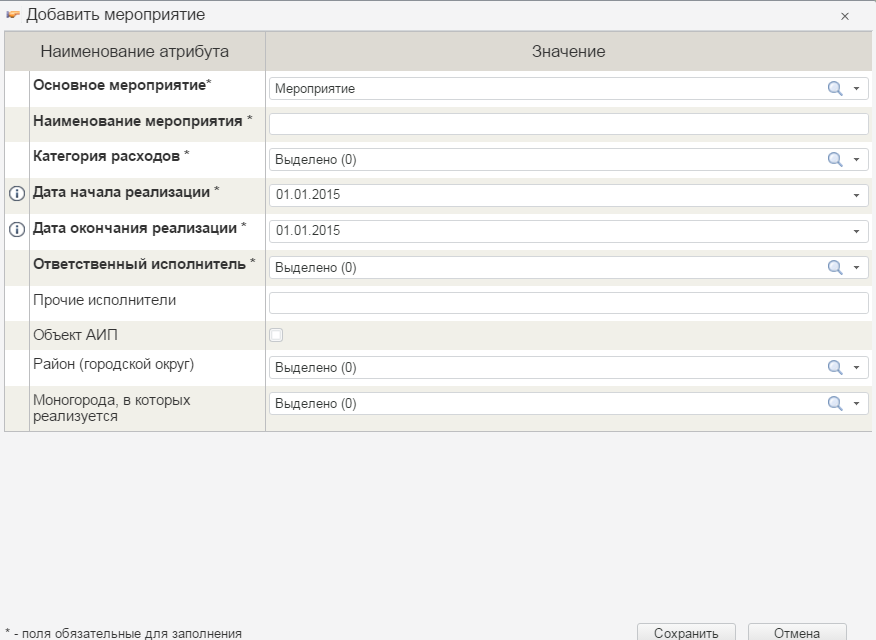
Рисунок 39 – Добавить мероприятие
При заполнении полей учитывается следующее ограничение - если установлен признак АИП, необходимо задать значение параметра «Район (городской округ)».
Редактирование мероприятия
Для редактирования информации о мероприятии необходимо выделить соответствующий элемент, а затем нажать на кнопку «Редактировать». Далее внести необходимые изменения в диалоговом окне (Рисунок 40).
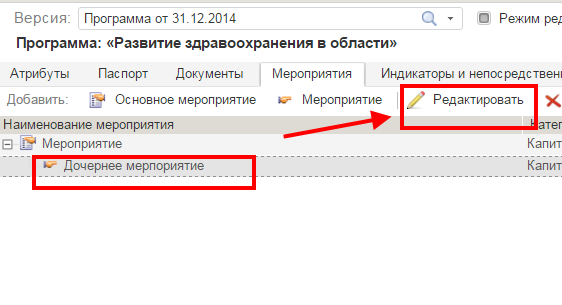
Рисунок 40 – Редактировать мероприятие
Удаление мероприятия
Для удаления мероприятия из списка необходимо выделить его, а затем нажать на кнопку «Удалить». Автоматически откроется системное сообщение с вопросом подтверждения процесса удаления. При выборе положительного ответа выбранный элемент будет удален (Рисунок 41).
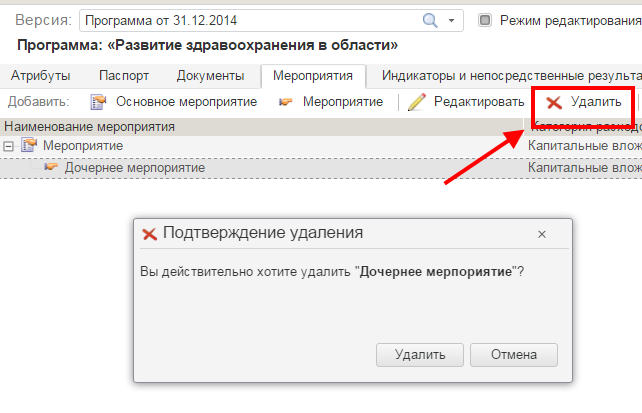
Рисунок 41 – Окно «Подтверждение удаления»
Создание копии мероприятия
Для создания копии информации о мероприятии необходимо выделить соответствующий элемент, а затем нажать на кнопку «Создать копию». Далее внести необходимые изменения в диалоговом окне и нажать на кнопку «Сохранить» (Рисунок 42).
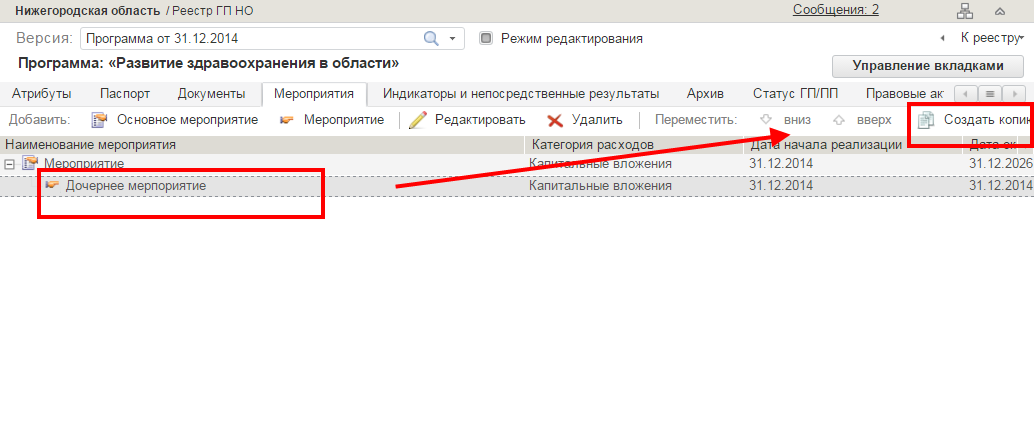
Рисунок 42 – Создание копии
Вкладка «Индикаторы и непосредственные результаты»На вкладке «Индикаторы и непосредственные результаты» формируется список индикаторов и непосредственных результатов, актуальных для данной программы. Для редактирования списка индикаторов и непосредственных результатов необходимо установить отметку «Режим редактирования» (Рисунок 43).
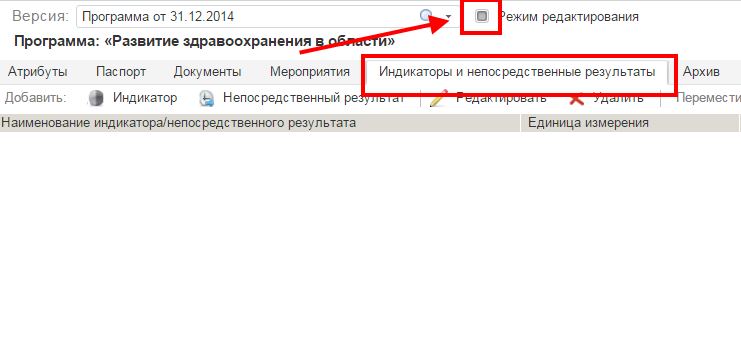
Рисунок 43 – Вкладка «Индикаторы и непосредственные результаты»
Автоматически на вкладке в информационной части появляется дополнительные функциональные кнопки (Рисунок 44).
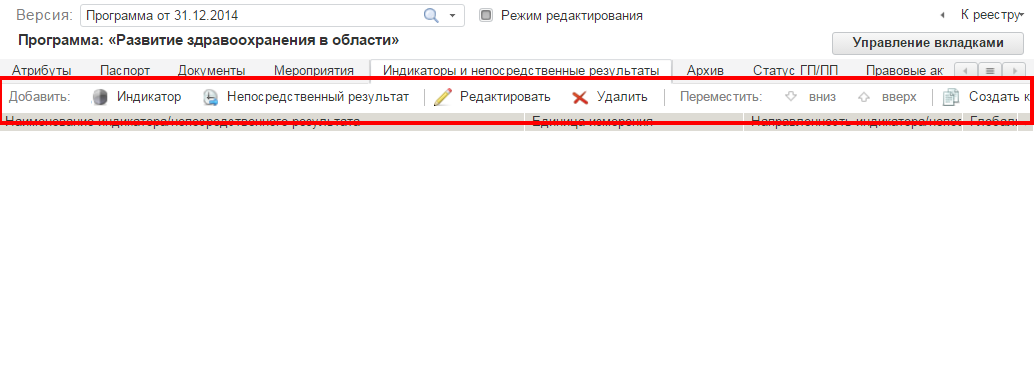
Рисунок 44 – Панель инструментов
Таблица 2
Элемент | Наименование | Функциональность |
| Индикатор | Нажатие на кнопку позволяет добавить индикатор. |
| Непосредственный результат | Нажатие на кнопку позволяет добавить непосредственный результат. |
| Редактировать | Нажатие на кнопку позволяет отредактировать параметры выделенного элемента. |
| Удалить | Нажатие на кнопку позволяет удалить элемент. |
| Переместить | Нажатие на кнопку позволяет переместить выделенный элемент таблицы вниз или вверх |
| Создать копию | Нажатие на кнопку позволяет создать копию выделенного элемента |



Создание индикатора и непосредственного результата

|
Из за большого объема этот материал размещен на нескольких страницах:
1 2 3 4 5 6 7 8 9 |
