


Партнерка на США и Канаду по недвижимости, выплаты в крипто
- 30% recurring commission
- Выплаты в USDT
- Вывод каждую неделю
- Комиссия до 5 лет за каждого referral
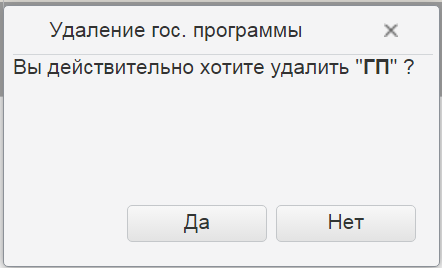
Рисунок 73 – Удаление гос. программы
Вкладка «ФАИП»Вкладка предназначена для просмотра, добавления и удаления информации по ФАИП. Для редактирования информации необходимо установить отметку «Режим редактирования» (Рисунок 74).

Рисунок 74 – Вкладка «ФАИП»
Автоматически на вкладке в информационной части появятся дополнительные функциональные кнопки (Рисунок 75).
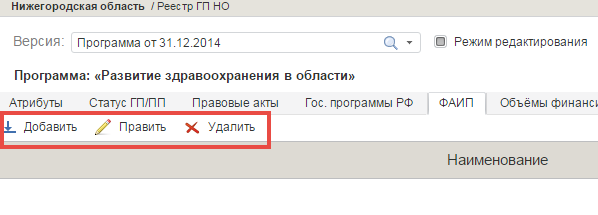
Рисунок 75 – Панель инструментов
Для того чтобы добавить информацию по ФАИП необходимо нажать на кнопку «Добавить» (Рисунок 76).
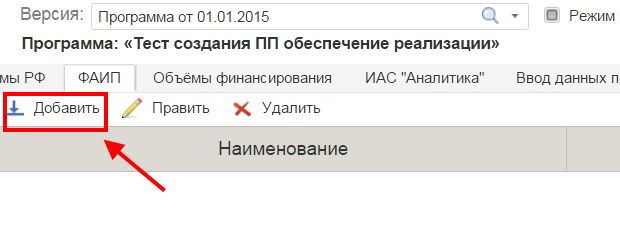
Рисунок 76 – Кнопка «Добавить»
Далее появится окно «Добавление ФАИП». В открывшемся окне необходимо произвести ввод данных в соответствующие поля, нажать кнопку «Обзор» и выбрать файл на компьютере пользователя (файл в формате HTML). Далее нажать на кнопку «Добавить» (Рисунок 77).
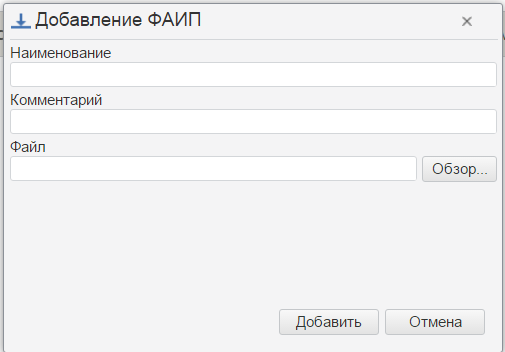
Рисунок 77 – Окно «Добавление ФАИП»
Для просмотра информации ФАИП необходимо снять отметку «Режим редактирования» и щелкнуть по ссылке-наименованию левой кнопкой мыши (Рисунок 78).
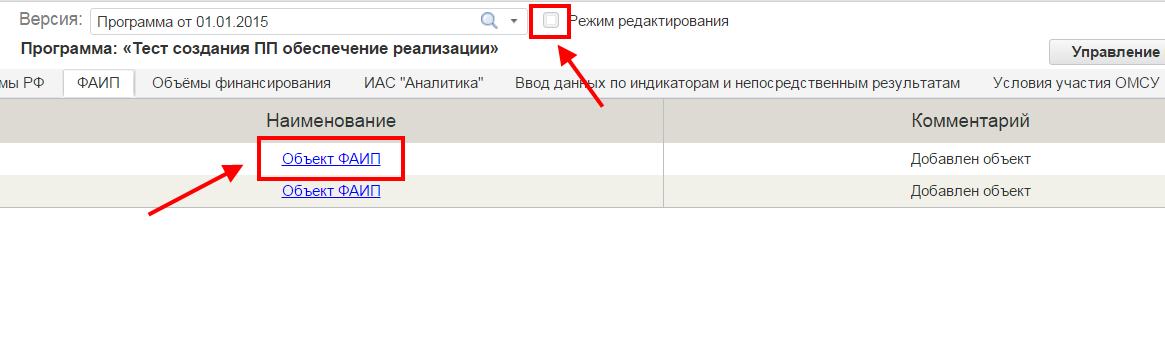
Рисунок 78 – Выбор наименования ФАИП
Содержание прикрепленного документа будет отображено в соответствующем окне браузера.
Для того чтобы удалить информацию, следует установить отметку «Режим редактирования», выбрать элемент в списке и нажать на кнопку «Удалить» (Рисунок 79).
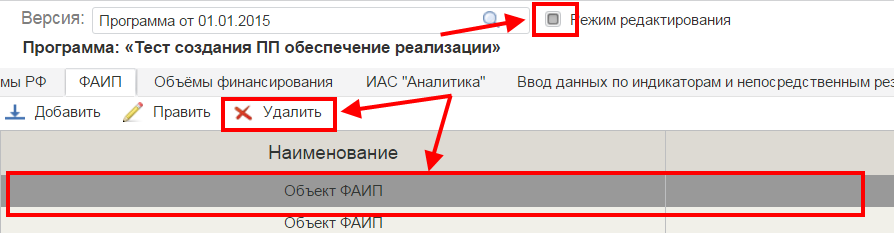
Рисунок 79 – Удаление информации
Далее автоматически откроется системное сообщение с вопросом подтверждения процесса удаления. При выборе положительного ответа выбранный элемент будет удален (Рисунок 80).
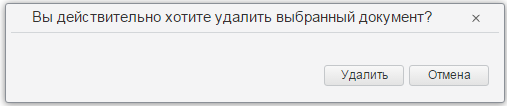
Рисунок 80 – Подтверждение удаления информации
Вкладка «Объемы финансирования»Вкладка предназначена для ввода данных об объемах финансирования программы/подпрограммы. Для редактирования информации необходимо установить отметку «Режим редактирования» (Рисунок 81).
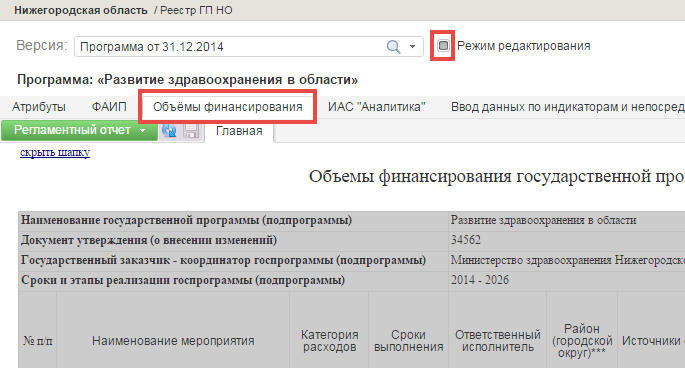
Рисунок 81 – Вкладка «Объемы финансирования»
Ячейки, предназначенные для занесения информации, имеют белый фон. Для того чтобы осуществить ввод данных, необходимо дважды кликнуть по ячейке и ввести значение. Далее необходимо нажать на кнопку «Сохранить», расположенную на панели инструментов (Рисунок 82).
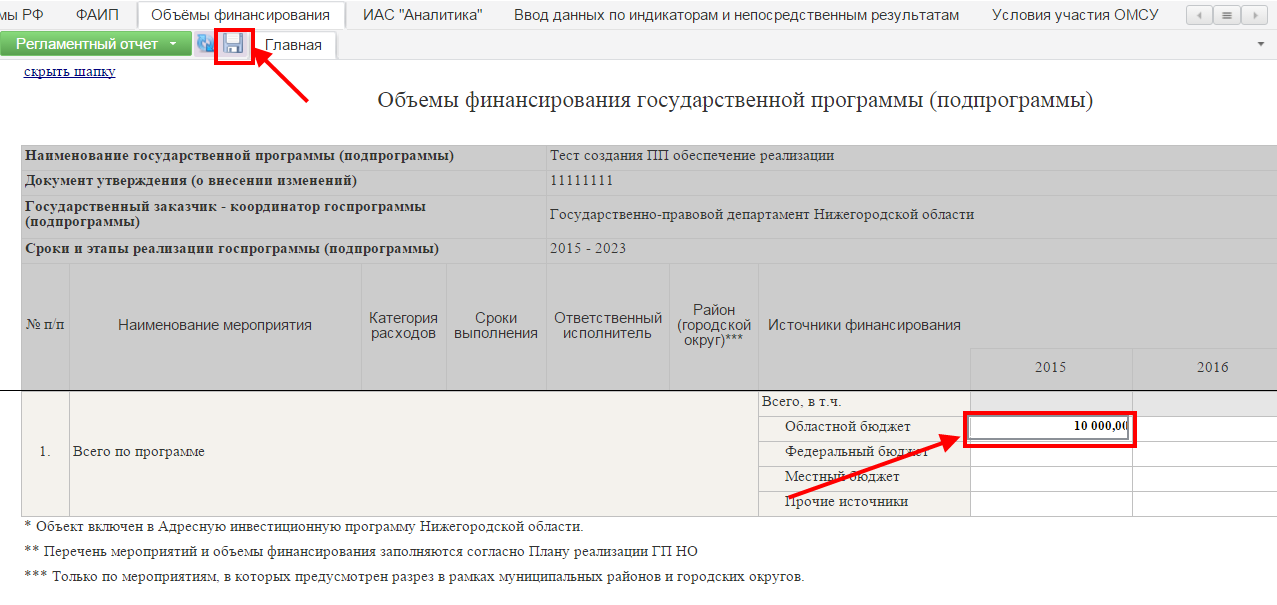
Рисунок 82 – Ввод данных
Нажатие ссылки «Скрыть шапку» позволяет скрыть информацию в шапке табличного представления (Рисунок 83).
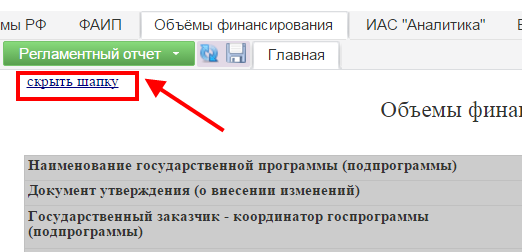
Рисунок 83 – Ссылка «Скрыть шапку»
Для того чтобы отобразить информацию следует нажать на ссылку «Показать шапку» (Рисунок 84).
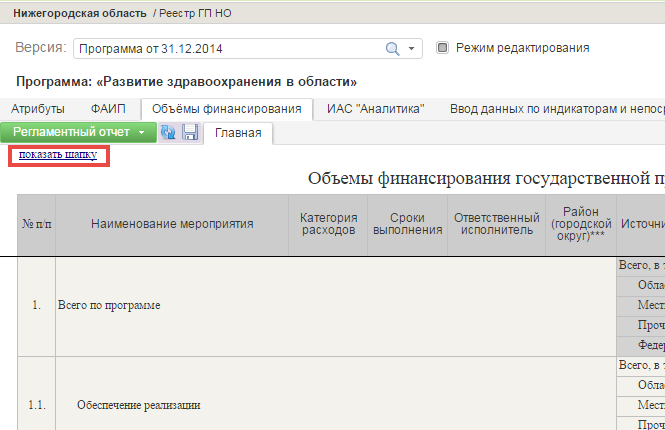
Рисунок 84 – Ссылка «Показать шапку»
Для осуществления предварительного просмотра документа необходимо нажать на кнопку «Печать» (Рисунок 85).
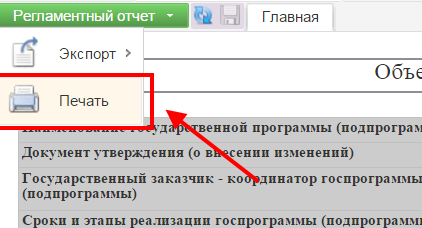
Рисунок 85 – Кнопка «Печать»
Далее будет открыто окно предварительного просмотра. Для последующей отправки на печать следует нажать на кнопку «Печать» всплывающего меню, которое становится доступным при наведении мыши в правый нижний угол (Рисунок 86).
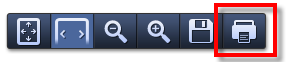
Рисунок 86 – Печать
Для осуществления экспорта информации необходимо нажать на кнопку «Экспорт» во вкладке «Регламентный отчет». Далее открывается выпадающее меню с выбором типа файла, в который может быть выгружена форма (Рисунок 87).
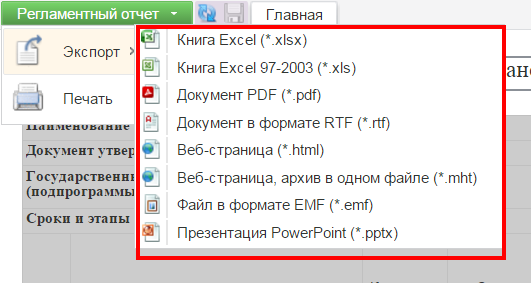
Рисунок 87 – Выпадающее меню «Экспорт»
После выбора формата автоматически будет открыто диалоговое окно «Параметры экспорта». В данном окне с помощью переключателя можно задать варианты экспорта (Рисунок 88).
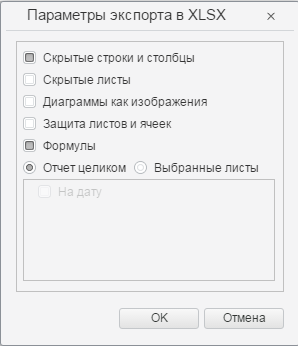
Рисунок 88 – Окно «Параметры экспорта»
Вкладка «Ввод данных по индикаторам и непосредственным результатам»Вкладка предназначена для ввода данных по индикаторам и непосредственным результатам. Для редактирования информации необходимо установить отметку «Режим редактирования» (Рисунок 89).
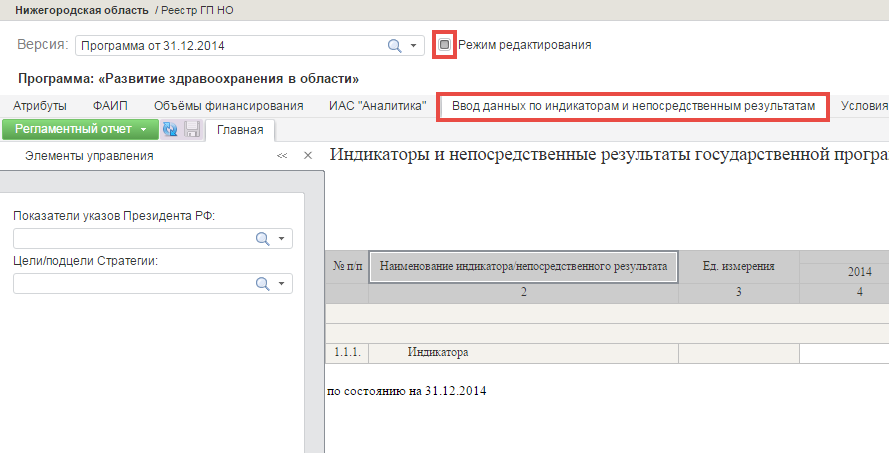
Рисунок 89 – Вкладка «Ввод данных по индикаторам и непосредственным результатам»
Для ввода данных необходимо задать параметры табличного представления в раскрывающихся списках, расположенных в области «Элементы управления», а затем нажать на кнопку «Обновить» (Рисунок 90).
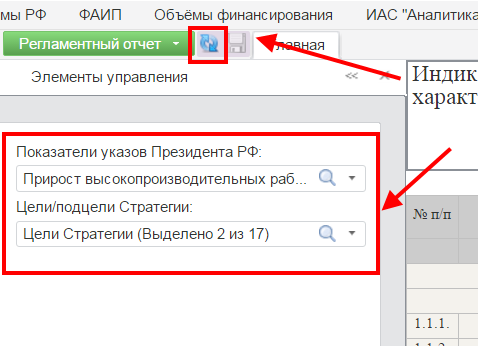
Рисунок 90 – Настройка табличного представления
Ячейки, предназначенные для занесения информации, имеют белый фон. Для того чтобы осуществить ввод данных необходимо дважды кликнуть по ячейке и вести значение. Далее необходимо нажать на кнопку «Сохранить», расположенную на панели инструментов (Рисунок 91).
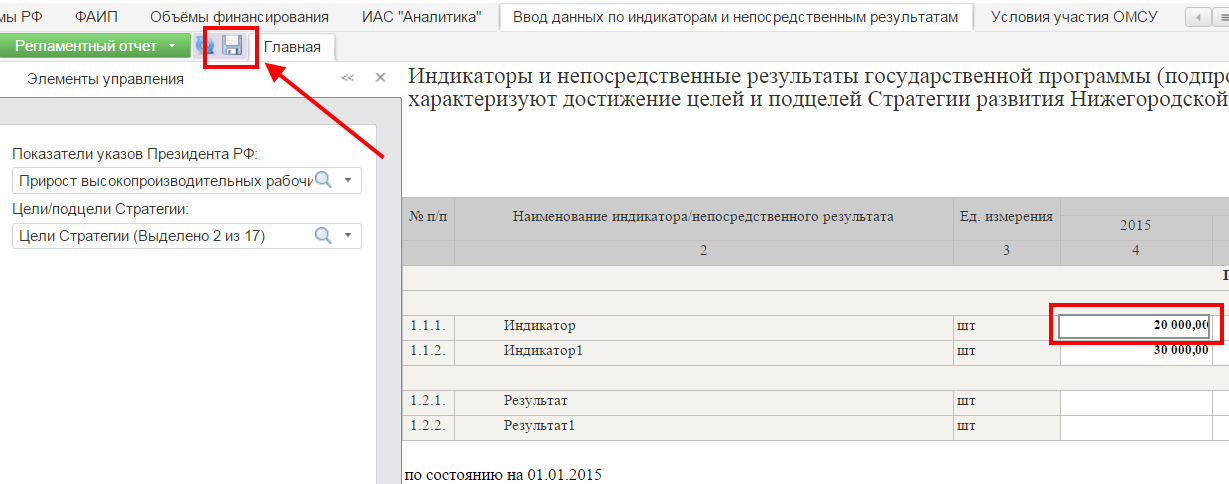
Рисунок 91 – Ввод данных
Для осуществления предварительного просмотра документа необходимо нажать на кнопку «Печать» (Рисунок 92).
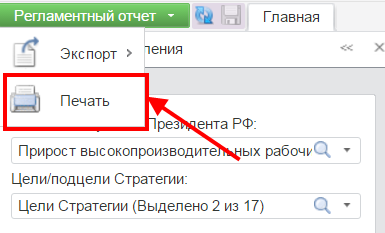
Рисунок 92 – Кнопка «Печать»
Далее будет открыто окно предварительного просмотра. Для последующей отправки на печать следует нажать на кнопку «Печать» всплывающего меню, которое становится доступным при наведении мыши в правый нижний угол (Рисунок 93).
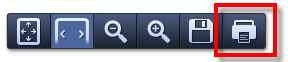
Рисунок 93 – Печать
Для осуществления экспорта информации необходимо нажать на кнопку «Экспорт» во вкладке «Регламентный отчет». Далее открывается выпадающее меню с выбором типа файла, в который может быть выгружена форма (Рисунок 94).
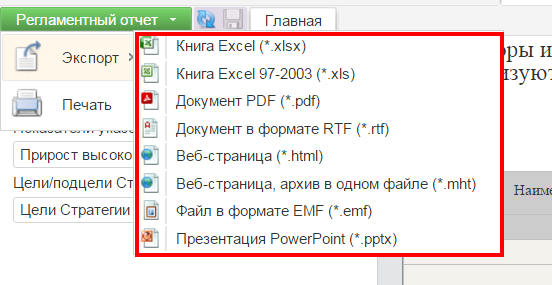
Рисунок 94 – Выпадающее меню «Экспорт»
После выбора формата автоматически будет открыто диалоговое окно «Параметры экспорта». В данном окне с помощью переключателя можно задать варианты экспорта (Рисунок 95).
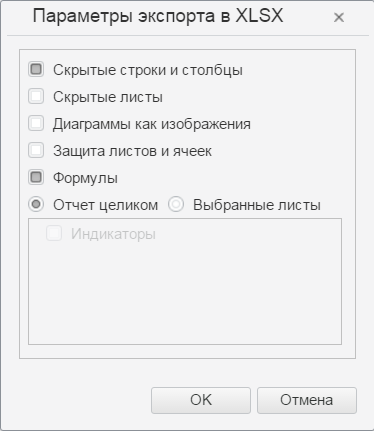
Рисунок 95 – Окно «Параметры экспорта»
Вкладка «Условия участия ОМСУ»Вкладка предназначена для просмотра и редактирования информации по условиям участия ОМСУ в выбранной программе (подпрограмме). Для редактирования информации необходимо установить отметку «Режим редактирования» (Рисунок 96).
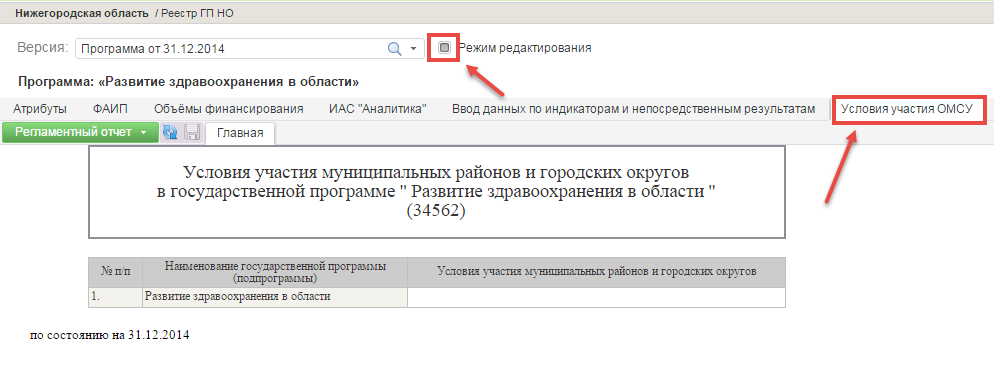
Рисунок 96 – Вкладка «Условия участия ОМСУ»
Ячейки, предназначенные для занесения информации, имеют белый фон. Для того, чтобы осуществить ввод данных необходимо дважды кликнуть по ячейке и вести значение. Далее необходимо нажать на кнопку «Сохранить», расположенную на панели инструментов (Рисунок 97).
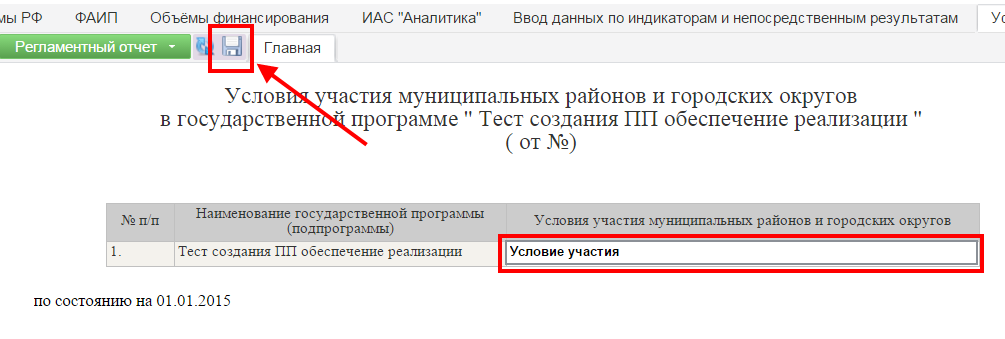
Рисунок 97 – Ввод данных
Для осуществления предварительного просмотра документа необходимо нажать на кнопку «Печать» (Рисунок 98).
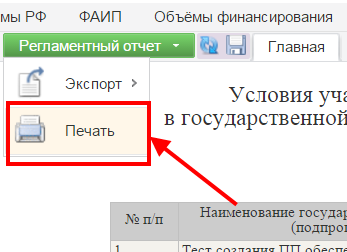
Рисунок 98 – Кнопка «Печать»
Далее будет открыто окно предварительного просмотра. Для последующей отправки на печать следует нажать на кнопку «Печать» всплывающего меню, которое становится доступным при наведении мыши в правый нижний угол (Рисунок 99).
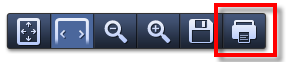
Рисунок 99 – Печать
Для осуществления экспорта информации необходимо нажать на кнопку «Экспорт» во вкладке «Регламентный отчет». Далее открывается выпадающее меню с выбором типа файла, в который может быть выгружена форма (Рисунок 100).
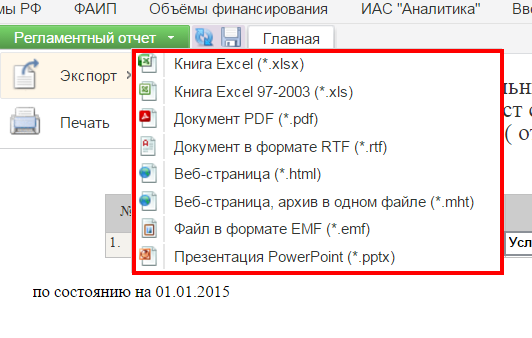
Рисунок 100 – Выпадающее меню «Экспорт»
После выбора формата автоматически будет открыто диалоговое окно «Параметры экспорта». В данном окне с помощью переключателя можно задать варианты экспорта (Рисунок 101).
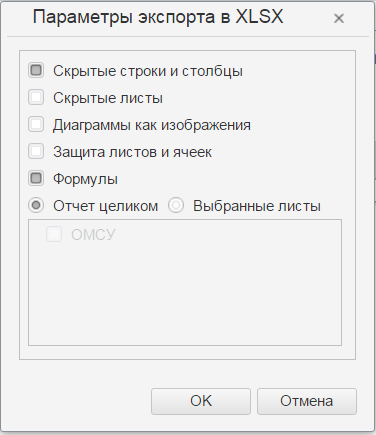
Рисунок 101 – Окно «Параметры экспорта»
Подсистема формирования, мониторинга и анализа хода реализации и финансирования государственных программ РФДанная подсистема предназначена для просмотра списка государственных программ РФ, а также просмотра информации о плановых и отчетных значениях финансирования мероприятий, индикаторов и непосредственных результатов, характеризующих процесс исполнения.
Данная подсистема представлена страницей «Реестр ГП РФ» и доступна пользователям, обладающим соответствующими правами.
Страница «Реестр ГП РФ» состоит из нескольких областей:
- Настройка вида представления; Панель инструментов; Список программ.
При открытии страницы отображается иерархический перечень существующих в системе государственных программ РФ. В столбцах отображаются основные атрибуты программ (данный список пользователь может настраивать) (Рисунок 102).

|
Из за большого объема этот материал размещен на нескольких страницах:
1 2 3 4 5 6 7 8 9 |
