


Партнерка на США и Канаду по недвижимости, выплаты в крипто
- 30% recurring commission
- Выплаты в USDT
- Вывод каждую неделю
- Комиссия до 5 лет за каждого referral
ИМ вводит данные по своим дочерним мероприятиям программы/подпрограммы. Вводить данные он может только если является исполнителем мероприятия. В это время мероприятиям присваивается статус «В работе (в т. ч. отклонен)» (Рисунок 126).
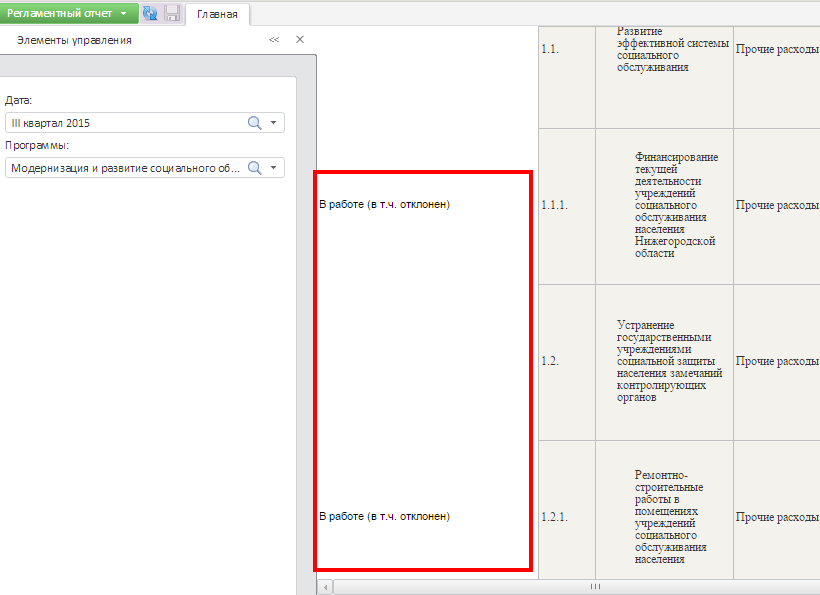
Рисунок 126 – Пример мероприятия в работе
После окончания ввода данных в ячейки производится отправка на проверку координатору ГП/ПП всех своих дочерних мероприятий по каждой ГП/ПП (где есть мероприятия ИМ). После отправки мероприятиям присваивается статус «На проверке у координатора ГП» либо «На проверке у координатора ПП» (Рисунок 127). После отправки на проверку ИМ не имеет возможности править данные ГП/ПП.
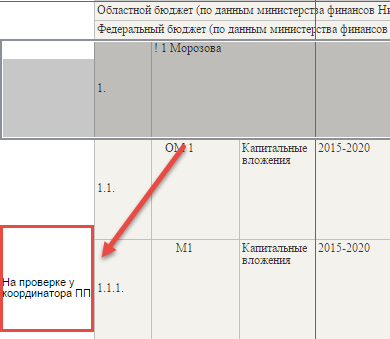
Рисунок 127 – Пример статуса после отправки на проверку
После того как, КПП получает данные от ИМ он должен выполнить корректировку данных, или отклонить любое дочернее мероприятие (Рисунок 128). После отклонения дочернее мероприятие сможет править ИМ.
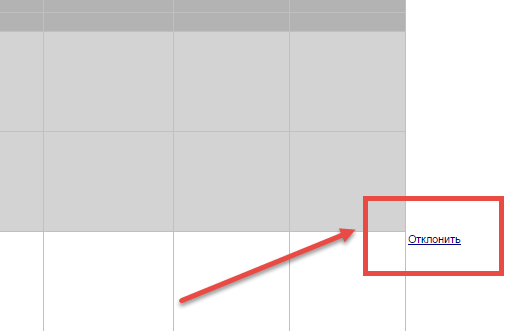
Рисунок 128 – Пример гиперссылки «Отклонить»
Во время выполнения функций статус по всем дочерним мероприятиям данной ПП «На проверке у координатора ПП» (Рисунок 127). В левом углу рабочей области появляется ссылка «Отправить на согласование» (Рисунок 129).
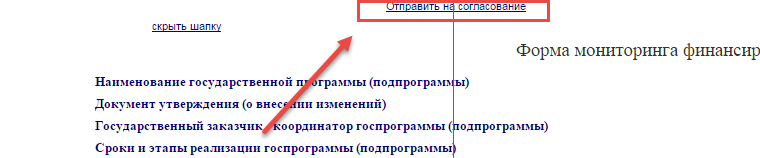
Рисунок 129 – Пример гиперссылки «Отправить на согласование»
КГП получает данные от КПП и ИМ и выполняет:
- Корректировку данных, полученных от КПП и ИМ; Отклонение отдельных мероприятий (как ГП, так и ПП). При этом отклоненным мероприятиям присваиваются статусы «В работе (в т. ч. отклонен)» – для мероприятий ГП, «На проверке у координатора ПП» – для мероприятий ПП.
Когда по всем дочерним мероприятиям данной ГП (включая все ПП) статус «На проверке у координатора ГП» в левом углу рабочей области появляется ссылка «Отправить на согласование» (Рисунок 130).
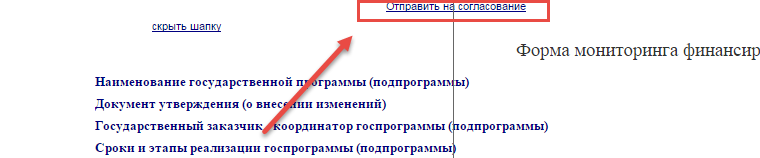
Рисунок 130 – Пример гиперссылки «Отправить на согласование»
Мероприятиям данной ГП и всем ПП присваивается статус «На проверке в минэкономики».
Министерство экономики выполняет корректировку данных, утверждение или отклонение всех данных по выбранной ГП. Для утверждения или отклонения следует нажать на гиперссылки: «утвердить», «отклонить» (Рисунок 131). Во результате утверждения присваивается статус «Принято минэкономики». В результате отклонения всем дочерним мероприятиям ГП всех ПП данной ГП присваивается статус «На проверке у координатора ГП».
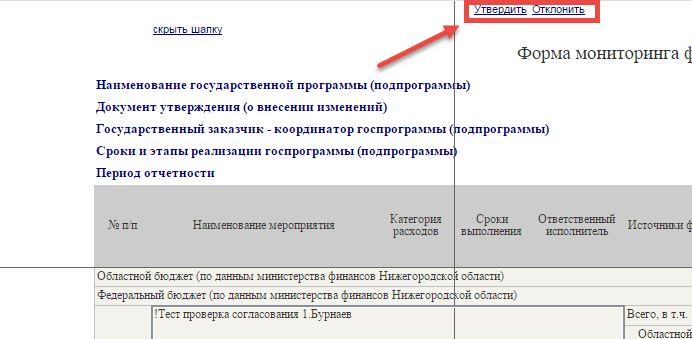
Рисунок 131 – Пример гиперссылок «Утвердить», «Отклонить»
Форма мониторинга финансирования и итогов реализации в разрезе муниципальных районов и городских округов Нижегородской области, приложение 15Форма предназначена для мониторинга исполнения финансирования и итогов реализации государственных программ (подпрограмм) в разрезе муниципальных районов и городских округов Нижегородской области.
Форма состоит из следующих листов (Рисунок 132):
- Форма мониторинга финансирования; Графики.
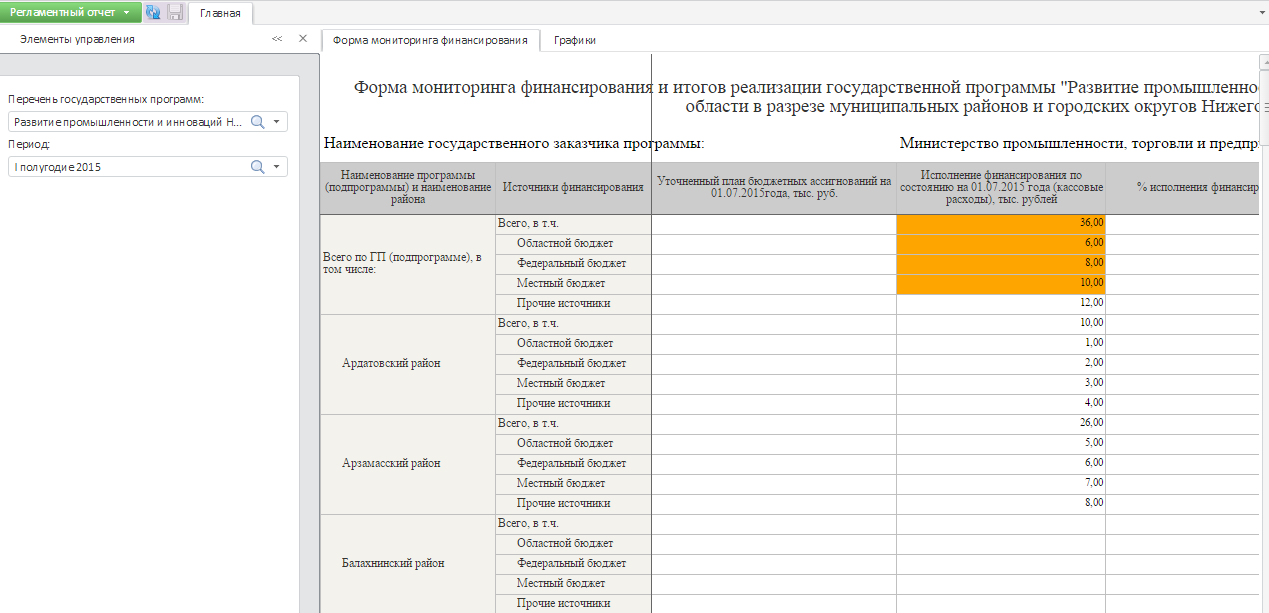
Рисунок 132 – Лист «Форма мониторинга финансирования»
На листе «Форма мониторинга финансирования» индикация ячеек оранжевым цветом в табличном представлении осуществляется в том случае, если значения данных строки «Всего» не совпадают со значениями формы мониторинга финансирования и итогов реализации государственных программ (подпрограмм), Приложение 10.
На листе «Графики» отображаются (отображение управляется выбором в выпадающем списке «Отображение групп диаграмм») (Рисунок 133):
- Три картосхемы по выбранному источнику финансирования за выбранный период по уточненному плану бюджетных ассигнований, исполнению финансирования, по % исполнения финансирования; Две структурные диаграммы по источникам финансирования (за несколько периодов) с данными по выбранному району (либо «всего по госпрограмме», либо «нераспределенная сумма») по уточненному плану бюджетных ассигнований и исполнению финансирования; Две структурные диаграммы по районам (включая «нераспределенная сумма») по выбранному источнику финансирования (за несколько периодов) по уточненному плану бюджетных ассигнований и исполнению финансирования; Две столбиковые диаграммы с данными в динамике по выбранному району (либо «всего по госпрограмме», либо «нераспределенная сумма»), выбранному источнику финансирования за период по уточненному плану бюджетных ассигнований и исполнению финансирования.
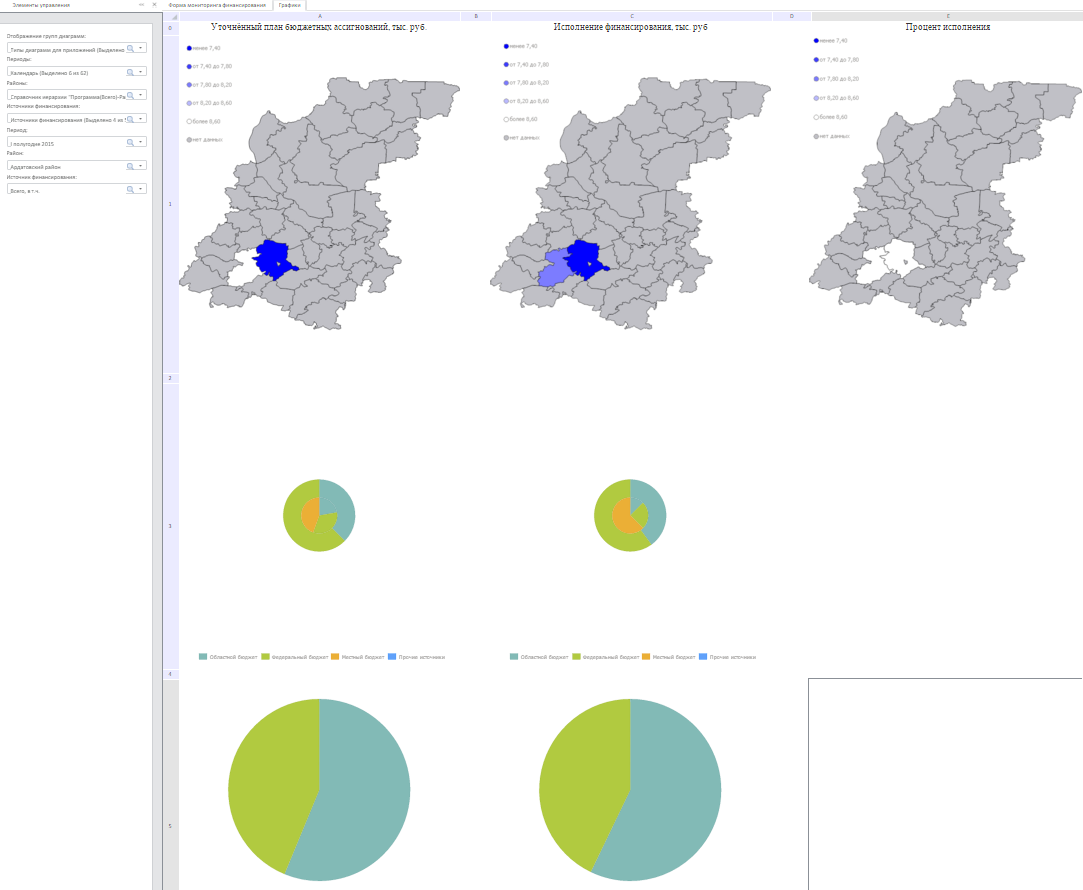
Рисунок 133 – Лист «Графики»
Форма мониторинга финансирования ГП в разрезе моногородов, приложение 17Форма предназначена для мониторинга данных по исполнению финансирования государственных программ Нижегородской области в разрезе моногородов по форме, согласно приложению 17.
В раскрывающемся списке «Государственные программы» отображаются только те программы/подпрограммы, по которым данный пользователь является координатором. В дополнение к указанным программам добавляются для обеспечения иерархии те программы, по подпрограммам которых пользователь является координатором, но по таким программам возможности ввода данных у пользователя нет (Рисунок 134).
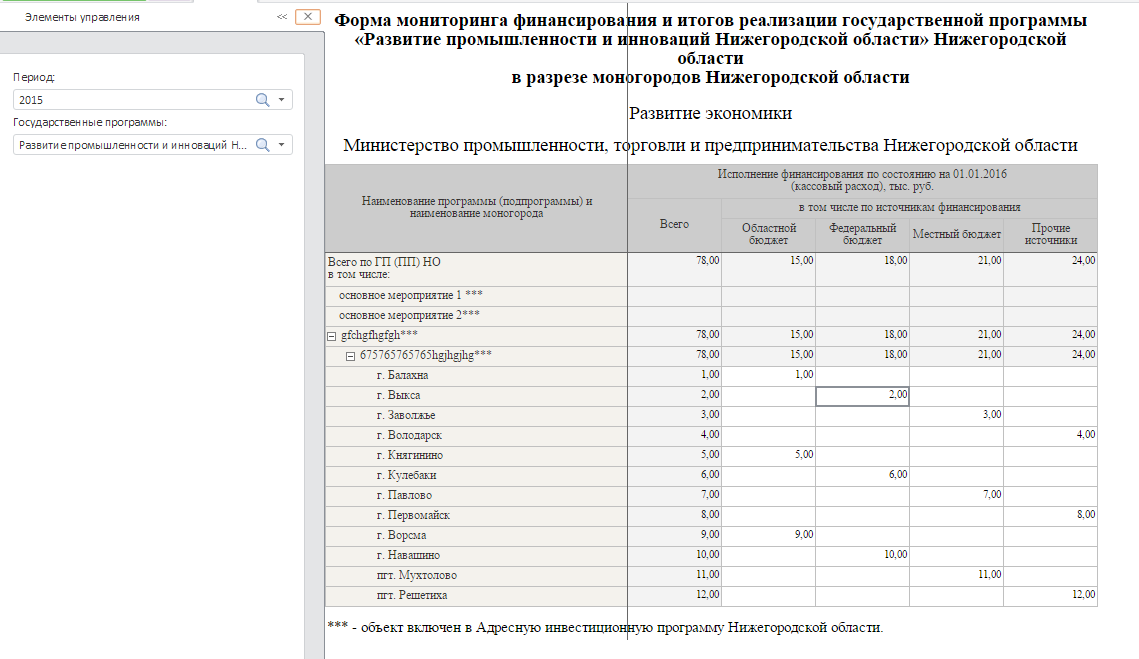
Рисунок 134 – Форма мониторинга финансирования ГП в разрезе моногородов, приложение 17
Форма мониторинга финансирования ГП в разрезе моногородов, приложение 17АФорма предназначена для мониторинга данных по исполнению финансирования государственных программ РФ в разрезе моногородов по форме, согласно приложению 17а (Рисунок 135).
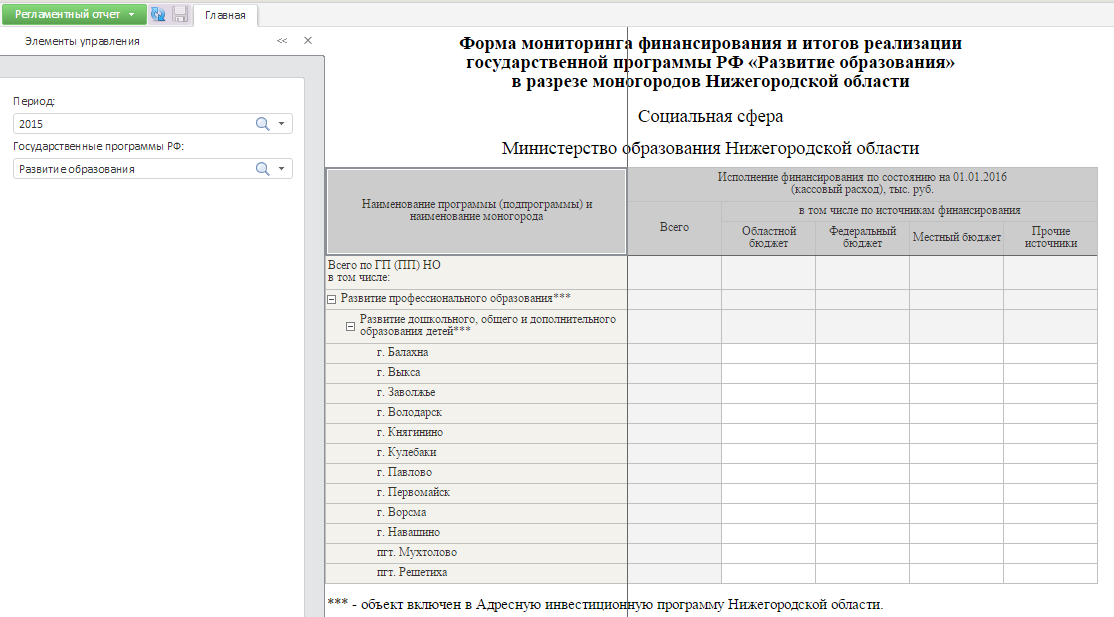
Рисунок 135 – Форма мониторинга финансирования ГП в разрезе моногородов, приложение 17а
Отчет по исполнению индикаторов и непосредственных результатов государственных программ, приложение 20Данная форма обеспечивает ввод информации по плановым и отчетным значениям индикаторов, информации о причинах неисполнения (перевыполнения) и непосредственных результатов государственных программ/подпрограмм (Рисунок 136).
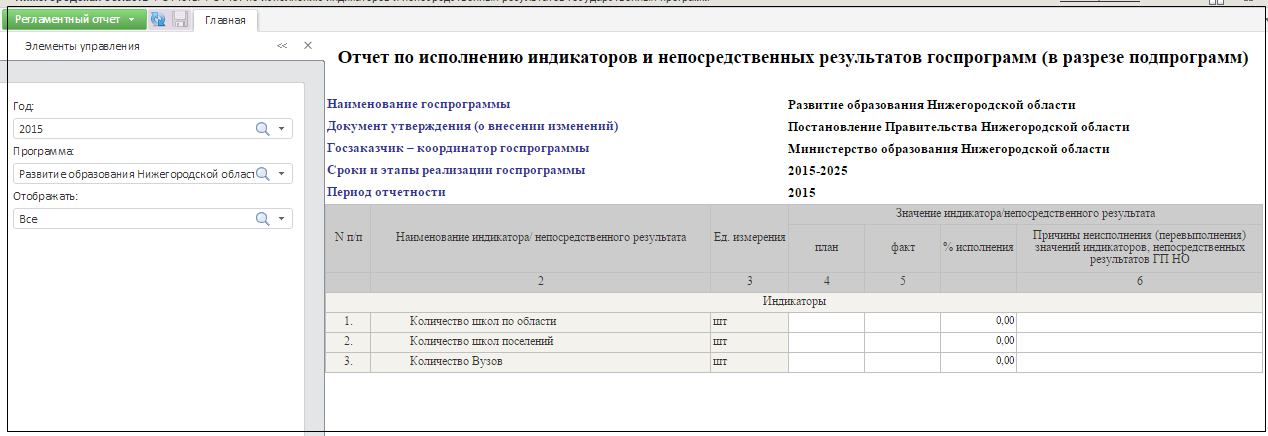
Рисунок 136 – Отчет по исполнению индикаторов и непосредственных результатов государственных программ
Столбец «% исполнения» рассчитывается автоматически с учетом направленности индикатора.
Сводные отчетыДля перехода к разделу необходимо выбрать наименование какой-либо формы представления данных в раскрывающемся списке «Сводные отчеты» (Рисунок 137).
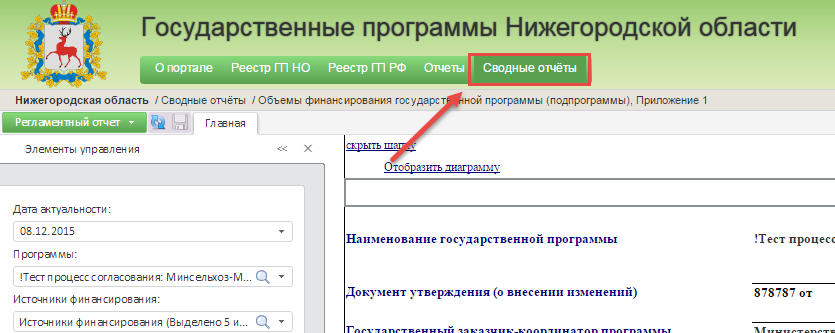
Рисунок 137 – Раздел «Сводные отчеты»
Формы представления данных состоят из следующих элементов (Рисунок 138):
- Вкладка «Регламентный отчет»; Инструментальная панель; Область «Элементы управления»; Табличное представление.
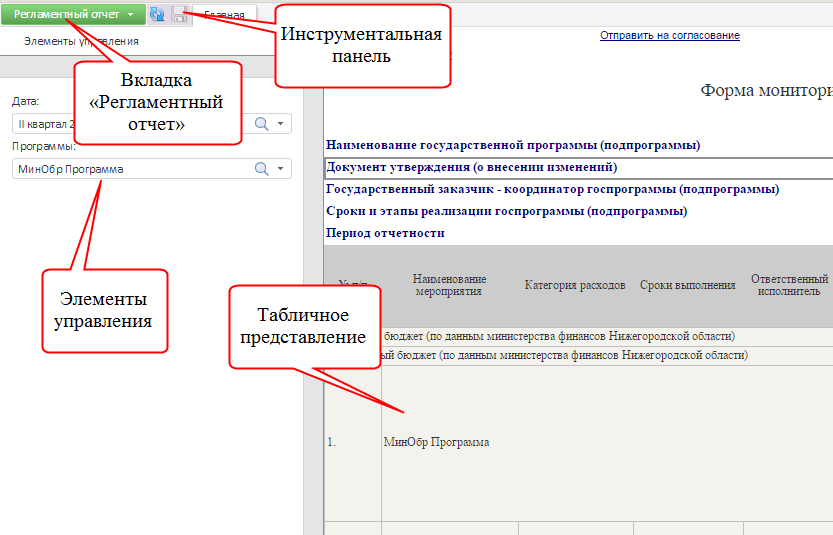
Рисунок 138 – Форма представления данных
Настройка табличного представления
После открытия отчета необходимо задать параметры табличного представления в раскрывающихся списках, расположенных в области «Элементы управления», а затем нажать на кнопку «Обновить» (Рисунок 139).
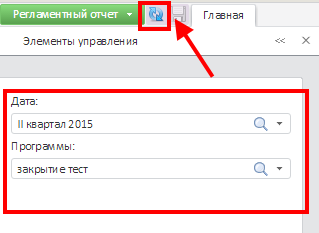
Рисунок 139 – Настройка табличного представления
Скрыть/отобразить шапку табличного представления
Нажатие ссылки «Скрыть шапку» позволяет скрыть информацию в шапке табличного представления. Для того чтобы отобразить информацию следует нажать на ссылку «Показать шапку» (Рисунок 140).
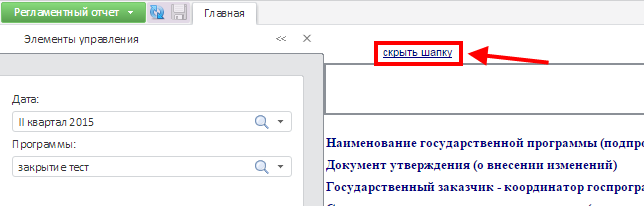
Рисунок 140 – Ссылка «Скрыть шапку»
Вывод данных на диаграмму
Переход на лист с графическим представлением осуществляется с помощью гиперссылки «Отобразить диаграмму» (Рисунок 141).
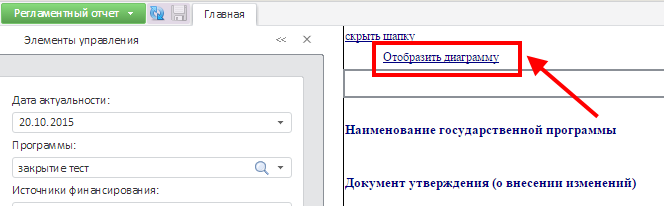
Рисунок 141 – Гиперссылка «Отобразить диаграмму»
Перед переходом на диаграмму необходимо выбрать строки данных для вывода. Для этого левой кнопкой щелкните по ссылкам-наименованиям строк. Выбранные строки выделяются светло-желтым цветом (Рисунок 142).
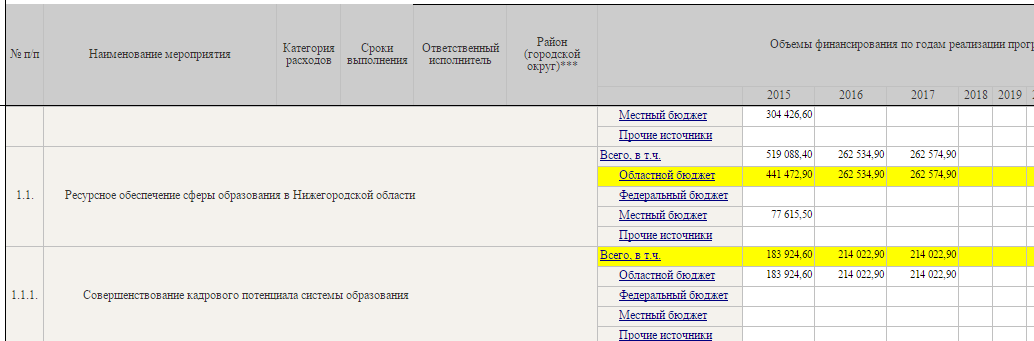
Рисунок 142 – Выделение области
Переход на лист с данными осуществляется по ссылке «на лист с данными» (Рисунок 143).
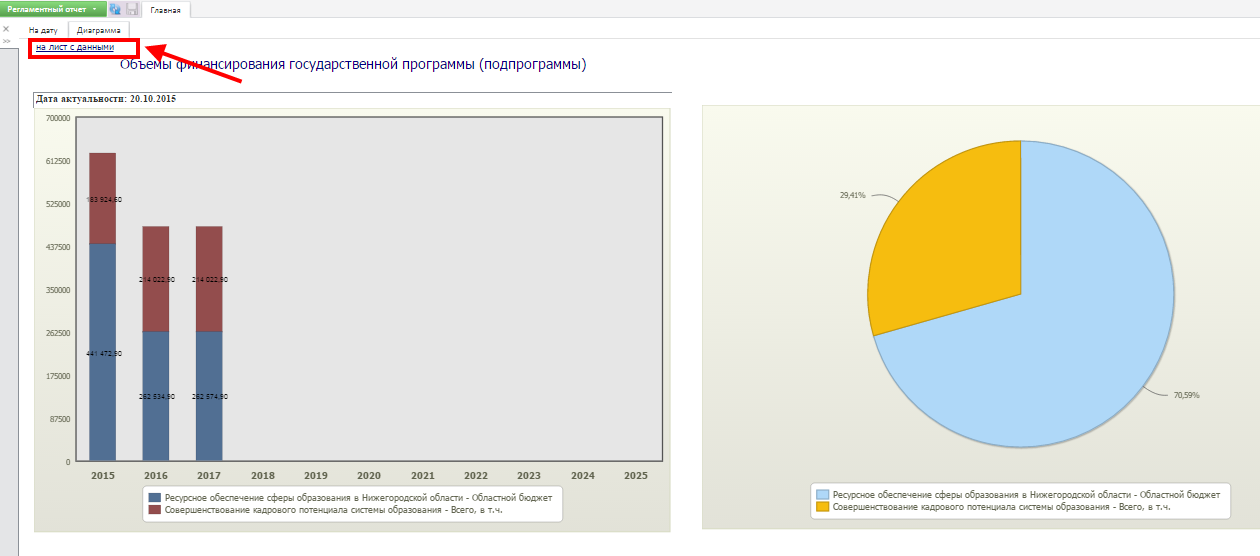
Рисунок 143 – Переход на лист с данными
Предварительный просмотр и печать
Для осуществления предварительного просмотра документа необходимо нажать на кнопку «Печать» (Рисунок 144).
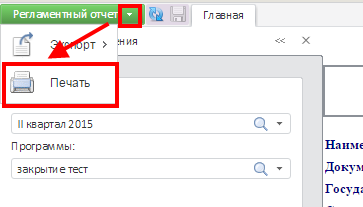
Рисунок 144 – Кнопка «Печать»
Далее будет открыто окно предварительного просмотра. Для последующей отправки на печать следует нажать на кнопку «Печать» всплывающего меню, которое становится доступным при наведении мыши в правый нижний угол (Рисунок 145).
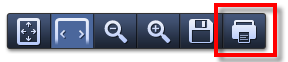
Рисунок 145 – Печать
Экспорт
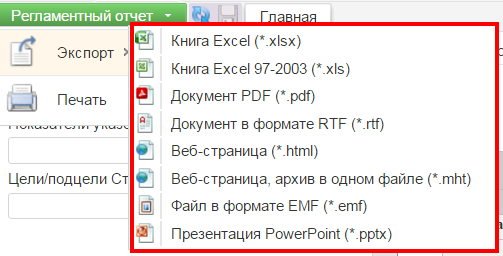
Для осуществления экспорта документа необходимо нажать на кнопку «Экспорт» во вкладке «Регламентный отчет». Далее открывается выпадающее меню с выбором типа файла, в который может быть выгружена форма (Рисунок 146).

|
Из за большого объема этот материал размещен на нескольких страницах:
1 2 3 4 5 6 7 8 9 |
