


Партнерка на США и Канаду по недвижимости, выплаты в крипто
- 30% recurring commission
- Выплаты в USDT
- Вывод каждую неделю
- Комиссия до 5 лет за каждого referral

Рисунок 102 – Структура реестра
Формирование списка государственных программ РФ осуществляется с помощью управляющих элементов:
- Раскрывающийся список «Дата актуальности» – позволяет выбрать дату, на которую будет сформирован список программ; Раскрывающийся список «Иерархия» – позволяет выбрать структурную организацию данных (линейный список, либо сгруппированный по отраслям); Параметр «Скрыть недоступные». При выборе данного параметра в списке будут скрыты все программы/подпрограммы, которые недоступны пользователю для редактирования.
По нажатию на кнопку «Легенда», расположенную в правой части окна приводится расшифровка обозначений элементов иерархии (Рисунок 103).
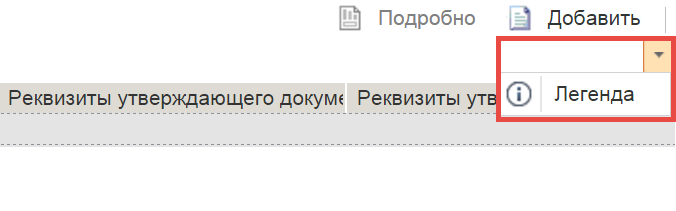
Рисунок 103 – Кнопка «Легенда»
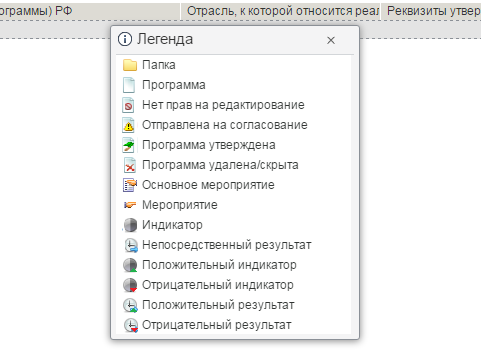
Рисунок 104 – Расшифровка обозначений элементов иерархии
Информационная область реестра представлена в виде таблицы. При необходимости столбцы таблицы можно скрывать, используя для этого соответствующую кнопку, расположенную в правой части шапки табличного представления (Рисунок 105).
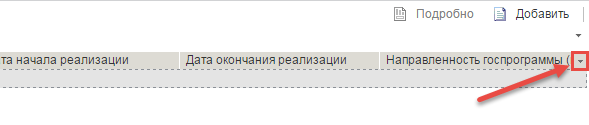
Рисунок 105 – Управление полями таблицы
Нажатие данной кнопки открывает список наименований столбцов табличного представления. Для того чтобы скрыть столбец необходимо снять соответствующий флаг (Рисунок 106).
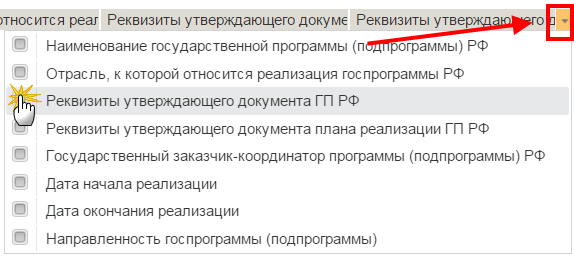
Рисунок 106 – Список наименований столбцов табличного представления
ФильтрацияФильтрация предназначена для формирования выборки списка программ в дереве элементов.
Для использования механизма фильтрации данных необходимо нажать на кнопку «Настройка фильтрации» на панели инструментов (Рисунок 107).
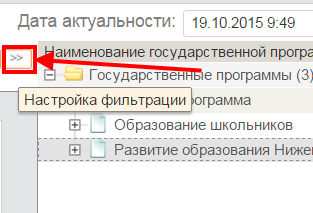
Рисунок 107 – Кнопка «Настройка фильтрации»
Автоматически будет отображена область «Настройка фильтрации». В раскрывающемся списке «Атрибуты фильтрации» необходимо выбрать наименование столбцов таблицы, в которых будет производиться фильтрация данных по введенному признаку. После выбора атрибута автоматически появится поле для занесения признака фильтрации.
Для применения расширенного поиска по нескольким признакам необходимо добавить условие, нажав на ссылку «Добавить поле фильтрации» (Рисунок 108).
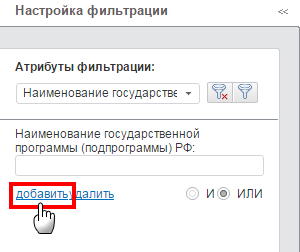
Рисунок 108 – Область «Настройка фильтрации». Ссылка «Добавить»
Далее задать условия и установить переключатель в положение «И» или «ИЛИ». Для удаления поля фильтрации необходимо выбрать условие и нажать на ссылку «Удалить» (Рисунок 108).
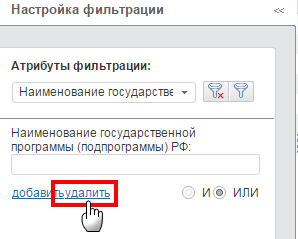
Рисунок 109 – Область «Настройка фильтрации». Ссылка «Удалить»
После того как все условия фильтрации заданы следует нажать на кнопку «Применить фильтрацию»  , для отмены фильтрации следует нажать на кнопку «Очистить фильтрацию»
  .
.
Результатом фильтрации будет выборка элементов в таблице, удовлетворяющих условиям поиска.
Подробная информация о программе/подпрограммеДля перехода на лист с подробной информацией следует выбрать программу/подпрограмму в дереве элементов и нажать на кнопку «Подробно» (Рисунок 110).
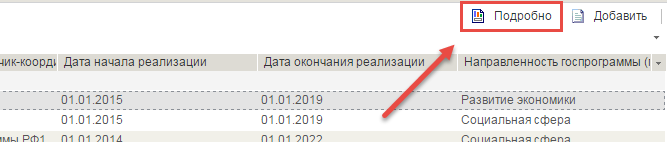
Рисунок 110 – Кнопка «Подробно»
Полное описание состоит из следующих вкладок:
- Атрибуты (предназначена для просмотра основных атрибутов программы/подпрограммы); Мероприятия (просмотр структуры программы – основные мероприятия-мероприятия); Этапы утверждения (данная вкладка для органов исполнительной власти пустая).
Данные вкладки предназначены для просмотра соответствующей информации (Рисунок 111).
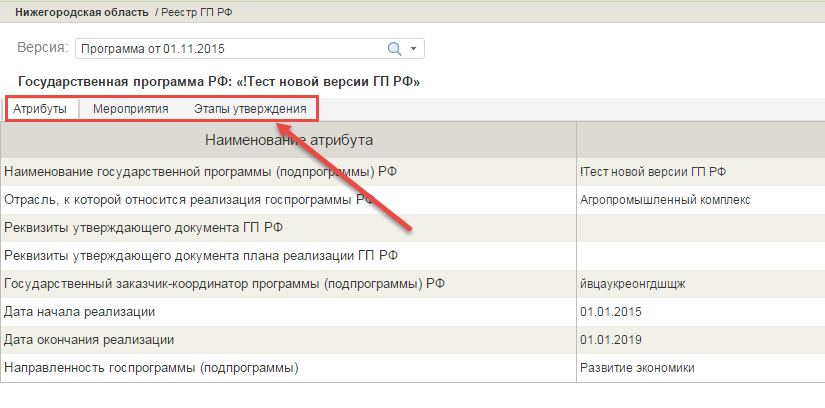
Рисунок 111 – Страница просмотра информации о программе
Выбор актуальной даты, на которую будет сформирована информация о программе/подпрограмме, осуществляется с помощью раскрывающегося списка «Версия».
Управление вкладкамиПри необходимости вкладки с подробной информацией о программе можно скрывать, используя для этого кнопку «Управление вкладками» (Рисунок 112).
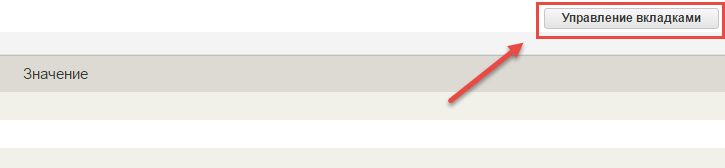
Рисунок 112 – Кнопка «Управление вкладками»
Нажатие данной кнопки открывает список наименований вкладок. Для того чтобы скрыть вкладку необходимо снять соответствующий флаг (Рисунок 113).
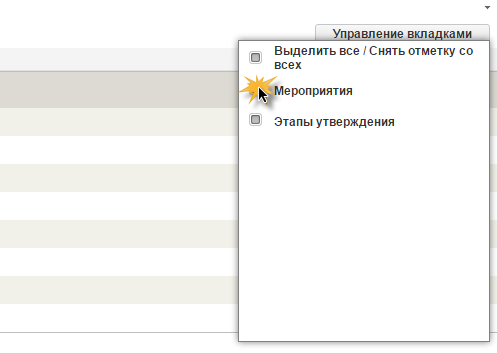
Рисунок 113 – Список вкладок
Вкладка «Атрибуты»На вкладке «Атрибуты» отображены основные атрибуты программы (Рисунок 114).
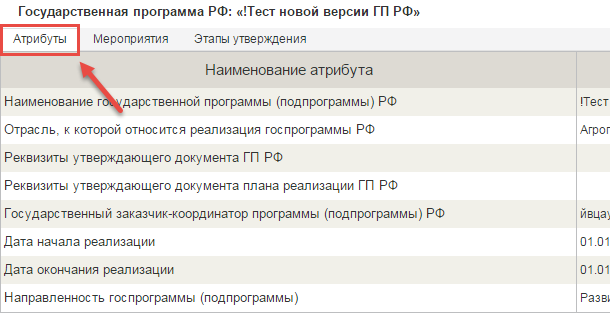
Рисунок 114 – Вкладка «Атрибуты»
Вкладка «Мероприятия»На вкладке «Мероприятия» формируется список мероприятий, актуальных для данной программы (Рисунок 115).
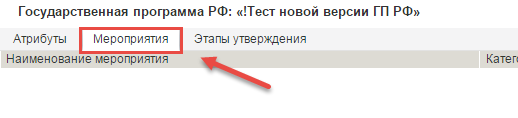
Рисунок 115 – Вкладка «Мероприятия»
Вкладка «Этапы утверждения»Вкладка не доступна специалистам органов исполнительной власти.
Ввод и согласование форм сбора отчетностиДля перехода к разделу необходимо выбрать наименование какой-либо формы ввода данных в раскрывающемся списке «Отчеты» (Рисунок 116).
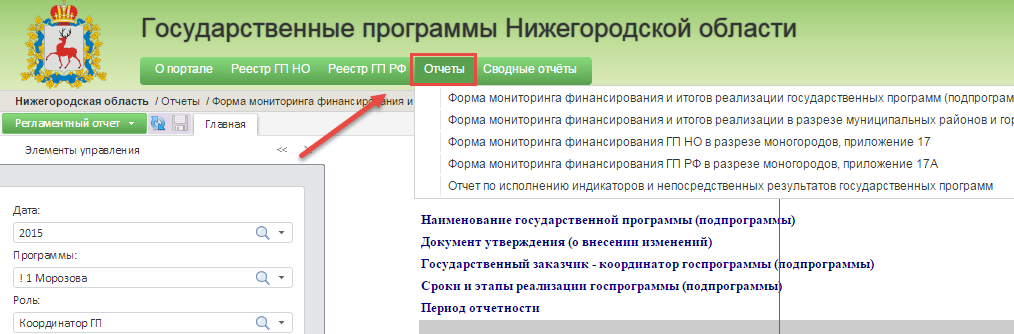
Рисунок 116 – Раздел «Отчеты»
Формы ввода и согласования данных состоят из следующих элементов (Рисунок 117):
- Вкладка «Регламентный отчет»; Инструментальная панель; Область «Элементы управления»; Табличное представление.
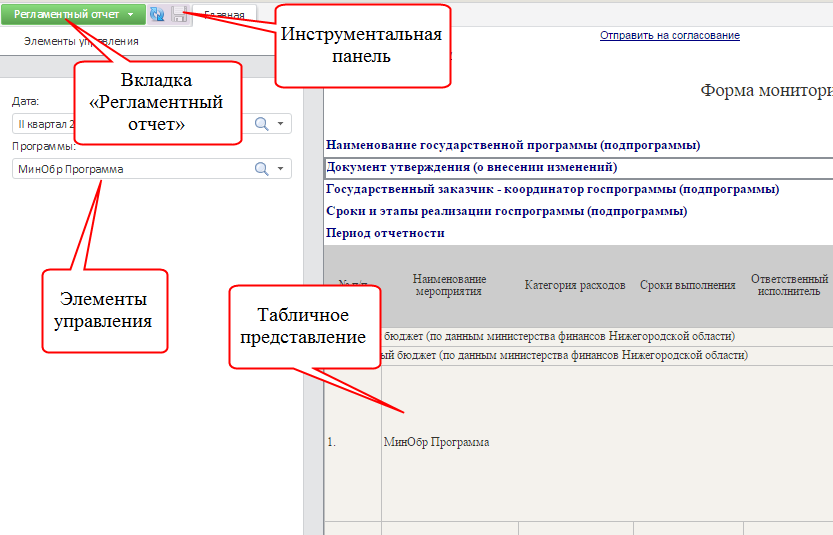
Рисунок 117 – Форма ввода данных
Настройка табличного представления
После открытия отчета необходимо задать параметры табличного представления в раскрывающихся списках, расположенных в области «Элементы управления», а затем нажать на кнопку «Обновить» (Рисунок 118).
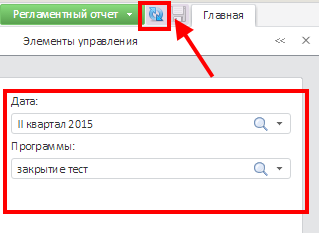
Рисунок 118 – Настройка табличного представления
Ввод данных
Для того чтобы осуществить ввод данных в отчет необходимо дважды кликнуть по ячейке и вести значение.
Занесение данных в базу
Для сохранения внесенных данных в базу следует нажать на кнопку «Сохранить изменения»  , расположенную на панели инструментов.
Скрыть/отобразить шапку табличного представления
Нажатие ссылки «Скрыть шапку» позволяет скрыть информацию в шапке табличного представления. Для того чтобы отобразить информацию следует нажать на ссылку «Показать шапку» (Рисунок 119).
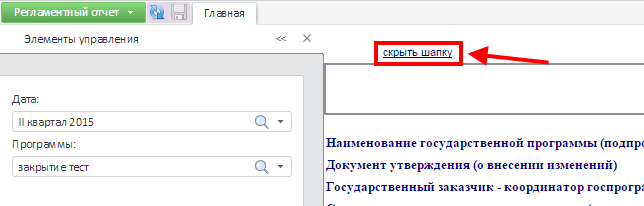
Рисунок 119 – Ссылка «Скрыть шапку»
Предварительный просмотр и печать
Для осуществления предварительного просмотра документа необходимо нажать на кнопку «Печать» (Рисунок 120).
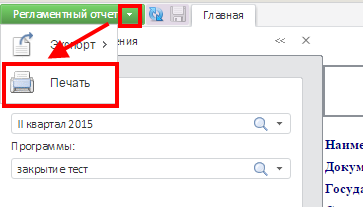
Рисунок 120 – Кнопка «Печать»
Далее будет открыто окно предварительного просмотра. Для последующей отправки на печать следует нажать на кнопку «Печать» всплывающего меню, которое становится доступным при наведении мыши в правый нижний угол (Рисунок 121).
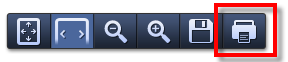
Рисунок 121 – Печать
Экспорт
Для осуществления экспорта документа необходимо нажать на кнопку «Экспорт» во вкладке «Регламентный отчет». Далее открывается выпадающее меню с выбором типа файла, в который может быть выгружена форма (Рисунок 122).
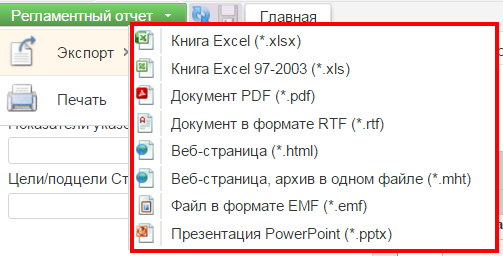
Рисунок 122 – Выпадающее меню «Экспорт»
После выбора формата автоматически будет открыто диалоговое окно «Параметры экспорта». В данном окне с помощью переключателя можно задать варианты экспорта (Рисунок 123).
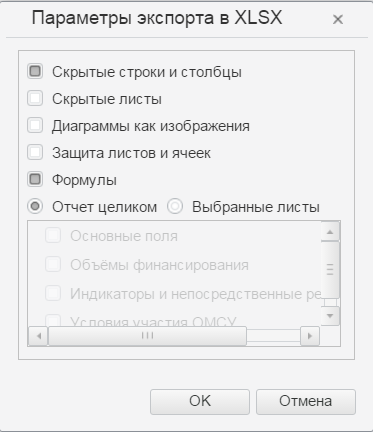
Рисунок 123 – Окно «Параметры экспорта»
Форма мониторинга финансирования и итогов реализации государственных программ (подпрограмм), Приложение 10Форма предназначена для ежеквартального мониторинга исполнения финансирования и итогов реализации государственных программ (подпрограмм) (Рисунок 124).
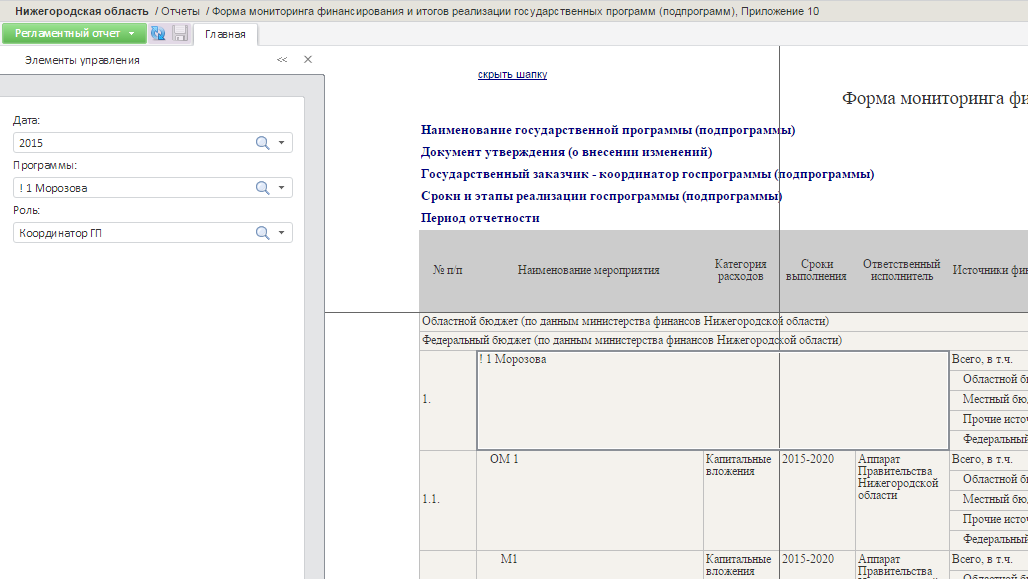
Рисунок 124 – Форма мониторинга финансирования и итогов реализации государственных программ (подпрограмм), Приложение 10
Участниками информационного взаимодействия по вопросам создания ежеквартального и годового мониторинга финансирования государственных программ в рамках своих полномочий являются:
- ИМ – исполнитель дочернего мероприятия;
- КПП – координатор подпрограммы; КГП – координатор государственной программы; МЭ – Министерство экономики.
В случае если участник не имеет прав для работы с данной формой в ячейке в левом верхнем углу появляется запись «Роль не доступна!» (Рисунок 125).
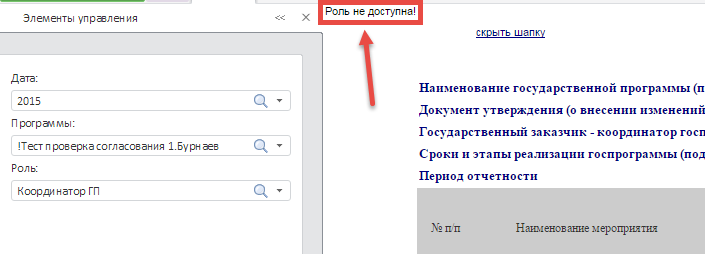
Рисунок 125 – Пример записи
Алгоритм механизма проверки:

|
Из за большого объема этот материал размещен на нескольких страницах:
1 2 3 4 5 6 7 8 9 |
