


Партнерка на США и Канаду по недвижимости, выплаты в крипто
- 30% recurring commission
- Выплаты в USDT
- Вывод каждую неделю
- Комиссия до 5 лет за каждого referral
Для создания индикатора следует нажать на кнопку «Индикатор» (Рисунок 45).
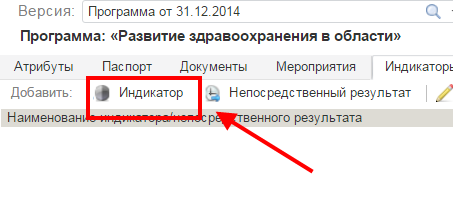
Рисунок 45 – Кнопка «Индикатор»
В открывшемся окне необходимо произвести ввод данных в соответствующие поля с помощью раскрывающихся списков либо путем ручного ввода информации. Поля, обязательные для заполнения, выделены жирным цветом. Для применения всех изменений следует нажать на кнопку «Сохранить» (Рисунок 46).
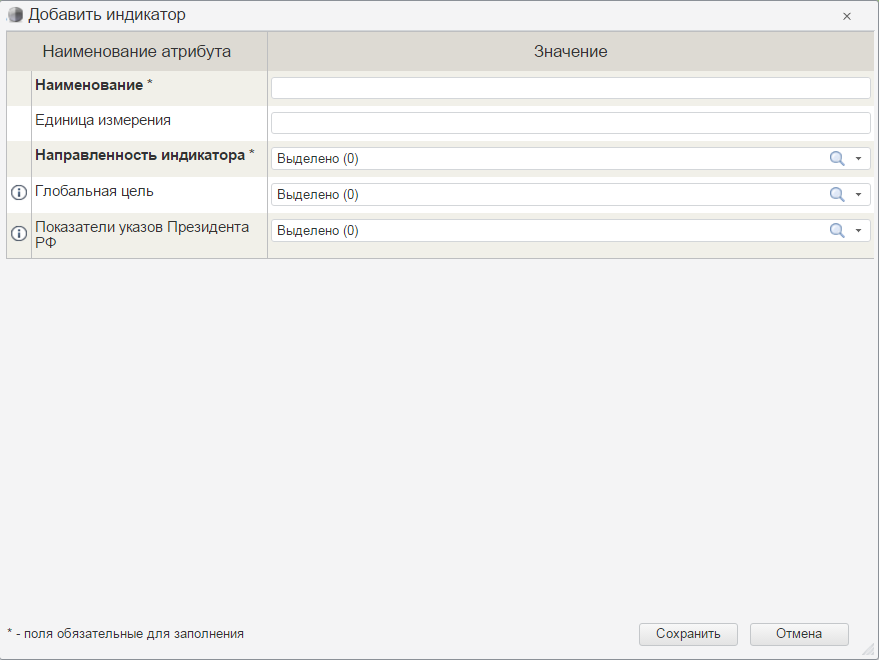
Рисунок 46 – Добавить индикатор
Для добавления непосредственного результата необходимо нажать на кнопку «Непосредственный результат» (Рисунок 47).
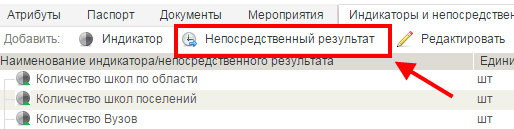
Рисунок 47 – Кнопка «Непосредственный результат»
В открывшемся окне необходимо произвести ввод данных в соответствующие поля с помощью раскрывающихся списков либо путем ручного ввода информации. Поля, обязательные для заполнения, выделены жирным шрифтом. Для применения всех изменений следует нажать на кнопку «Сохранить» (Рисунок 48).
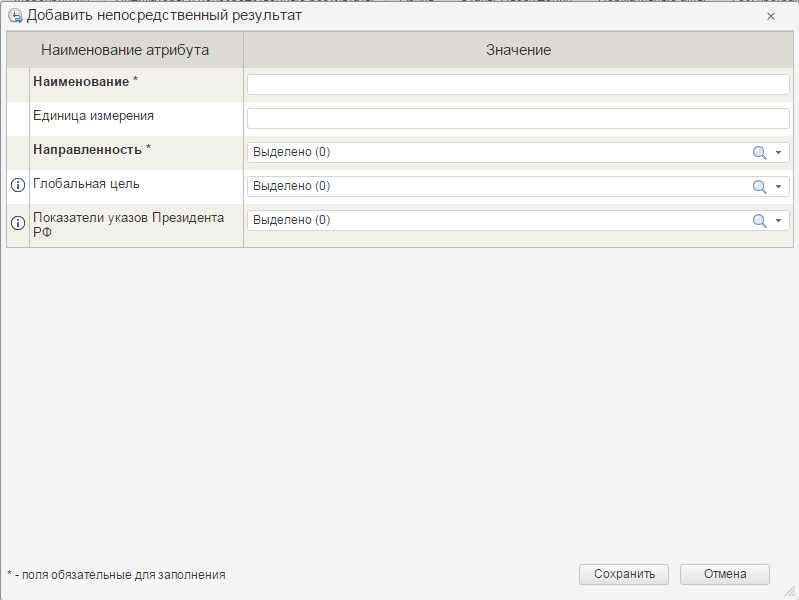
Рисунок 48 – Добавить непосредственный результат
Редактирование индикатора/непосредственного результата
Для редактирования информации об индикаторах/непосредственных результатах необходимо выделить соответствующий элемент, а затем нажать на кнопку «Редактировать» (Рисунок 49).
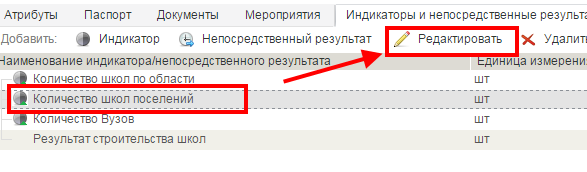
Рисунок 49 – Редактировать индикатор/непосредственный результат
Далее внести необходимые изменения в диалоговом окне (Рисунок 50).
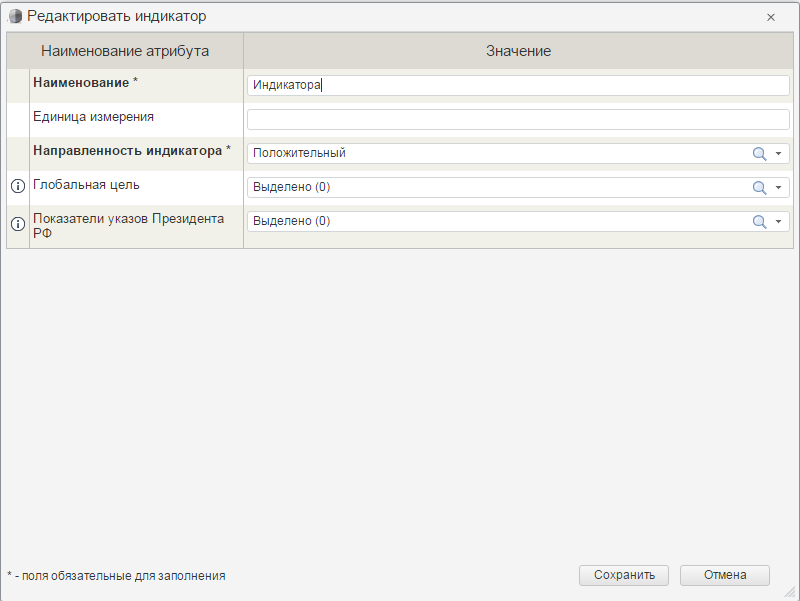
Рисунок 50 – Редактировать индикатор
Удаление индикатора/непосредственного результата
Для удаления индикатора/непосредственного результата из списка необходимо выделить его, а затем нажать на кнопку «Удалить». Автоматически откроется системное сообщение с вопросом подтверждения процесса удаления. При выборе положительного ответа выбранный элемент будет удален (Рисунок 51).
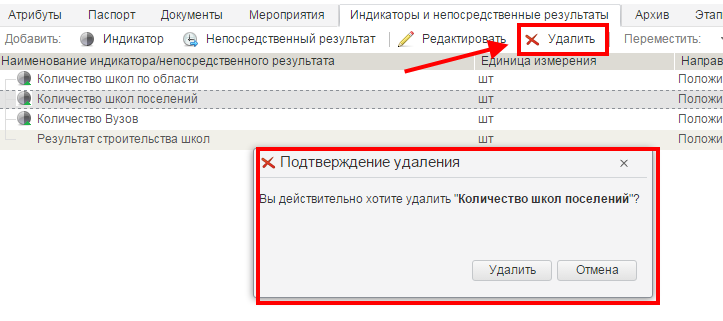
Рисунок 51 – Окно «Подтверждение удаления»
Создание копии
Для создания копии информации об индикаторе/непосредственном результате необходимо выделить соответствующий элемент, а затем нажать на кнопку «Создать копию» Рисунок 52.

Рисунок 52 – Создание копии
Далее внести необходимые изменения в диалоговом окне и нажать на кнопку «Сохранить» (Рисунок 53).
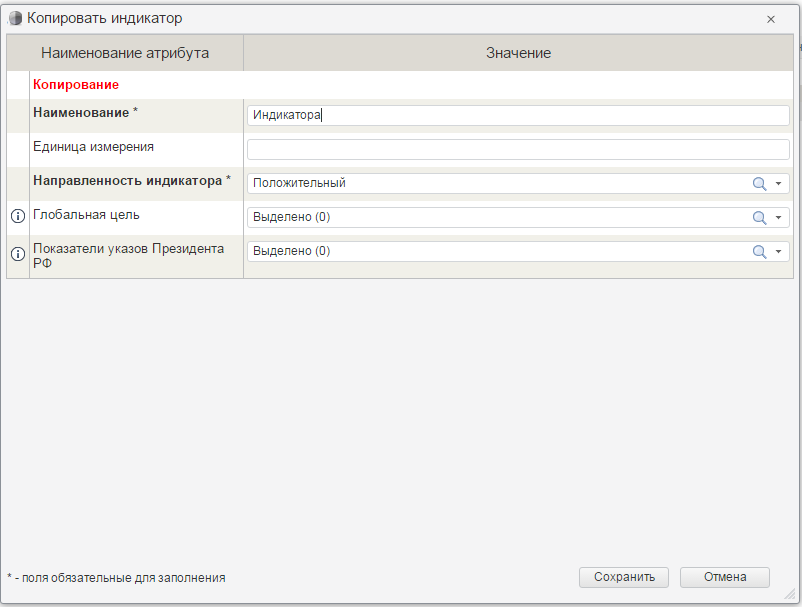
Рисунок 53 – Копировать индикатор
Вкладка «Архив»На вкладке «Архив» выводится следующая информация (Рисунок 54):
- информация о внесенных изменениях в программу (подпрограмму) в разрезе версий программы (подпрограммы); информация об изменении атрибутивной и структурной части программы (подпрограммы).
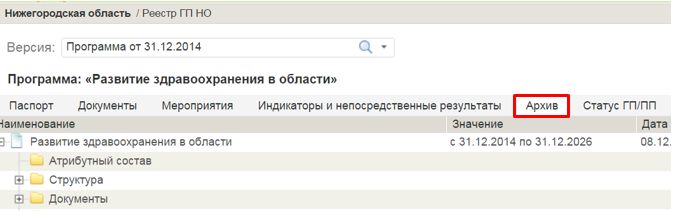
Рисунок 54 – Вкладка «Архив»
Используя кнопку в виде стрелки  , расположенную в правой части шапки таблицы можно скрывать столбцы таблицы. Для этого в раскрывающемся списке напротив наименований столбцов шапки таблицы необходимо убрать флажки у соответствующих названий. По умолчанию отображены все столбцы таблицы (Рисунок 55).
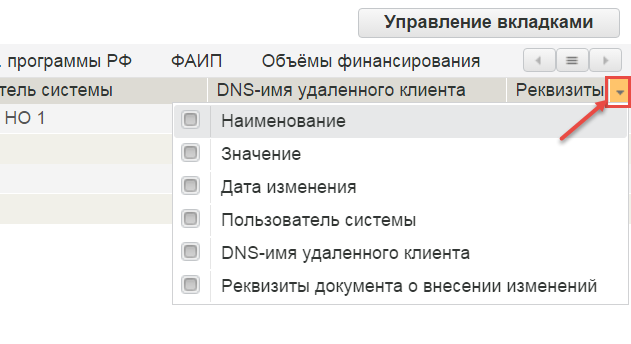
Рисунок 55 – Вкладка «Архив»
Вкладка «Статус ГП/ПП»Пользователь, обладающий правом создания программы/подпрограммы, после создания и внесения всех необходимых данных передает программу/подпрограмму на проверку. После передачи программы/подпрограммы на проверку, пользователь создавший данную программу/подпрограмму не имеет возможности ее редактировать.
Для отправки программы/подпрограммы на проверку необходимо перейти на вкладку «Статус ГП/ПП» и в таблице нажать на кнопку «Отправить на проверку» (Рисунок 56).
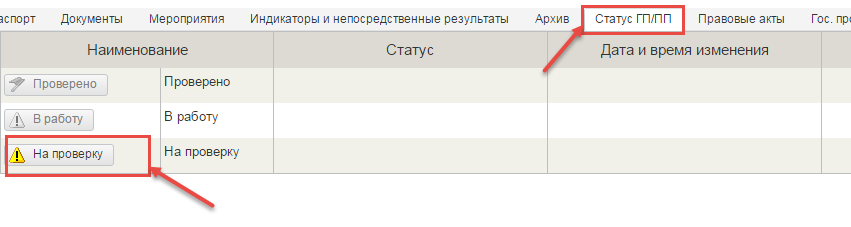
Рисунок 56 – Вкладка «Статус ГП/ПП»
Примечание. Пользователь ОИВ, обладающий правом создания ГП/ПП после создания и внесения всех необходимых данных передает ГП/ПП на проверку (ПП передается на согласование пользователю ОИВ, ответственному за ГП, ГП передается на согласование ответственному пользователю министерства экономики).
В случае, если у пользователя отсутствуют права на работу с этапами утверждения, функциональная кнопка «Отправить на проверку» будет неактивной. Для предоставления возможности утверждения необходимо обратиться к администратору.
Автоматически открывается окно подтверждения, в данном окне при необходимости можно ввести текстовый комментарий (Рисунок 57).
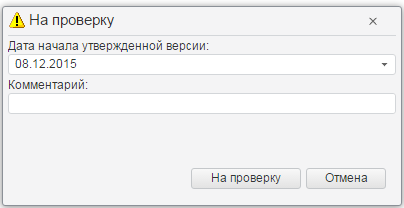
Рисунок 57 – Окно подтверждения
После того как проект был отправлен на проверку, кнопки «Проверено», «На проверку», «В работу» станут не действительны, до тех пор, пока пользователь, который имеет возможность утвердить или отклонить ее, не рассмотрит заявку (Рисунок 58).
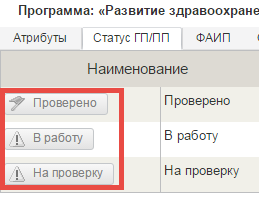
Рисунок 58 – Вкладка «Статус ГП/ПП»
Пользователь, получивший на рассмотрение программу/подпрограмму, имеет возможность утвердить, либо отклонить ее, в случае отклонения он вносит причину отклонения. Для утверждения следует нажать на кнопку «Проверено», для отклонения кнопку «В работу» (Рисунок 59).
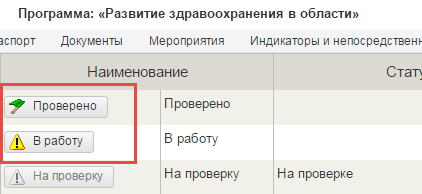
Рисунок 59 – Кнопки для утверждения/отклонения программы/подпрограммы
В случае отклонения, пользователь создавший программу/подпрограмму вновь имеет возможность ее редактирования.
При утверждении пользователем министерства экономики программа попадает в реестр действующих государственных программ.
На вкладке «Правовые акты» формируется список ссылок на нормативные правовые документы. Для редактирования списка необходимо установить отметку «Режим редактирования» (Рисунок 60).
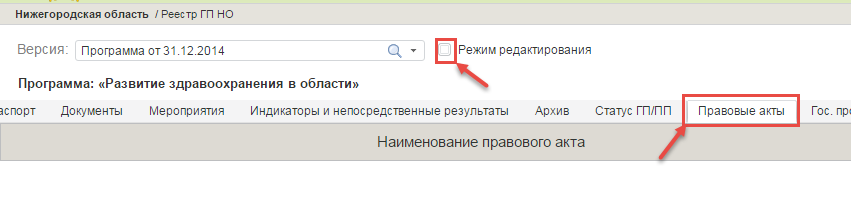
Рисунок 60 – Вкладка «Правовые акты»
Автоматически на вкладке в информационной части появляется дополнительные функциональные кнопки (Рисунок 61).
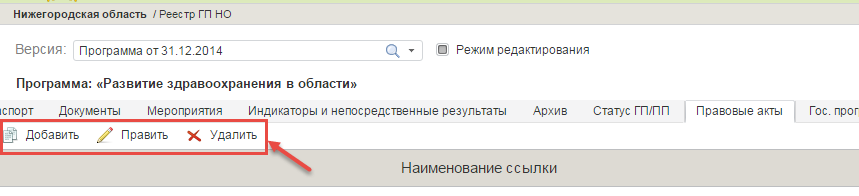
Рисунок 61 – Панель инструментов
Для того чтобы добавить ссылку необходимо нажать на кнопку «Добавить» (Рисунок 62).
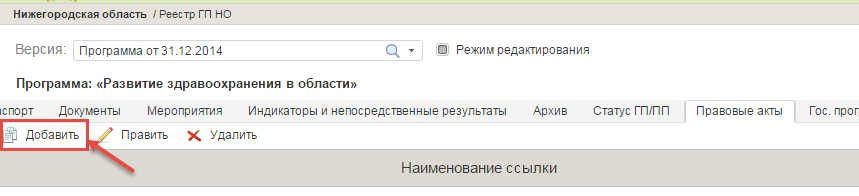
Рисунок 62 – Кнопка «Добавить»
Далее появится окно «Добавить нормативный акт». В открывшемся окне необходимо произвести ввод данных в соответствующие поля и нажать на кнопку «Добавить» (Рисунок 63).
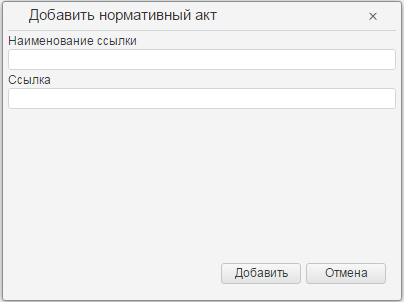
Рисунок 63 – Окно «Добавить нормативный акт»
Для просмотра содержания правового акта необходимо щелкнуть по ссылке левой кнопкой мыши (Рисунок 64).
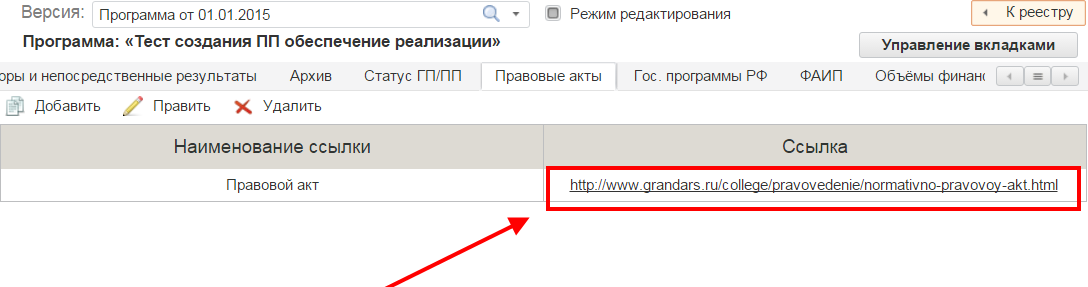
Рисунок 64 – Выбор правового акта
Для того чтобы удалить ссылку, следует выбрать элемент в списке и нажать на кнопку «Удалить» (Рисунок 65).
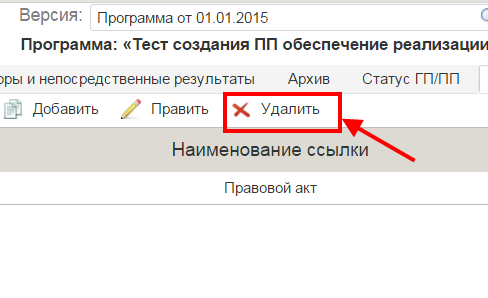
Рисунок 65 – Удаление ссылки
Далее автоматически откроется системное сообщение с вопросом подтверждения процесса удаления. При выборе положительного ответа выбранный элемент будет удален (Рисунок 66).
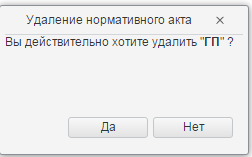
Рисунок 66 – Удаление нормативного акта
Вкладка «Гос. программы РФ»Вкладка предназначена для государственных программ РФ, относящихся к реализации выбранной программы, с реквизитами утвержденных документов и с возможностью перехода по ссылкам на портал государственных программ РФ. Для редактирования списка необходимо установить «Режим редактирования» (Рисунок 67).
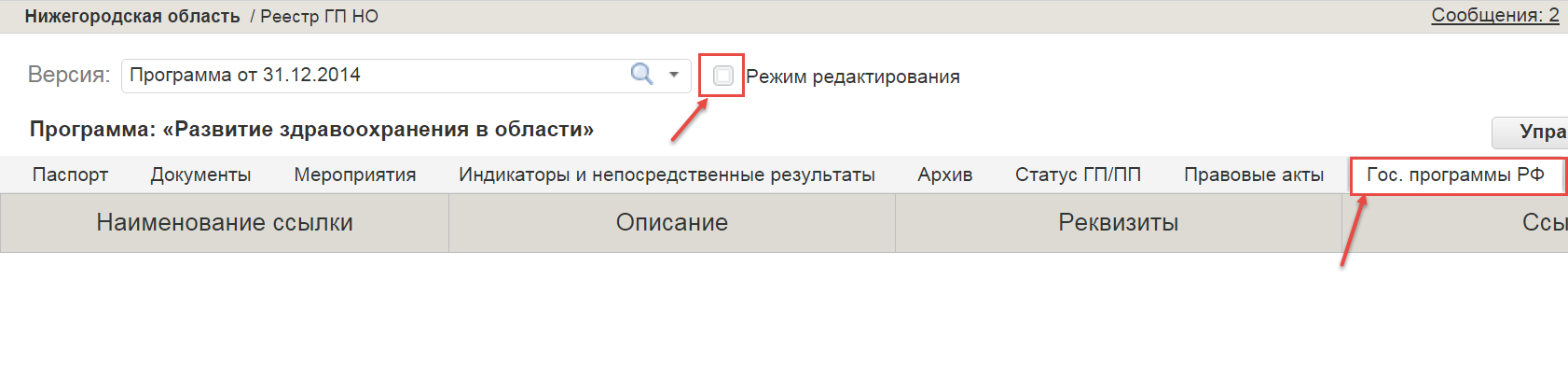
Рисунок 67 – Вкладка «Гос. программы РФ»
Автоматически на вкладке в информационной части появляется дополнительные функциональные кнопки (Рисунок 68).
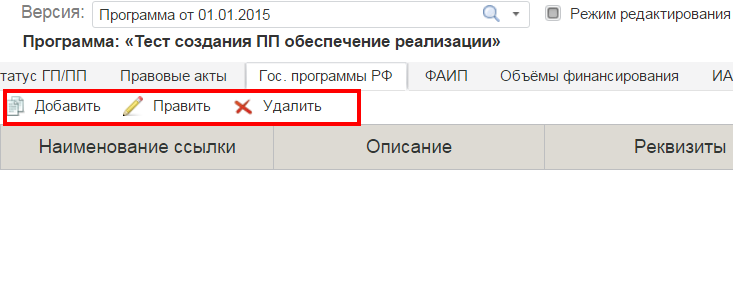
Рисунок 68 – Панель инструментов
Для того чтобы добавить госпрограмму РФ необходимо нажать на кнопку «Добавить» (Рисунок 69).
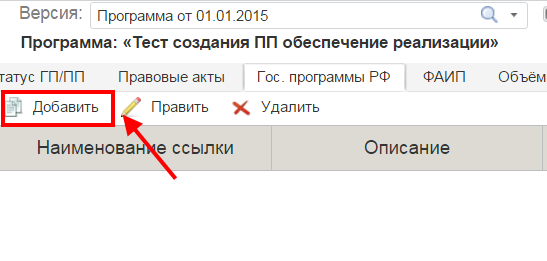
Рисунок 69 – Кнопка «Добавить»
Далее появится окно «Добавить государственную программу РФ». В открывшемся окне необходимо произвести ввод данных в соответствующие поля и нажать на кнопку «Добавить» (Рисунок 70).
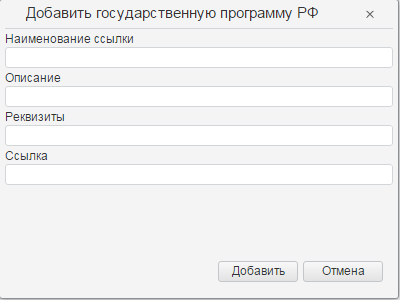
Рисунок 70 – Окно «Добавить государственную программу РФ»
Для просмотра содержания госпрограммы РФ необходимо щелкнуть по ссылке левой кнопкой мыши (Рисунок 71).
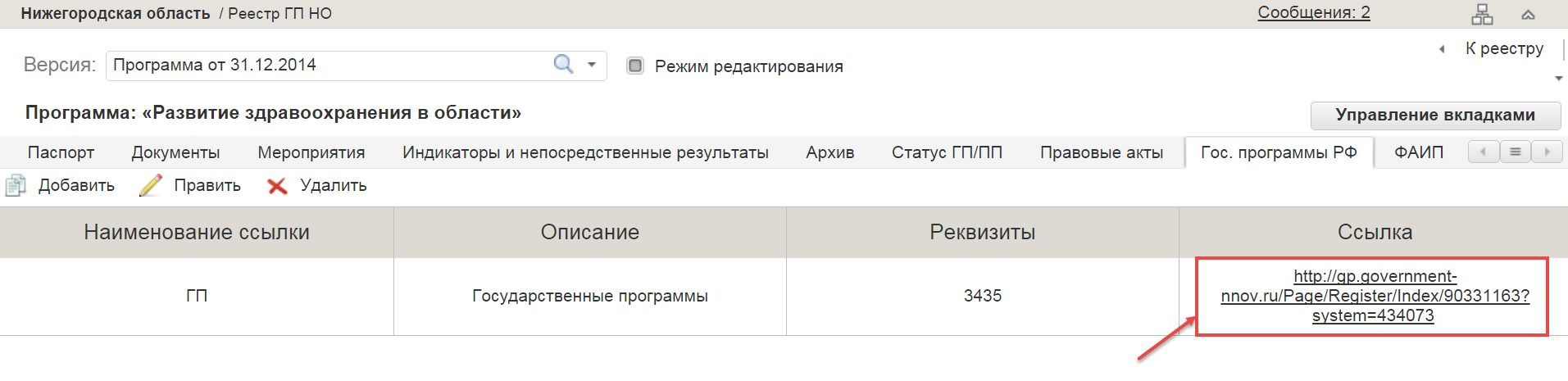
Рисунок 71 – Выбор госпрограммы РФ
Для того чтобы удалить ссылку, следует выбрать элемент в списке и нажать на кнопку «Удалить» (Рисунок 72).
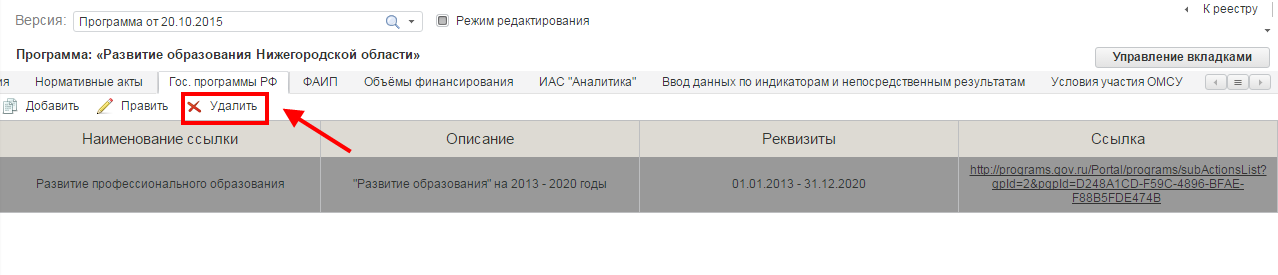
Рисунок 72 – Удаление ссылки
Далее автоматически откроется системное сообщение с вопросом подтверждения процесса удаления. При выборе положительного ответа выбранный элемент будет удален (Рисунок 73).

|
Из за большого объема этот материал размещен на нескольких страницах:
1 2 3 4 5 6 7 8 9 |
