


Партнерка на США и Канаду по недвижимости, выплаты в крипто
- 30% recurring commission
- Выплаты в USDT
- Вывод каждую неделю
- Комиссия до 5 лет за каждого referral
Блоки
Блок «Люди»
В верхнем левом углу есть блок «Люди»:
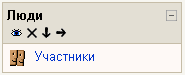
Рис. Блок «Люди»
«Участники» - это все, кто записался на Ваш курс. Если на Вашем занятии еще нет студентов, Вы увидите лишь собственное имя.
Блок «Управление»
На странице занятий ниже секции «Люди», находится этот блок.
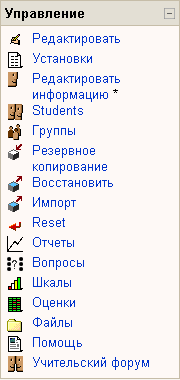
Рис. Блок «Управление»
Режим «Редактировать» – разрешает Вам проводить изменения в материалах занятия.
«Установки» – общие настройки курса, например, название курса, аннотация, дата начала курса и его продолжительность, количество недель/тем и др.
«Редактировать информацию» – разрешает Вам изменять информацию о себе, содержит следующие поля:
Показывать E-mail – разрешает Вам показывать или скрывать Ваш адрес электронной почты в курсе. Вы можете настроить его так, что все пользователи (гости включительно) смогут увидеть Ваш электронный адрес, или так, что лишь некоторые студенты смогут видеть Ваш электронный адрес, или так, что никто не сможет его увидеть.
Автоподписка на форум. Эта настройка предоставляет Вам возможность указать программе, хотите ли Вы получать копии сообщений, которые появляются в форуме по почте (доски объявлений). Если Вы подписались на форум, система будет присылать Вам новые сообщения.
Использовать HTML-редактор. Эта опция делает доступными операции по многофункциональному форматированию текста, но требует современных версий броузеров. Если Ваш броузер не позволяет Вам редактировать текст, задействуйте опцию «Использовать стандартные веб-формы».
Описание. Это может быть текст, который описывает Вас в произвольной форме.
Новый рисунок. По желанию Вы можете загрузить рисунок или фотографию, которая будет презентовать Вас. Чтобы это сделать, кликните на «Просмотреть» и найдите в Вашем компьютере рисунок, который Вам хотелось бы загрузить, и кликните на «Открыть» в окне выбора файла.
Когда Вы закончите, кликните на “Обновить данные”.
Чтобы возвратиться к курсу, кликните на его коротком названии в верхнем левом углу.
«Студенты» – это список всех студентов, которые записаны на курс. Вы можете в ручную зачислять или отчислять студентов.
«Группы» – просмотр и редактирование групп курса.
«Резервное копирование» – разрешает архивировать данные о Ваших занятиях. Если Вы хотите заархивировать файлы, кликните здесь.
«Восстановить» – разрешает Вам восстановить старые данные о курсе (которые были архивированы).
«Отчеты» – Отчеты показывают Вам деятельность на Ваших занятиях в разные дни. Это может быть полезно для проверки, все ли выполнили определенные задания, и, вообще, полезно знать, кто и чем занимался на Вашем курсе.
«Шкалы» – разрешают Вам определять специальные шкалы для оценивания (например, «Отлично», «Хорошо», «Удовлетворительно» и т. д.).
«Оценки» – это сводная ведомость, содержащая список оценок за все оцениваемые виды деятельности в курсе (тесты, ответы на задания, рабочая тетрадь, добавление элементов в глоссарий или базу данных, участие в семинаре или оценка за лекцию).
«Файлы» – разрешают Вам загружать файлы в Ваш курс, организовывать их в каталоги или пересматривать те файлы, которые уже там есть (удалять, например). В файле могут быть текстовые документы, звуковые файлы, большеформатные таблицы и др.
«Помощь» – открывает справочник Moodle.
«Учительский форум» – это доска дискуссий лишь для преподавателей.
Календарь
Основной задачей календаря является отображение всех событий, имеющих отношение к конкретному курсу. Данный компонент позволяет привязать какое-то событие учебного процесса к определенному сроку. События, добавленные к календарю, могут касаться пользователей, определенных групп или всего курса. Например, если в расписании занятий или в курсе, на который подписан пользователь, происходят какие-либо изменения, они автоматически отображаются в календаре. Календарь позволяет просмотреть минувшие или будущие месяцы, кликнув на стрелке, которая показывает влево или вправо возле названия текущего месяца (Рис.1). Текущая дата всегда выделена черной рамкой.
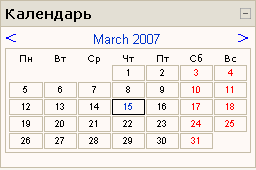
Рис.1. Компонент «Календарь»
Другие события обозначены цветом в зависимости от того, что они означают, например, зеленым маркером отмечены общие события, оранжевым – события для текущего курса (Рис.2).
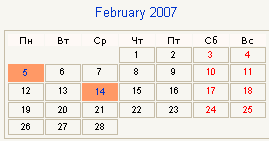
Рис.2. Отображение событий компонента «Календарь»
Чтобы войти в меню компонента «Календарь» необходимо нажать на названии месяца. Данный компонент позволяет спрятать или показать разнообразные категории событий, нажав на ключ цвета. Например, если необходимо спрятать даты событий для группы, необходимо нажать на «Групповые события» в календаре. Это спрячет все события для групп и отключит идентификацию цветом соответствующих дат. Скрытие категории событий работает только на протяжении текущего сеанса работы. Для получения детальной информации о событиях, необходимо кликнуть на дате.
Страницы просмотра событий настраиваются кнопкой «Предпочтения» в правом верхнем углу страницы (Рис.3).
«Формат показа времени» определяет, в каком формате показывать время - в 12-часовом или 24-часовом. Если выбрать настройку «По умолчанию», то этот формат будет автоматически выбираться в зависимости от языка, который выбран на сайте.
«Первый день недели» определяет, с какого дня недели календаря будут отображаться.
«Максимум наступающих событий» определяет максимальное количество наступивших событий, которое следует показывать.
«Прогноз наступающих событий» устанавливает максимальное количество дней в будущем, в течение которых все события в порядке их наступления будут отображаться. Для сохранения настроек необходимо нажать «Сохранить», чтобы подтвердить изменения.
Компонент «Календарь» предоставляет возможность просмотра и создания различных событий. «События пользователя» представляет собой персональный блокнот, данные события может просмотреть только пользователь, добавивший данное событие. «События курса» позволяет просмотреть события только пользователям, записанным на занятия. «Общие события» - отображаются события, настраиваемые администраторами сайта.
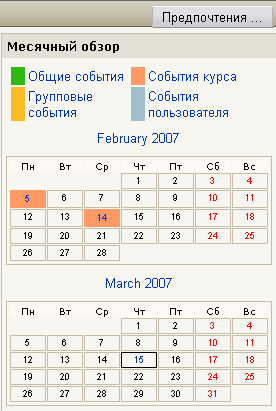
Рис.3. Отображение событий компонента «Календарь», настройка предпочтений
Страница добавления нового события настраивается кнопкой «Новое событие». Она позволяет вручную прибавлять события к курсу (Рис.4).
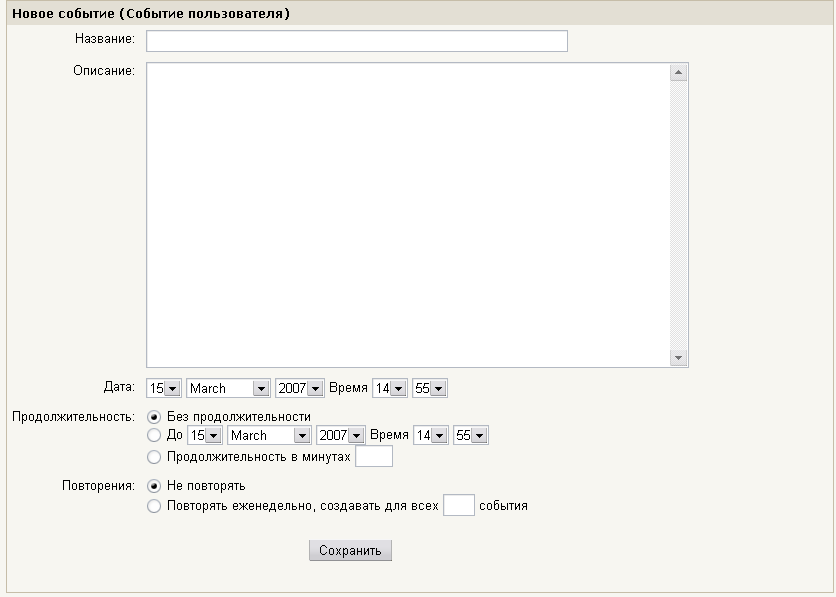
Рис.4. Вид окна добавления нового события
«Название» – указывается название события. «Описание» – полное описание события. «Дата» – настраивает время и дату события. По умолчанию настроена текущая дата. «Продолжительность» – определяет, как долго длится событие. Оно может не иметь продолжительности (по умолчанию), может длиться минутами, в днях или дольше, или может длиться определенное количество минут. «Повторения» – настройка того, повторяется ли событие каждую неделю. Если оно не повторяется, необходимо указать количество событий, которые надо создать. Для сохранения внесенной информации необходимо нажать «Сохранить».
Блок «Элементы курса»
В этом блоке перечислены все категории, которые доступны в Вашем курсе (форумы, тесты, задачи и т. д.). Если Вы в курсе впервые, единой категорией в списке будет “Форумы”. Это потому, что один форум (другими словами, доска для дискуссий) установлен по умолчанию – это форум новостей курса. Список возможных типов ресурсов увеличится, если Вы прибавите к программе новые модули.
Обмен сообщениями
Данный компонент позволяет пользователям системы обмениваться текстовыми сообщениями (Рис.5). Обмен сообщениями возможен только тогда, когда пользователи, принимающие участие в диалоге, авторизованы (находятся в данный момент на сайте). Для того, чтобы начать обмениваться сообщениями необходимо перейти по ссылке «Обмен сообщениями…».
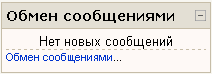
Рис.5. Компонент «Обмен сообщениями»
Появившееся окно включает три компонента: «Собеседники», «Искать», «Настройки».
Компонент «Собеседники» представляет собой список собеседников, с которыми можно вступить в дискуссию (Рис.6).
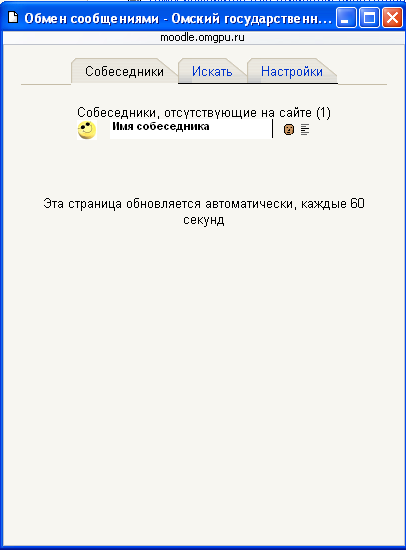
Рис.6. Вид окна компонента «Обмен сообщениями», вкладка «Собеседники»
Чтобы добавить собеседника в список, необходимо перейти на вкладку «Искать» (Рис.7).
После этого в поле «Название» вводятся фамилия или имя человека, которого необходимо найти. Если предполагается поиск только в рамках курса, то нужно отметить «В рамках моих курсов», далее нажать «Найти».
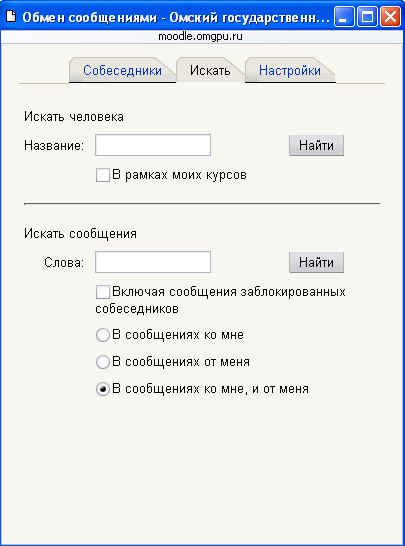
Рис.7. Вид окна компонента «Обмен сообщениями», вкладка «Искать»
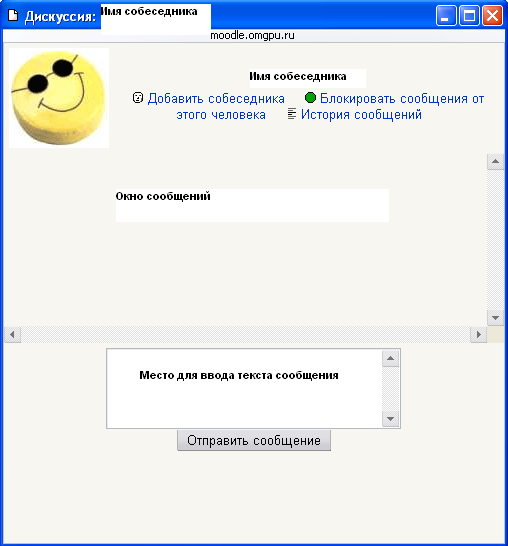
Если необходимо найти сообщения, то в строке «Слова» вводятся ключевые слова сообщений, которые необходимо найти, определяется группа сообщений, среди которых будет производиться поиск («В сообщениях ко мне» - поиск только в сообщениях, которые поступали вам, «В сообщениях от меня» - поиск в отправленных вами сообщениях, «В сообщениях ко мне, и от меня» - поиск как в отправленных, так и в полученных сообщениях), а затем «Найти». После того, как нужный собеседник найден его можно добавить в список собеседников. Для этого необходимо нажать на найденное имя, в появившемся окне нажать «Добавить собеседника». Теперь с найденным пользователем можно обмениваться сообщениями, для этого в окне сообщения необходимо ввести текст сообщения, после чего нажать «Отправить сообщение». Все входящие и отправленные сообщения отображаются в окне сообщений (Рис.8).

|
Из за большого объема этот материал размещен на нескольких страницах:
1 2 3 4 5 6 7 |
