


Партнерка на США и Канаду по недвижимости, выплаты в крипто
- 30% recurring commission
- Выплаты в USDT
- Вывод каждую неделю
- Комиссия до 5 лет за каждого referral
Символы действуют следующим образом:
«Глаз» – показатель доступности блока для студентов. Когда значок «глаз» находится в закрытом состоянии, Вы можете видеть блок, но студентам он будет недоступен. Если значок «глаз» находится в закрытом состоянии, и Вы кликните на нем, он откроется, и блок снова будет доступен студентам.
«X» – если Вы кликните на этом символе, блок будет удален со страницы Вашего занятия. Если Вы удалите блок и позднее снова захотите его отобразить, прибавьте его из блока меню «Блоки», что размещен в правом нижнем углу страницы (в нашем случае).
«Стрелки» – передвигают блоки в разном направлении. Если Вы кликните на стрелке, которая указывает вверх, блок сдвинется вверх. Если Вы кликните на стрелке, которая указывает вниз, блок сдвинется вниз. Если Вы кликните на стрелке, которая указывает вправо, блок двинется через весь экран в правую сторону. Если Вы кликните на левой стрелке, блок передвинется в левую сторону экрана курса.
Добавление элементов курса
Система располагает большим разнообразием модулей, которые могут быть использованы для создания курсов любого типа. Добавить элемент курса в каждой теме (или неделе) можно, воспользовавшись открывающимся меню в окне «Добавить элемент курса».  С помощью этого меню можно добавить такие элементы курса, как анкета, глоссарий, задание, книга, опрос, рабочая тетрадь, семинар, тест, урок, форум, чат, scorm, LAMS, Hot Potatoes Quiz, Database. Создание элемента курса как текстовой страницы, веб-страницы, ссылки на файл или веб-страницу, ссылки на каталог, пояснения, Add an IMS Content Package, возможно, если воспользоваться открывающимся меню в окне «Добавить ресурс».
Редактирование элементов курса
Для этого используются следующие символы:

Рис. Символы редактирования элементов курса
«Стрелка» - используется для того, чтобы построить иерархию элементов курса.
«Две параллельные стрелки» - используются для того, чтобы переместить элемент курса.
«Рука, которая держит ручку» - используется для изменения содержания соответствующего элемента курса.
«Х» - удаляет элемент курса.
«Глаз» - если глаз открыт, то студент видит этот элемент курса; если глаз закрыт, элемент курса становится не видимым для студента.
Элементы курса
Глоссарий (Словарь терминов)
В качестве элемента курса может быть использован как электронный словарь терминов с возможностью поиска слов по алфавиту. Можно использовать для реализации операции авто-связывания - слова в тексте учебного материала, которые присутствуют в словаре терминов будут автоматически подчеркиваться (добавляется ссылка на соответствующее описание данного слова в словаре)
Свойства
- Название глоссария (по-руссски). Описание. Эта опция позволяет описывать цель создания глоссария, дает инструкции или вводную информацию, ссылки, т. д. Записей на страницу. Глоссарий может быть составлен в соответствии с ограничением количества записей, отображаемых на странице. Если у вас большое число записей с автоматическими ссылками, лучше поставить число меньше, чтобы предотвратить долгую загрузку. Этот глоссарий глобальный Студенты могут добавлять записи. Настраивает, могут ли другие создавать комментарии. Разрешить более одной статьи на одно слово. Да или нет. Разрешены комментарии по записям. Студенты могут добавлять комментарии к записям в глоссарии. Вы можете решать – разрешить или запретить эту опцию. Преподаватель всегда может добавлять комментарии в глоссарий. Разрешить вид для печати. Да или нет. Автоматическое связывание записей глоссария. Эта опция позволяет связать записи глоссария с остальными элементами курса. Если эта опция настроена положительно, тогда каждый раз, когда термин используется где-то в курсе, он будет иметь ссылку на определение в словаре. Например, если мы даем определение «сонета», и кто-то использует термин «сонет» в дискуссии на форуме, слово «сонет» станет ссылкой на написанное нами определение. Статьи одобрены по умолчанию. Если настроено «Нет», тогда все записи студентов должны согласовываться с преподавателем, прежде чем они станут доступны. Если настроено «Да», тогда все записи доступны всем. Формат отображения.
Эта функция определяет вид записей в глоссарии.
Простой словарь: выглядит как традиционный словарь с отдельными записями. Авторы записей и приложений отображены в виде ссылок.
Словарь-продолжение: показывает записи одну за другой без разделения, но есть иконки редактирования.
Целые словарные статьи с указанием автора: вся информация отображается в формате форума с указанием автора. Приложения указываются как ссылки.
Целые словарные статьи без указания автора: вся информация отображается в формате форума, но не показывает данные об авторе. Приложения в виде ссылок.
Энциклопедия: похожи на целые словарные статьи с указанием автора, но приложения в виде картинок показаны тут же.
Часто задаваемые вопросы: лучше использовать для наиболее часто задаваемых вопросов. Автоматически прикрепляет слова ВОПРОС и ОТВЕТ
- Показывать ссылку «Специальные» Показывать алфавит Показать ссылку «Все» Редактировать можно всегда Разрешить оценивать записи? Использовать оценки Доступность
Какие операции доступны при работе со словарем:
Найти - поиск по словарю
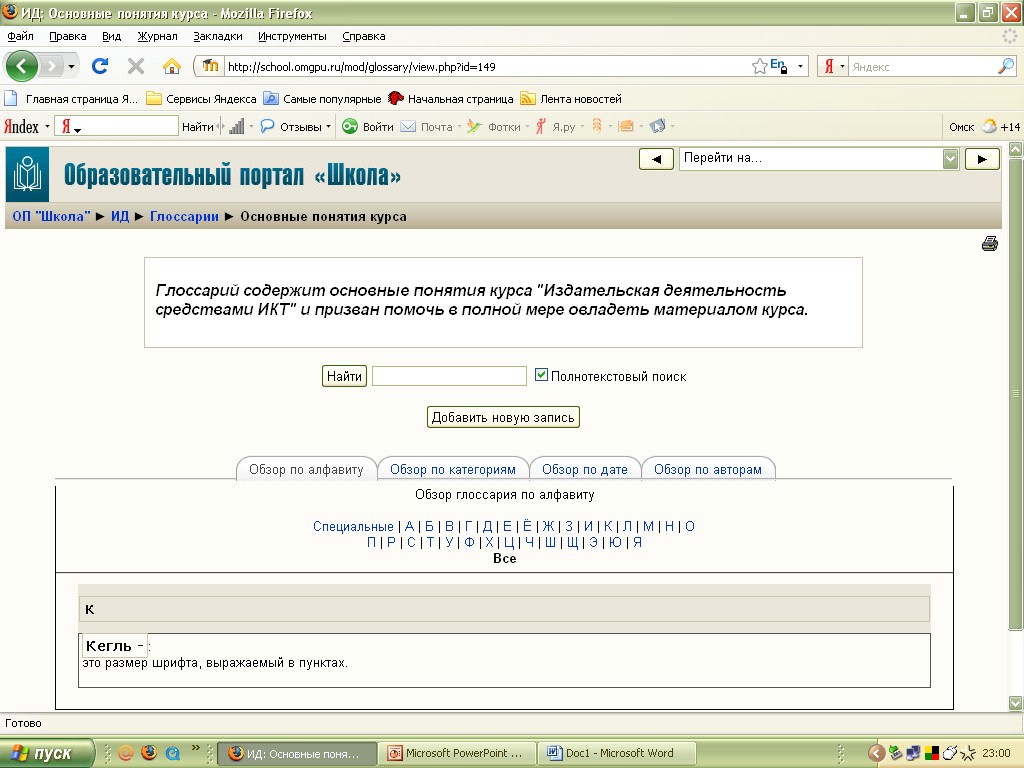
Алгоритм создания словаря:
Зайти в курс, включить режим редактирования (блок Управление/ Редактирование). Добавить элемент курса/ Глоссарий. Заполнить общие настройки глоссария (см. свойства Глоссария). Сохранить настройки. Для добавления нового элемента в глоссарий нажмите кнопку Добавить новую запись.
В открывшемся окне заполните все поля, обратите внимание на следующие:
Слово: введите термин (понятие)
Определение: введите определение термина (понятия).
Категории: укажите, к какой категории относится данное понятие (категорий можно указать несколько, удерживая клавишу Ctrl, выделяйте названия категорий).
Ключевые слова: укажите ключевые слова, которые можно объяснить через введенное определение. Если данные слова или словосочетания встретятся в тексте ресурсов вашего курса, то установится автоматическая связь с данным определением глоссария.
Автосвязывание: да. Даннй режим позволяет организовать автоматическую связь слова в словаре и в тексте ресурса в вашем курсе.
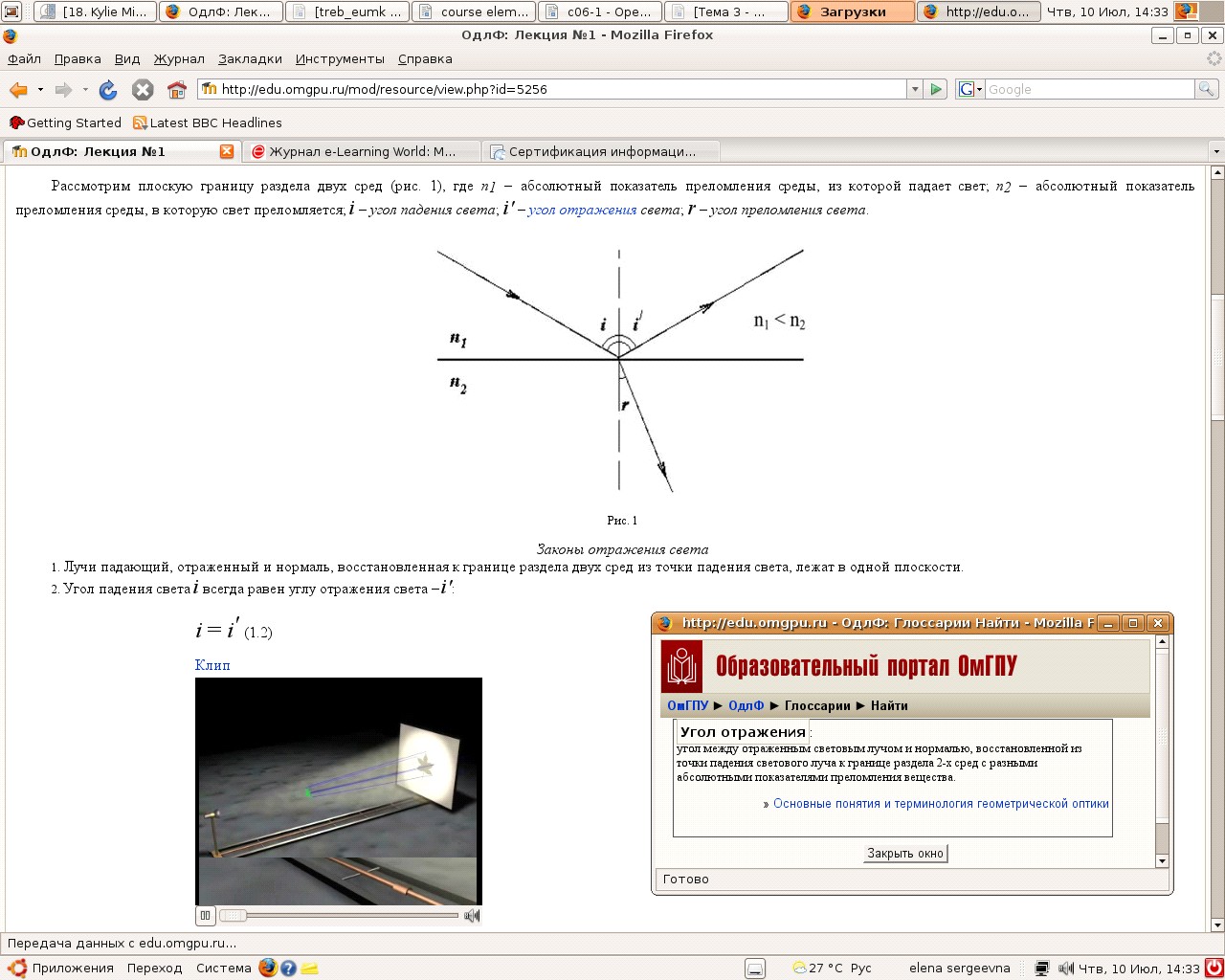
Рис. Гиперссылка (автосвязывание) из лекции (веб-страница) с определением «угол отражения» (глоссарий)
Создание категорий в словаре
- Вкладка Обзор по категориям Добавить категорию. Ввести название категории (название темы курса, дидактической единицы, лекции и т. п.). Сохранить. Кнопка Назад.
Теперь все слова глоссария вы можете выводить по категориям. Для этого необходимо перейти во вкладку Обзор по категориям и выбрать необходимую категорию в выпадающем списке. В ответ будет выдан список слов, которые относятся к данной категории. Указать, к какой категории относится слово можно при его добавлении в глоссарий, либо нажав кнопку Редактировать (рука с карандашом), если слово уже было добавлено в глоссарий.
Книга
Представляет собой оцифрованный аналог обычной многостраничной книги. Часто в виде книги оформляют хрестоматии по дисциплине, однако в виде книги можно представить и лекционные, и любые дополнительные материалы. В книге имеется содержание, при выборе определенного пункта содержания справа появляется страница, на которой размещается информация, соответствующая выбранному пункту.
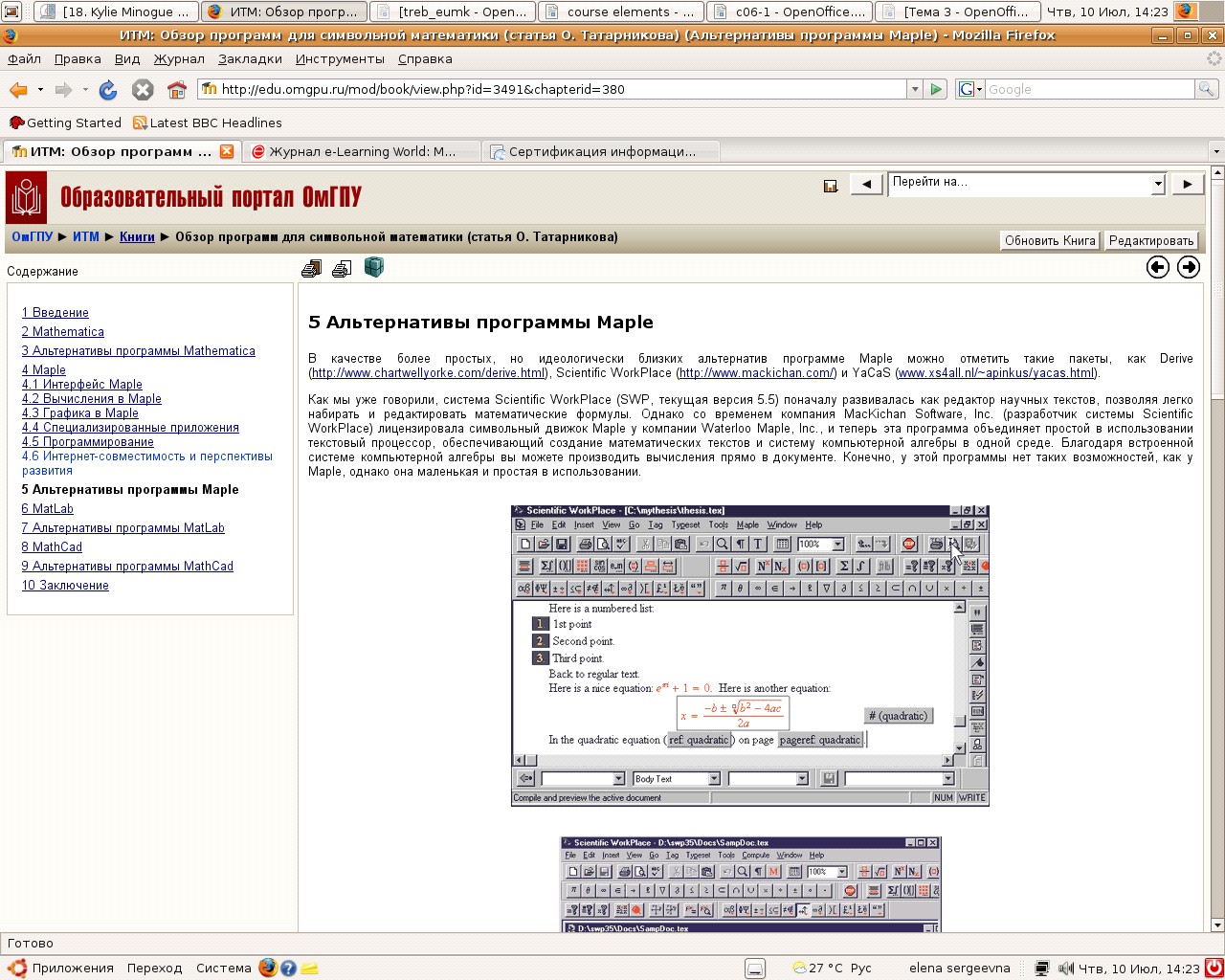
Рис. Фрагмент книги (дисциплина «Информационные технологии в математике», авторы - , )
На страницах книги могут присутствовать следующие виды информации: текстовая, графическая, звуковая, видео. В книге возможны 2 уровня вложенности элементов.
Для книги доступно автосвязывание с элементами глоссария (те если в курсе присутствует глоссарий и в тексте книги встречаются термины из этого глоссария, то они автоматически будут связаны гиперссылками).
Алгоритм создания книги:
Зайти в курс, включить режим редактирования (блок Управление/ Редактирование). Добавить ресурс/Книга. Заполнить общие настройки книги (свойства). Сохранить настройки.
Свойства
Название книги
Краткое описание. Аннотация книги
Нумерация глав (маркеры/отступ/нумерация).
Запретить вид для печати
Без заголовков. Если вы включаете данную опцию, то вам необходимо будет вручную дополнительно вставлять на страницу заголовки. Если выключаете (нет), то заголовки будут расставлены на страницах автоматически.
После нажатия кнопки Сохранить, появляется окно для ввода первой главы книги. Необходимо заполнить поля:Название главы
Подглава.
Содержание. В этом поле необходимо разместить текст главы (можно скопировать из текстового файла).
После сохранения, перед вами появится книга с одной добавленной главой (страницей).
Для добавления следующих глав (страниц) в книгу необходимо нажать кнопку Добавить главу (красный плюс).
Обратите внимание, если вы хотите выстроить иерархически вложенную структуру лав (страниц) в книге и сделать раздел (страницу) на втором уровне вложенности (например, параграф), то необходимо установить галочку Подглава.
Задание
Позволяет сформулировать задание для ученика и получить ответ в виде текста (ввод ответа осуществляется в окне СДО MOODLE), в виде файла (ответ формируется учащимся в виде файла и отправляется для проверки учителю) или вне сайта (ответ отправляется преподавателю по электронной почте, либо элемент задание используется в поддержку устного ответа студента, чтобы меть возможность занести оценку в сводную ведомость оценок). Задание может использоваться как в качестве домашнего задания, так и для классной работы. В качестве примера - задание можно использовать для проверки изложений, сочинений, диктантов, ответа на различные вопросы по различным предметам в произвольной форме. Решения задач по математике, физике (готовое задание отправляется преподавателю в виде файла).

|
Из за большого объема этот материал размещен на нескольких страницах:
1 2 3 4 5 6 7 |
