


Партнерка на США и Канаду по недвижимости, выплаты в крипто
- 30% recurring commission
- Выплаты в USDT
- Вывод каждую неделю
- Комиссия до 5 лет за каждого referral
Рис.8. Вид окна «Дискуссия» для ввода и обмена сообщениями с собеседниками
Для удаления собеседника из списка необходимо нажать значок  в окне «Дискуссия» или на вкладке «Собеседники». Имеется возможность настройки компонента «Обмен сообщениями» (Рис.9). Для этого необходимо перейти на вкладку «Настройки», отметить нужные пункты, нажать «Сохранить настройки».
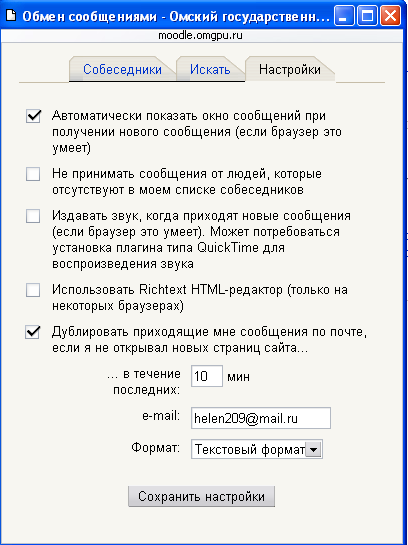
Рис.9. Вид окна компонента «Обмен сообщениями», вкладка «Настройки»
Оценки
Результаты всех оценок по всем видам деятельности курса доступны по ссылке «Оценки», которая находится на главной странице курса. Вы увидите всех студентов, их оценки за каждое оцениваемое задание, а также итоговый балл для каждого студента.
- Вы можете отсортировать список студентов по имени или фамилии нажатием на соответствующие ссылки в любой колонке «Студенты» - они расположены с правой и левой сторон таблицы. По умолчанию производится сортировка по фамилии. Имена студентов представляют собой ссылки, по нажатию на которые будут отображены оценки только данного студента. Это удобно, если студент просматривает Журнал оценок вместе с вами, и вам требуется сохранить в тайне оценки других студентов. Кнопки в верхней части вкладки служат для экспорта оценок в файл электронной таблицы Excel или текстовый файл; вы можете загрузить данные файлы на ваш компьютер. В центре вы видите все оцениваемые элементы для данного курса (или для конкретной категории). Имена каждого оцениваемого элемента - это ссылки на условия соответствующей задачи. Колонка «Итого» отображается справа от всех заданий (или категорий). Справа от заголовка «Итого» находятся две стрелки, нажатие на которые отсортирует список по возрастанию или убыванию итоговых баллов. Справа от заголовка «Итого» (или от каждой категории в расширенном режиме) находится ссылка «Стат.», отображающая всплывающее окно со статистикой по всем участникам курса.
Следующие настройки журнала оценок доступны на вкладке «Настройки».
- Использовать дополнительные настройки: позволяет включить/выключить дополнительные настройки журнала оценок. В обычном режиме отображаются только баллы и итоговая оценка, без категорий или специальных расчётов оценок.
Примечание: Если вы используете дополнительные настройки, то нажатие на кнопку «Скрыть дополнительные настройки» сбросит все параметры, связанные с этими настройками (т. е. веса, категории и др.) на всех вкладках.
- Показать взвешенные суммы: определяет, будут ли показаны взвешенные оценки. Вы также можете установить, увидят ли студенты эти оценки. Показать баллы: определяет, будут ли показаны баллы. Вы также можете установить, увидят ли студенты эти оценки. Показать проценты: определяет, будут ли показаны проценты. Вы также можете установить, увидят ли студенты эти оценки. Показать буквенные оценки: определяет, будут ли показаны итоговые буквенные оценки по курсу. Буквенная оценка: определяет, как будет вычисляться буквенная оценка: по простому процентному соотношению или с использованием взвешенных сумм. Повтор заголовков: определяет, как часто будут повторяться заголовки колонок. Это помогает отслеживать большие группы. Показать скрытые элементы: показывать или скрыть скрытые оцениваемые элементы. Это влияет только на вид страницы, отображаемый преподавателю. Студенты не увидят элементов журнала оценок, скрытых от них. Итоговая оценка студента может включать скрытые элементы, если в данной опции установить «Да».
По ссылке «Задать категории» вы можете поместить оцениваемые элементы в существующие категории, назначить уровни приведения баллов и выбрать элементы, дающие дополнительные баллы. Вы также можете создавать новые категории и удалять существующие.
- Категория: устанавливает, к какой категории принадлежит оцениваемый элемент. Просто выберите нужную категорию из выпадающего списка. Если элементу не была назначена категория или соответствующая категория была удалена, то элемент будет автоматически отмечен как «Без категории» Привести к: позволяет выбрать уровень приведения оценок. Используйте эту функцию, если вы хотите, чтобы некоторые элементы оценивались большим числом баллов, нежели вся категория. Так, если наивысшая оценка 30, а в разделе «привести к» установлено значение 28, то оценки студентов и процентные соотношения будут рассчитываться исходя из максимума в 28 баллов, а не 30. Доп. баллы: Установите флажок, если вы хотите, чтобы определённая категория учитывалась в качестве дополнительных баллов. Пожалуйста, учтите, что установка всех элементов категории в качестве дополнительных баллов приведёт к непредсказуемым результатам, и в таком случае, скорее всего, категория дополнительных баллов вообще не будет учитываться при расчётах.
Перейдя по ссылке «Задать веса» можно настроить веса оценок в категории, а также порог отбрасывания X наихудших оценок из расчёта, премиальные баллы, отображение/скрытие категории в журнале оценок и при расчётах.
- Отбросить X наихудших: используются, чтобы не учитывать Вес: позволяет задавать веса категорий. Вес - это процент, который категория вносит в итоговую оценку. Общая сумма по всем категориям будет отображена в нижней части вкладки зелёным цветом, если её значение равно 100, и красным цветом в любом другом случае. X наихудших оценок при расчёте. Все элементы в данной категории должны оцениваться одним и тем же числом баллов каждый. Если баллы отличаются, результат может стать непредсказуемым. Премиальные баллы: используются для начисления дополнительных баллов, не меняющих общее число баллов, которое можно набрать за выполнение заданий категории. Эта функция может использоваться для урегулирования пристрастных вопросов и т. п. Премиальные баллы применяются одинаково ко всем студентам. Если вы хотите выборочно назначить премиальные баллы, добавьте новый оцениваемый элемент и установите флажок «Доп. баллы» на вкладке «Задать категории». Скрытая категория: если в этом поле установлен флажок, то категория не будет отображаться в журнале оценок, а также не будет учитываться в расчётах. Это простой способ добавить элементы в журнал оценок уже после их оценки. Т. к. оцениваемые элементы, не отнесённые к какой-либо категории, имеют статус «Без категории», вы можете установить скрытие категории «Без категории», а затем, по мере оценивания, перемещать элементы в необходимую категорию, так чтобы студенты могли увидеть свои оценки
По ссылке «Задать буквенные оценки» вы можете задать шкалу буквенных оценок. «Примерная» шкала уже представлена по умолчанию, и всё, что требуется сделать, чтобы использовать данную шкалу, - это нажать на кнопку «Сохранить изменения». Если, однако, вам не нравится данная шкала, просто измените любые записи, а затем нажмите «Сохранить изменения». После такой начальной настройки вы увидите выбранную вами шкалу. Оставьте запись пустой, если не хотите включать её (или хотите удалить её) в шкалу оценок.
Ошибки, которые вы можете увидеть в Журнале оценок:
- Не заданы оценки: это означает, что исходная шкала оценок не установлена. Всё, что вам нужно сделать (если вас удовлетворяет предлагаемая шкала), - нажать "Сохранить изменения" Нет буквенных оценок для X: показывает, что для элемента X нет соответствующих буквенных оценок.
Перейдя по ссылке «Исключения» можно не оценивать выполнение определённых заданий определёнными студентами. Это полезно при объединении двух подгрупп или при переводе студента из другой подгруппы в течение семестра. Это также полезно для учёта смягчающих обстоятельств: болезни, травмы и т. п.
Есть три колонки:
- Левая: список студентов курcа, выполнение которыми конкретного задания оценивается. Средняя: список всех оцениваемых заданий, после названия задания в скобках указано общее число студентов, чьи действия в данном случае не оцениваются. Правая: список студентов, чья работа по конкретному заданию не оценивается
Чтобы исключить студента из списка оцениваемых, выберите задание в средней колонке, затем выберите имя студента в левой колонке (удерживайте CTRL, чтобы выбрать несколько элементов). После этого нажмите на кнопку «не оценивать», расположенную под левой колонкой. Студент(ы) будет перемещён из левой колонки в правую, теперь он будет исключён из подсчёта оценок для этого задания.
Чтобы вернуть студента в список оцениваемых, выберите нужное задание, выберите студента в правой колонке и нажмите на кнопку «Оценивать», расположенную под правой колонкой. Студент будет перемещён из правой колонки в левую.
Оценка выполненных работ
В блоке «Последние действия» (в правой части окна), если студент прислал выполненную работу, то в этом блоке будет написана фамилия и имя студента, а также название работы, которая выполнена. Чтобы проверить работу студента, необходимо перейти по ссылке название работы (например, по ссылке самостоятельная работа 4). Откроется текст задания, которое необходимо было выполнить, в правом углу необходимо перейти по ссылке «ответов на задание (посмотреть)». Чтобы открыть или сохранить присланный студентом файл, необходимо кликнуть на него и выбрать необходимое действие. Для того чтобы поставить оценку, необходимо свернуть или закрыть проверенный файл, и перейти по ссылке «оценка». В появившемся окне в правом верхнем углу выбрать необходимую оценку с помощью выпадающего меню, в текстовом поле этого окна можно оставить отзыв о данной работе.
Оценить выполненную работу можно если зайти в блок «Управление» по ссылке «оценки», перейти по ссылке необходимую категорию, если нет категории, то без категории
Редактирование курса
Создание курса возможно в режиме редактирования.
Если нажать Редактировать в блоке «Управление», то все элементы рядом с блоками («Участники», «Элементы курса», «Календарь» и др.) приобретут дополнительные символы отображения. Символы изменяют вид размещения отдельных блоков. Символы выглядят так:

Рис. Символы редактирования блоков

|
Из за большого объема этот материал размещен на нескольких страницах:
1 2 3 4 5 6 7 |
