


Партнерка на США и Канаду по недвижимости, выплаты в крипто
- 30% recurring commission
- Выплаты в USDT
- Вывод каждую неделю
- Комиссия до 5 лет за каждого referral
- Короткие ответы
Ответом на вопрос является слово или короткая фраза, введенная студентом с клавиатуры. Допускается несколько правильных ответов с различными оценками. Возможно включение опции «чувствительность к регистру».
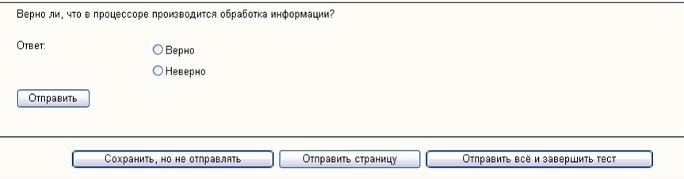
- Верно/ Неверно
Ответ на вопрос студент выбирает между двумя вариантами «Верно» и «Не верно».
- На соответствие
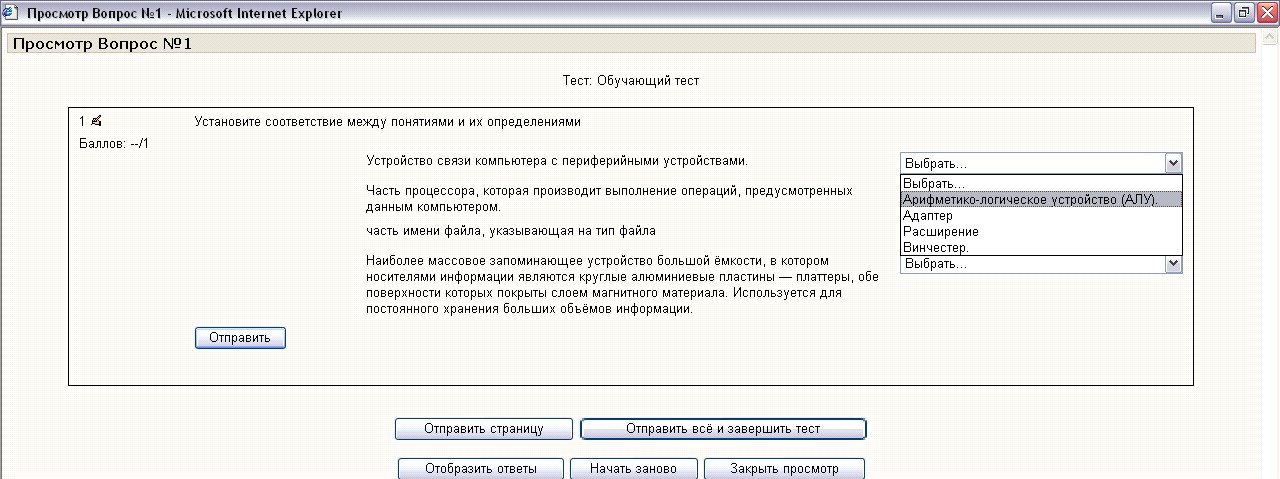
Список подвопросов отображается вместе со списком ответов. Студент должен сопоставить каждый подвопрос с соответствующим ему ответом. Каждый подвопрос автоматически имеет одинаковый вес.
- Случайный вопрос на соответствие
С точки зрения студента такой вопрос выглядит как вопрос «На соответствие». Отличие в том, что подвопросы случайно выбираются из вопросов типа «Короткий ответ» находящихся в данной категории.
- Случайный вопрос
Позволяет Вам выбрать несколько вопросов, из которых случайным образом будет выбираться один при каждой попытке студента пройти тест.
После того, как вы выбрали тип вопроса, который хотите создать, перед вами откроется окно для заполнения текста вопроса и вариантов ответов.
Независимо от типа вопроса, при вводе того или иного тестового задания присутствуют следующие поля (общая часть для всех типов вопросов):
Название вопроса (например, вопрос 1 или В1).
Оценка для вопроса по умолчанию (вес вопроса). Целое число.
Текст вопроса.
Варианты ответов.
Для каждого варианта ответа оценка – в % от общего балла.
Комментарий для каждого варианта ответа (по желанию преподавателя; комментарий предъявляется студенту после выбора одного из вариантов).
Дополнительные сведения, которые необходимо указать для разных типов вопросов
Короткие ответы
Чувствительность ответа к регистру. Важен или нет регистр при вводе ответа.
Оценка для вопроса по умолчанию (вес вопроса).
Ответ 1. Правильный вариант ответа (например, винчестер, жесткий диск, НЖМД).
Оценка 1. Для каждого варианта можно указать оценку в %.
Комментарий 1 (по желанию преподавателя; комментарий предъявляется студенту после выбора одного из вариантов).
…
Ответ N (не менее 3-х, максимум 10).
Оценка N. Для каждого варианта можно указать оценку в %.
Комментарий N.
Множественный выбор
Один или несколько правильных ответов? Допускается только один правильный ответ/ Допускается несколько ответов.
Оценка для вопроса по умолчанию.
Ответ N (не менее 2-х, максимум 10).
Оценка N. Для каждого варианта можно указать оценку в %.
Комментарий N.
Верно/ Неверно
Оценка для вопроса по умолчанию (вес вопроса).
Правильный ответ: Неверно/Верно. Здесь необходимо указать, какой вариант верно или неверно соответствует правильному ответу.
Комментарий (Верно). По желанию можно указать комментарий, который увидит студент после выбора ответа (если студент выбирает вариант Верно).
Комментарий (Неверно). По желанию можно указать комментарий, который увидит студент после выбора ответа (если студент выбирает вариант Неверно).
На соответствие
Оценка для вопроса по умолчанию.
Вопрос 1. Необходимо ввести текст вопроса.
Соответствующий ответ 1. Необходимо ввести текст соответствующего ответа.
…
Вопрос N (не менее 3-х, максимум 10).
Соответствующий ответ N (не менее 3-х, максимум 10).
Когда вы добавили вопрос в банк, он появляется в окне и имеет ряд значков рядом с названием вопроса.
- Лупа – предварительный просмотр вопроса Параллельные стрелки – для перемещения вопроса внутри категории Рука с карандашом – редактирование добавленного вопроса Квадратик – поле для установки галочки
Этап 2. Создание теста
Для создания теста, необходимо войти в курс, где вы хотите создать тест.
Выбрать раздел, где будет размещен тест, из выпадающего списка  выбрать Тест.
Общая информация о тесте
Название теста.
Вступление - инструкция по выполнению (абзац текста).
Начать тестирование (если требуется). Вы можете определить время, когда тест будет доступен для прохождения. Чтобы установить временной интервал, когда студентам будет позволено пройти тест, необходимо снять галочку Запретить, тогда будут доступны элементы для ввода даты начала тестирования.
Тест закрывается (дата окончания тестирования). Чтобы установить временной интервал, когда студентам будет позволено пройти тест, необходимо снять галочку Запретить, тогда будут доступны элементы для ввода даты окончания тестирования.
Ограничение времени (в минутах) (если требуется). По умолчанию тесты не ограничены во времени и позволяют студенту использовать столько времени, сколько необходимо для завершения теста. Во всплывающем окне отображается обратный отсчет времени. Когда время заканчивается, результаты теста передаются на сервер автоматически вне зависимости от того на сколько вопросов получены ответы.
Вопросов на одной странице. Количество вопросов, которое будет предъявлено студенту на странице.
Случайный порядок вопросов: да/нет. Если вы укажете «да», то вопросы случайным образом будут перемешиваться и каждый студент увидит индивидуальную последовательность вопросов.
Перемешивать варианты ответов: да/нет. Если вы укажете «да», то в таком случае варианты ответов в конкретном вопросе будут перемешиваться при предъявлении студенту, т. е. студент увидит индивидуальную последовательность вариантов ответов.
Обучающий режим: да/нет. В обучающем режиме тест можно пройти несколько раз.
Количество попыток (только для обучающего режима).
Студенты могут просматривать: | Ответы | Баллы | Комментарий |
Непосредственно после попытки: | |||
Позже, но только пока тест открыт: | |||
После того, как тест будет закрыт: |
Пароль. Если вы хотите дополнительно защитить тест, то введите пароль, который студент должен будет указать, когда начнется тестирование.
За каждый ответ назначаются баллы (вы можете указать количество баллов за правильный ответ).

Если вам необходимо отредактировать настройки уже созданного теста, то следует войти в курс, включить режим Редактирование, нажать кнопку Редактирование рядом с названием теста (см. рис).
После установки общих настроек, можно приступить к добавлению вопросов в тест. В MOODLE существует две возможности формирования теста – 1) случайный выбор вопроса из категории и 2) добавление вопроса вручную.
Для формирования теста путем случайной выборки
- Находясь во вкладке Тест, установите название категории, из которой хотите добавить вопрос в тест (выпадающий список вверху). Список вопросов данной категории должен появиться на экране. Внизу выберите кнопку Добавить … вопросов случайным образом. Укажите в выпадающем списке, сколько вопросов вы хотите добавить в тест из данной категории. Вопросы переместятся в тест (левое окно). При предъявлении студенту вопросы будут формироваться случайным образом. Установите максимальное количество баллов, которое можно получить за тест (левое окно).
Для формирования теста путем добавления вопросов вручную (используется, если вы хотите, чтобы конкретный вопрос обязательно попал в тест)
- Находясь во вкладке Тест, установите название категории, из которой хотите добавить вопрос в тест (выпадающий список вверху). Список вопросов данной категории должен появиться на экране. Выберите вопросы, которые должны гарантированно попасть в тест. Для выбора вопросов отметьте их галочками (квадратик рядом с вопросом в правом окне). Нажмите Добавить. Вопросы переместятся в тест (левое окно). При предъявлении студенту вопросы будут формироваться случайным образом. Установите максимальное количество баллов, которое можно получить за тест (левое окно).
Ресурсы СДО MOODLE
Текстовая страница
Текстовая страница - учебный материал представляется в виде блока текста (отсутствует возможность вставлять в текст картинки, ссылки, изменять размер текста и стиль шрифта, а также форматирование)
Свойства (заполняются при создании ресурса)
Название
Краткое описание: (будет отображаться в разделе краткое описание, если пользователь выберет раздел Ресурсы). Описание проводится, используя встроенный редактор Moodle, в котором доступно форматирование текста.
Полный текст: текст ресурса – форматирование недоступно, вводить можно только текст, без таблиц и графических изображений. Возможна вставка смайликов.
Форматирование: авто-формат, текстовый формат, markdown формат.
Окно: тип окна. При нажатии на кнопку Показать настройки будут доступны следующие опции (рекомендуется оставить то же окно):
То же окно - отображать данный ресурс в текущем окне.
Новое окно – отображать ресурс во всплывающем (popup) окне.
- Разрешить изменение размеров окна Показывать полосу прокрутки Показывать ссылки на директории Показывать местоположение Показывать меню Показывать панель инструментов Показывать cтроку состояния Ширина окна (в пикселях) Высота окна (в пикселях)
Доступноcть для студентов: показать/ спрятать.
Веб страница
Веб страница - учебный материал представляется в виде гипертекстовой страницы с возможностью детального форматирования текста и добавления графики, гиперссылок.
Свойства
Название
Краткое описание: (будет отображаться в разделе краткое описание, если пользователь выберет раздел Ресурсы). Описание проводится, используя встроенный редактор Moodle, в котором доступно форматирование текста.
Полный текст: Здесь размещается текст веб-страницы.

|
Из за большого объема этот материал размещен на нескольких страницах:
1 2 3 4 5 6 7 |
