


Партнерка на США и Канаду по недвижимости, выплаты в крипто
- 30% recurring commission
- Выплаты в USDT
- Вывод каждую неделю
- Комиссия до 5 лет за каждого referral
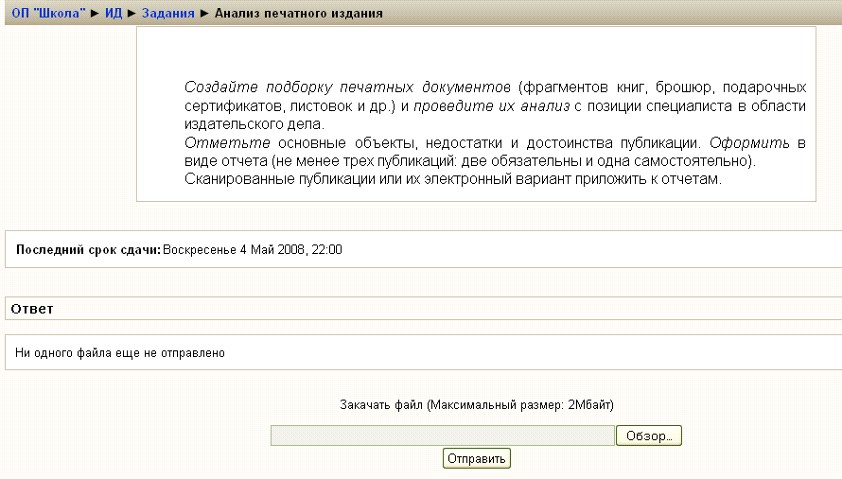
Алгоритм создания задания:
Зайти в курс, включить режим редактирования (блок Управление/ Редактирование). Добавить элемент курса/Задание. Заполнить общие настройки задания (свойства). Сохранить настройки.
Свойства
- Название Описание. Здесь необходимо разместить текст задания. Оценка (по умолчанию оценка производится по 100-балльной шкале) Доступно с (дата и время с которого учащиеся получат доступ к заданию) Последний срок сдачи (дата и время до которого учащиеся могут выполнять задание) Тип задания Ответ - в виде текста. Этот режим предполагает возможность ученика писать и, если Вы включите неоднократное отправление ответа, редактировать текст ответа, используя обычные средства редактирования текста (как в форуме, при отправке сообщения). Учитель может написать отзыв на ответ ученика и поставить оценку. Первый свой отзыв учитель может писать, взяв за основу присланный учеником ответ - вносить исправления, комментировать и т. п. При этом стоит не забывать выделять свои комментарии хотя бы цветом. Ответ - в виде файла. Этот режим предполагает возможность ученика отправить в качестве ответа произвольный файл, например, презентацию, графическое изображение, документ Word, архив, или что угодно другое. Ответ - вне сайта. Этот режим полезен, когда задание должно быть выполнено вне Moodle. Например, где-либо в сети или при очном общении с преподавателем. Студенты могут читать пояснение к заданию, но не могут прислать ни текст, ни файл в ответ. Учитель же, как и в других видах задания, может написать свой отзыв и поставить оценку.
Ответы на задание (в виде файла или текста на портале) сохраняются в системе. Преподаватель имеет возможность их проверить, выставить оценку и отправить комментарий.
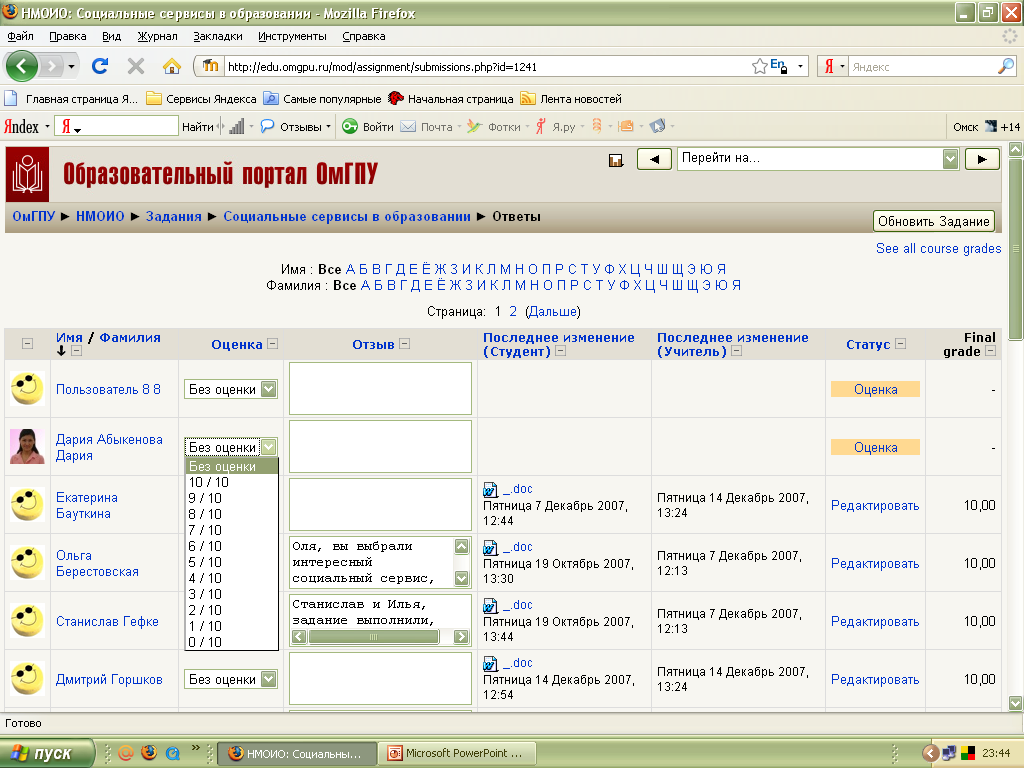
Рис. Окно для проверки работ студентов, выставления оценок и отправки комментариев
Для того чтобы проверить ответы на задания, необходимо щелкнуть по элементу Задание в вашем курсе (т. е. открыть его), в правом верхнем углу будет гиперссылка Ответов на задание…, необходимо нажать эту гиперссылку, вы попадете в окно, представленное на рис. Для удобства необходимо включить Режим быстрого редактирования (галочка внизу окна).
Рабочая тетрадь
Элемент Рабочая тетрадь предполагает работу по выполнению задания непосредственно в соответствующем окне на портале и обычно включает заполнение таблиц, пропусков в текст и т. п. Студент может оставлять в тетради записи (делать домашнее задание и т. п.). Преподаватель может вносить коррективы в записи ученика и выставлять оценки.
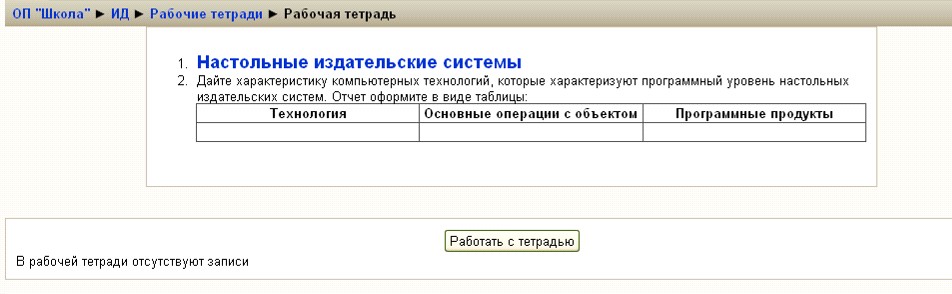
Алгоритм создания задания:
Зайти в курс, включить режим редактирования (блок Управление/ Редактирование). Добавить элемент курса/Рабочая тетрадь. Заполнить общие настройки тетради (свойства). Сохранить настройки.
Свойства
- Заголовок. Название тетради. Тема работы. Здесь размещается задание для рабочей тетради. Оценка Дни, когда доступна
Заполнение рабочей тетради происходит в окне портала. Нажав кнопку Работать с тетрадью, студент попадает в текстовое окно, где он может разместить свой ответ. Если предполагается заполнение таблиц или пропусков в тексте, то студент может скопировать таблицу или текст задания в текстовое окно и работать с ним.
Для того чтобы проверить ответы на задания, необходимо щелкнуть по элементу Рабочая тетрадь в вашем курсе (т. е. открыть ее), в правом верхнем углу будет гиперссылка Проверить тетради, необходимо нажать эту гиперссылку, вы попадете в окно, где будут заполненные тетради учеников и поля для ввода оценок и комментариев.
Опросы
Данный компонент предоставляет возможность учителю задавать вопросы студентам и определяет несколько вариантов ответов на них. Одно из его применений - проводить голосование среди студентов. Это может быть полезным в качестве быстрого опроса, чтобы стимулировать мышление, чтобы позволить проголосовать по какому-либо вопросу, или найти общее мнение в процессе исследования проблемы.
Алгоритм создания опроса:
Зайти в курс, включить режим редактирования (блок Управление/ Редактирование). Добавить элемент курса/Опрос. Заполнить общие настройки опроса (свойства). Сохранить настройки.
Свойства
Название опроса - вводится название для создаваемого опроса.
Текст опроса - указывается текст вопроса, по которому необходимо провести опрос.
Вариант… - указываются возможные варианты, из которых будет выбираться ответ студентом. Необходимо заполнить нужное количество вариантов (не обязательно заполнять все возможные поля).
Limit the number of responses allowed - данный параметр имеет два значения «Разрешить» и «Запретить». Если установить параметр «Разрешить», то слева от каждого варианта появляется возможность ограничения количества выборов для данного вопроса. Если в ячейке стоит «5», то это значит, что данный вариант могут выбрать только пять человек, потом он будет недоступен. Если же установить параметр «Запретить», то каждый вариант может быть выбран любое количество раз.
Ограничить время ответа - параметр позволяет установить время, в течение которого студенту необходимо дать ответ, в частности указывается дата и время, начиная с которого данный опрос будет активен и дата и время, когда он будет прекращен (Рис.12). Если данный параметр пуст, то время ответа не ограничено.

Рис.12.
Display Mode - параметр устанавливает, в каком виде будут отображаться варианты ответов опроса: Display horizontally - горизонтально, Display vertically - вертикально.
Показать результаты - параметр позволяет установить одно из следующих значений для демонстрации полученных результатов студентам: «Не показывать студентам», «Показывать результаты студентам после ответа», «Показывать результаты студентам только после закрытия опроса», «Всегда показывать результаты студентам». При выборе одного из параметров «Показывать результаты студентам после ответа», «Показывать результаты студентам только после закрытия опроса» или «Всегда показывать результаты студентам» появляется возможность установить «Доступ к результатам» - параметр, который демонстрирует полученные результаты опроса в зависимости от выбранного значения: «Показать результаты анонимно, без показа имени студентов», либо «Полный вариант (имена и оценки)».
Показать варианты, оставшиеся без ответа - параметр позволяет просмотреть, либо скрыть колонки, которые при проведении опроса не были выбраны.
Групповой метод - параметр позволяет выбрать один из трех возможных режимов. «Нет групп» - студенты не делятся на группы, каждый является частью одного большого сообщества. «Отдельные групп» - работа студентов одной группы видна только в рамках данной группы. «Доступные группы» - студенты каждой группы работают только в пределах своей группы, но могут видеть то, что происходит в других группах.
Доступно - параметр определяет, является ли текущий опрос доступным для студентов: «Спрятать» - скрывает опрос для студентов (становится невидимым), «Показать» - делает текущий опрос видимым для студентов.
После того, как все параметры были установлены, необходимо нажать «Сохранить», чтобы опрос был включен в качестве ресурса в курс. При выборе данного компонента курса появляется окно (рис.13), отображающее вопрос рассматриваемого опроса и перечислены возможные варианты ответов.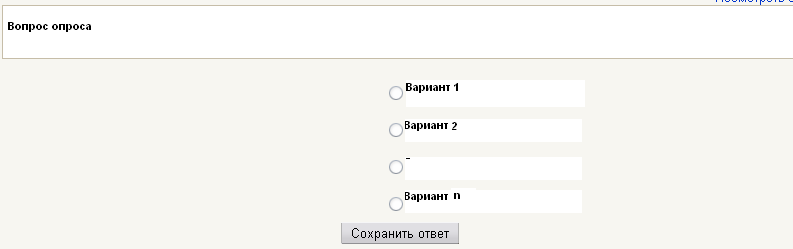
Рис.13
Чтобы сохранить результат опроса необходимо нажать «Сохранить ответ».
Тесты
В системе дистанционного обучения «MOODLE» реализована возможность создания тестов. По результатам тестирования выставляется оценка (либо в автоматическом режиме, либо вручную). Вопросы тестов сохраняются в базе данных и могут повторно использоваться в одном или разных курсах. На прохождение теста может быть дано несколько попыток. Возможна установка лимита времени на работу с тестом.
Тестирование возможно в обучающем и контролирующем режимах. При контролирующем режиме студент может пройти тест только один раз, а при обучающем – несколько.
Принцип разработки подсистемы тестирования в курсе следующий: преподаватель наполняет базу вопросов для тестирования по своему курсу, а затем из этой базы формируются тесты.
Этап 1. Создание базы вопросов
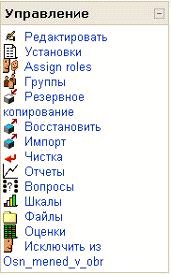
Войти в курс, выбрать опцию Вопросы в блоке «Управление» (см. рис.).
Перед вами появится окно для добавления вопросов в банк. В окне имеется несколько вкладок:
- Вопросы – добавление вопросов в банк (Question bank), Категории – создание категорий в банке вопросов, Импорт, Экспорт – импорт и экспорт файлов с тестовыми заданиями.
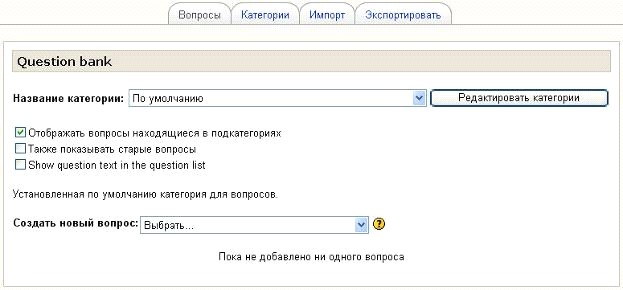
Банк вопросов может состоять из нескольких категорий (разделов, дидактических единиц и т. п.). Для создания категории перейдите на вкладку Категории. В разделе Добавить категорию впишите название категории, нажмите кнопку Добавить. По умолчанию все вопросы добавляются в категорию Default for Название вашего курса. Вы можете выстраивать сколь угодно сложную вложенную структуру категорий.
Теперь можно добавлять в категорию вопросы. Для этого необходимо перейти во вкладку Вопросы. В выпадающем списке Создать новый вопрос выберите тип вопроса, который хотите добавить.
Типы вопросов, которые могут присутствовать в тесте
- Множественный выбор
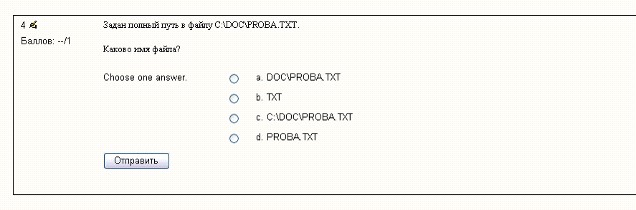
На вопрос студент выбирает ответ из нескольких представленных вариантов. Существуют два типа вопросов множественного выбора – с одним или несколькими верными ответами (оба поддерживаются «MOODLE»).

|
Из за большого объема этот материал размещен на нескольких страницах:
1 2 3 4 5 6 7 |
