


Партнерка на США и Канаду по недвижимости, выплаты в крипто
- 30% recurring commission
- Выплаты в USDT
- Вывод каждую неделю
- Комиссия до 5 лет за каждого referral
Методические рекомендации по работе в среде Moodle
Содержание
Методические рекомендации по работе в среде Moodle 1
Категории пользователей 3
Создатель курсов 3
Преподаватель 3
Ученик (студент) 3
Учебные курсы (Курсы) 4
Просмотр курса 5
Блоки 6
Блок «Люди» 6
Блок «Управление» 6
Календарь 8
Блок «Элементы курса» 10
Обмен сообщениями 10
Оценки 12
Оценка выполненных работ 15
Редактирование курса 15
Добавление элементов курса 16
Редактирование элементов курса 16
Элементы курса 16
Глоссарий (Словарь терминов) 16
Книга 19
Задание 21
Рабочая тетрадь 23
Опросы 23
Тесты 25
Этап 1. Создание базы вопросов 25
Типы вопросов, которые могут присутствовать в тесте 26
Дополнительные сведения, которые необходимо указать для разных типов вопросов 28
Этап 2. Создание теста 29
Общая информация о тесте 29
Ресурсы СДО MOODLE 31
Текстовая страница 31
Веб страница 32
Вставка графического изображения на веб-страницу 32
Ссылка на файл или веб-страницу 32
Ссылка на каталог 35
Пояснение 35
Приложение 1. Математические выражения 35
Категории пользователей
Создатель курсов
Основной функцией создателя курсов является наполнение системы учебным материалом, представляемым в виде последовательности блоков - ресурсов курса и элементов курса.
К ресурсам курса относятся:
- текстовая страница; web-страница; ссылка на файл или web-страницу; ссылка на каталог; база данных; пояснение.
К элементам курса относятся:
- задание; чат; опрос; форум; глоссарий; рабочая тетрадь; урок; тест; wiki; семинар.
Создатель курсов назначается администратором. После прохождения процедуры авторизации создатель курсов получает возможность создать новый курс и определить его параметры (настройки).
При оформлении содержимого курса в виде web-страницы создателю курсов предлагается использовать встроенный html-редактор.
Преподаватель
Основной функцией преподавателя является сопровождение учебного процесса на основе материалов курса и обеспечения контроля успеваемости учащихся.
После прохождения процедуры авторизации преподавателю доступны курсы, на преподавание которых он был назначен администратором.
Преподавателю также доступен журнал успеваемости и средства контроля за посещаемостью.
Ученик (студент)
Студент является сильно зависимым пользователем системы от преподавателей. Преподаватель может менять содержимое ответов, давать те или иные права на элементы своего курса и т. п. Студент не может создавать элементы курса, и в общем случае является ведомым преподавателем.
Учащемуся предоставляется возможность в свободном режиме (из дисплейного класса или другого рабочего места, оборудованного доступом в Интернет) проходить учебный материал (изучать теорию, выполнять практические работы). Учащийся может в любой момент просмотреть свои оценки.
Учебные курсы (Курсы)
Учебный курс представляет собой набор учебных материалов, оформленных в виде объектов МОДУС: Ресурсов (Теоретической части) и Элементов (Практической части). Также курсу принадлежит Журнал успеваемости (Оценки учащихся) и Журнал посещаемости (Логи). Учебный курс соответствует одному предмету и рассчитывается на пол-года или год.
Свойства (Настройки) курса (в скобках приводятся комментарии и рекомендованные значения) собраны в нескольких разделах:
Раздел General:
Категория (задает иерархию в каталоге курсов, должна соответствовать факультету)
Имя (название курса)
ID курса (идентификационный номер, можно оставить пустым)
Краткое описание (Заполнить обязательно! Краткое описание курса)
Формат (структура/календарь, рекомендуемое значение - структура)
Дата начала курса. В этом поле Вы определяете время начала курса (в Вашей временной зоне). Если Вы используете "формат-календарь", то блок первой недели будет виден в день, установленный здесь. На другие форматы курсов поле не повлияет, за исключением системных файлов регистрации, которые используют эту дату как наиболее раннюю при отображении. В целом, если у Вашего курса есть дата начала, было бы не плохо установить ее здесь (неважно какой формат имеет Ваш курс).
Новости. Специальный форум с названием «Новости» появится в курсе. Это хорошее место для заметок, которые должны увидеть все студенты. (По умолчанию, все студенты подписаны на этот форум и будут получать Ваши сообщения по e-mail). Этот параметр показывает сколько новостей может появляться на главной странице Вашего курса. Если Вы поставите значение "0 новостей" тогда рамка с новостями не появится.
Количество нед/тем (должно соответствовать количеству разделов в УМК – рабочая учебная программа, материалы к лекциям, …, аттестационные материалы).
Максимальный размер загружаемого файла – выберите значение из списка.
Это МЕТАКУРС? Установите нет.
Раздел Регистрация:
Метод записи – Сайт по умолчанию (Internal Enrolment)
Курс доступен для студентов (Нет, Да, Период)
Продолжительность обучения
Раздел Groups:
Вы можете выбрать один из трех групповых режимов:
- Нет групп - студенты не делятся на группы, каждый является частью одного большого сообщества Отдельные группы (separate) - студентам каждой группы кажется, что их группа - единственная, работа студентов других групп для них не видна Доступные группы (видимый) - студенты каждой группы работают только в пределах своей группы, но могут видеть что происходит в других группах
Групповой режим определен на двух уровнях:
1. Уровень курса. Групповой режим определенный на уровне курса является режимом по-умолчанию для всех элементов создаваемых в курсе.
2. Уровень элементов курса. Для каждого элемента, поддерживающего групповой режим, можно указать его собственный групповой режим. Если для курса установлен "принудительный групповой режим", то установки каждого элемента курса игнорируются.
Раздел Доступность:
Доступность (Курс не доступен для студентов, Курс доступен для студентов). Эта настройка позволяет Вам полностью "спрятать" курс. Курс не будет появляться ни в каких каталогах и списках, кроме тех, которые доступны преподавателям данного курса и администраторам. Даже если студенты будут пробовать получить доступ по прямому URL, то им все равно будет отказано в доступе.
Кодовое слово. Кодовое слово - средство ограничения доступа к вашему курсу посторонних людей.
Пустое поле означает, что любой, создавший учетную запись на сайте, может записаться на Ваш курс.
Если Вы напишете в это поле слово или фразу, каждый студент для того, чтобы записаться на курс должен будет ее написать.
Вы можете сообщить ученикам ключ, используя e-mail, телефон или в личной беседе.
Если кодовое слово узнали и у Вас появились лишние студенты, исключите их из курса, используя список участников и измените ключ. На студентов, уже записавшихся на курс, это никак не повлияет.
Доступ для гостя. Вы можете разрешить гостевой доступ в курс.
В этом случае любой может зайти в Ваш курс, используя кнопку "Зайти гостем" на странице идентификации.
Гость ВСЕГДА имеет права доступа "только для чтения", то есть он не может оставлять сообщения или как-нибудь вмешиваться в работу студентов.
Возможно, Вы воспользуетесь этим при показе курса Вашим коллегам или для того, чтобы студенты могли увидеть курс до того как решат, стоит ли на него записываться.
Примечание: Вы можете ограничить количество гостей, установив допуск для гостя, знающего кодовое слово.
Просмотр курса
Чтобы войти в систему, кликните на «Вход» в правому верхнему углу страницы, или на названии Вашего курса. Вы переместитесь на страницу регистрации. Заполните поля «Логин» (Имя пользователя) и «Пароль» и кликните на «Вход».
Когда вы вошли на портал (ввели Логин и пароль), в центре страницы располагаются курсы, к которым вы имеете доступ. Чтобы зайти в курс, необходимо кликнуть мышью по его названию.
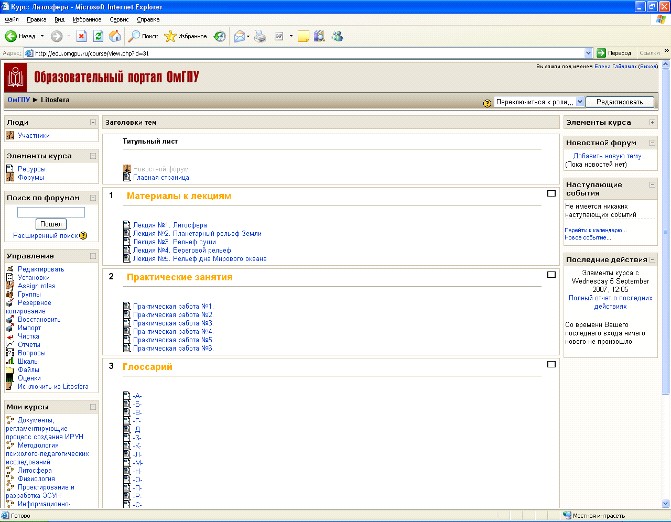
Большинство курсов имеет одинаковую трехколоночную структуру. Каждый курс состоит из блоков, размещенных в левой и правой колонке, и основного содержания (модулей), находящегося в центре страницы. Блоки увеличивают функциональность, интуитивность и простоту использования системы. Обратите внимание, что правой или левой колонки может не быть, если в них не представлено ни одного блока. Основное содержание курса разбито на модули: нулевой модуль, состоящий из общих для всего курса элементов, и тематические модули.
Если вам необходимо найти курс на портале по его названию, то необходимо на главной странице портала в разделе Категории курсов выбрать Все курсы. В открывшемся перечне категорий курсов перейдите в самый низ страницы. Здесь размещается поле для поиска курса. Введите в поле название курса или его часть и нажмите кнопку Найти. Вам будет предъявлен список курсов, которые присутствуют на портале и название которых соответствует вашему запросу. Теперь вы можете нажать на названии курса и зайти в него.

|
Из за большого объема этот материал размещен на нескольких страницах:
1 2 3 4 5 6 7 |
