


Партнерка на США и Канаду по недвижимости, выплаты в крипто
- 30% recurring commission
- Выплаты в USDT
- Вывод каждую неделю
- Комиссия до 5 лет за каждого referral
Форматирование: авто-формат, текстовый формат, markdown формат.
Окно: тип окна. При нажатии на кнопку Показать настройки будут доступны следующие опции (рекомендуется оставить то же окно):
То же окно - отображать данный ресурс в текущем окне.
Новое окно – отображать ресурс во всплывающем (popup) окне.
- Разрешить изменение размеров окна Показывать полосу прокрутки Показывать ссылки на директории Показывать местоположение Показывать меню Показывать панель инструментов Показывать cтроку состояния Ширина окна (в пикселях) Высота окна (в пикселях)
Доступноcть для студентов: показать/ спрятать.
Вставка графического изображения на веб-страницу
- Установить курсор мышки в месте веб-страницы, где вы хотите разместить графическое изображение. Содержимое веб-страницы формируется в поле Полный текст (когда создаете или редактируете веб-страницу). Выбрать иконку Вставка рисунка на панели инструментов текстового редактора в поле Полный текст. Откроется окно Вставка рисунка. Если картинка уже закачана на портал, то необходимо отыскать в списке название файла с рисунком, выбрать его мышкой, при этом справа в окне появится изображение, которое находится в графическом файле. Когда вы выбрали файл, автоматически в поле URL вверху окна пропишется адрес картинки на портале. Необходимо ввести в поле Альтернативный текст пояснение, что изображено на рисунке (подпись к рисунку). Нажать ОК.
Если картинка еще не закачана на портал, то необходимо сначала ее закачать через кнопку Обзор. Указать путь к файлу и нажать Отправить. Файл будет закачан в систему и отобразится в окне. Далее необходимо действовать, как в п. 3.
Ссылка на файл или веб-страницу
С помощью данного ресурса на портал подключаются файлы любого типа и ссылки на интернет-ресурсы.
Свойства
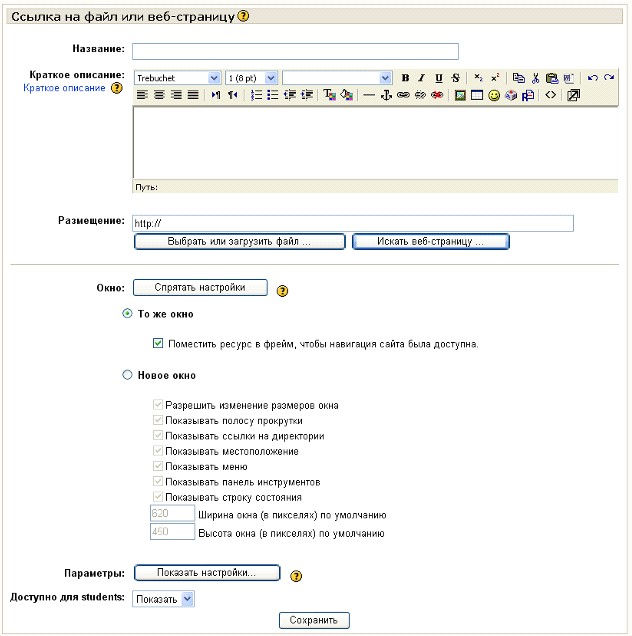
Название
Краткое описание
Размещение: позволяет выбрать загруженный ранее на сервер файл с учебным материалом, либо загрузить новый.
Выбрать или загрузить файл. Нажав кнопку Выбрать или загрузить файл,
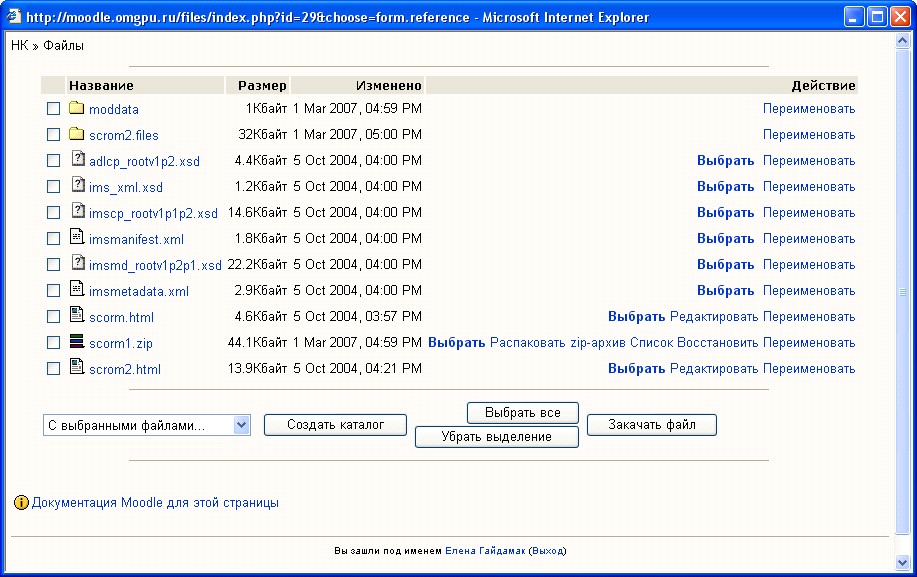
вы увидите окно (рис. 2). Особенность подключения файлов в систему MOODLE состоит в том, что сначала вам необходимо закачать файл на сервер (кнопка Закачать файл), а потом подключить в Moodle.
Для того, чтобы закачать файл на сервер, необходимо:
Нажать кнопку Закачать файл (см. рис.2).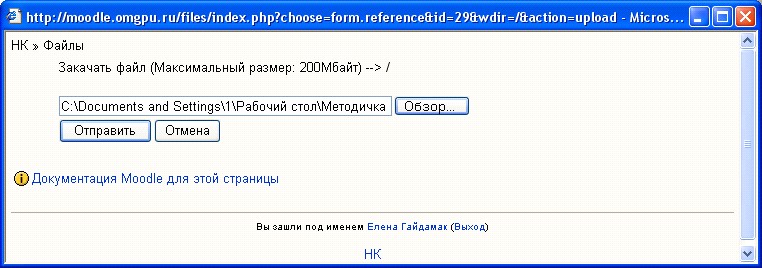
Выбранный файл должен появиться в списке файлов (см. рис. 2).
3. Чтобы файл отобразился в Moodle, необходимо нажать Выбрать возле файла (см. рис. 2).
Вообще после закачки файла вы можете его переименовать, распаковать (если это архив) – см. рис. 2.
Файлы, закачанные в MOODLE, можно организовывать в каталоги. Для этого необходимо нажать кнопку Создать каталог (см. рис. 2).
Искать веб-страницу: Если вы хотите найти адрес веб-страницы в Интернет, то необходимо выбрать эту кнопку.
Открывается окно поисковой системы . В поле для запроса вы вводите поисковое слово или фразу, нажимаете Поиск. Затем копируете адрес нужной страницы в поле Размещение (см. рис. 1).
Доступ к закачанным файлам и каталогам курса можно получить через Управление/ Файлы.
Ссылка на каталог
Ссылка на каталог на сервере (предварительно каталог должен быть создан) содержащий файлы с учебными материалами
Свойства
Название
Краткое описание
Ссылка на каталог (выбрать каталог из выпадающего списка)
Доступность
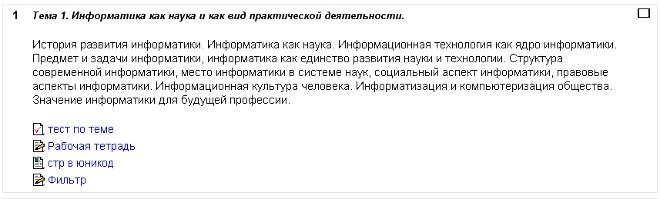
Пояснение
Пояснение - краткое пояснение к теме (блоку)
Свойства
Текст пояснения
Доступность
Приложение 1. Математические выражения
Для написания математических выражений в любом ресурсе MOODLE можно использовать 3 варианта:
1. Вставить формулу как графическое изображение.
Для этого можно набрать формулу в текстовом процессоре Word, используя Microsoft Equation. Сохранить документ как Веб-страницу (html). При этом Word создаст документ в формате html и папку, название которой будет совпадать с названием документа. В папке автоматически сохранятся все формулы, присутствующие в документе, в виде графических файлов, которые можно загрузить в Moodle и вставить в ресурс.
2. С помощью фильтра конструкций TeX
(дополнительные сведения можно найти в пособии «Набор математических формул в Latex»).
Этот фильтр позволяет ввести любой фрагмент текста в формате TeX, используя символы доллар, в любой части Moodle (включая форумы), например, введя:
$$ \Bigsum_{i=\1}^{n-\1}\frac1{\Del~x}\Bigint_{x_i}^{x_{i+\1}}\{\frac1{\Del~x}\big[(x_{i+1}-x)y_i^{5$\star}\big]-f(x)\}^\2dx$$
получим: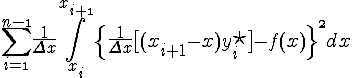
3. С помощью алгебраического фильтра
Алгебраический фильтр позволяет вводить формулы с использванием стандартных функций внутри @@ символов:
@@cos(x,2)+sin(x,2)=1@@
Примеры выражений:
Формула | Результат |
@@x^2@@ |
|
@@A=pi r^2@@ |
|
@@dy/dx=3x^2/y^3@@ |
|
@@asin(x/y)@@ |
|
@@int(x/(x^2+4) dx)@@ |
|
@@int(x/(x^2+4) dx,0,1)@@ |
|
@@sqrt(x^2+y^2)@@ |
|
@@sqrt(x^2+y^2,3)@@ |
|
@@x>=1@@ |
|
@@x<=pi@@ |
|
@@x<>infty@@ |
|
@@cos(x,2)+sin(x,2)=1@@ |
|
@@cosh(x,2)-sinh(x,2)=1@@ |
|
@@lim((x-2)/(x^2-4),x,2)=1/4@@ |
|
@@lim(x/(x^2+1),x, infty)=0@@ |
|


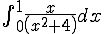




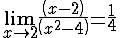
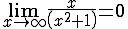

|
Из за большого объема этот материал размещен на нескольких страницах:
1 2 3 4 5 6 7 |
