


Партнерка на США и Канаду по недвижимости, выплаты в крипто
- 30% recurring commission
- Выплаты в USDT
- Вывод каждую неделю
- Комиссия до 5 лет за каждого referral

Рис. 69. Окно «Выгрузка квитанций и протоколов»
| Чтобы предварительно просмотреть выгружаемые документы нажмите в этом окне на кнопку Просмотреть. Все квитанции и протоколы обработки будут открыты в окне веб–обозревателя, назначенного по умолчанию для просмотра HTML–файлов и отображены на одной странице последовательно друг за другом |

4. Нажмите на кнопку Сохранить. Откроется окно «Сохранение экспортируемых файлов квитанций и протоколов в одном файле» (рис. 70) для указания места выгрузки HTML–файла.
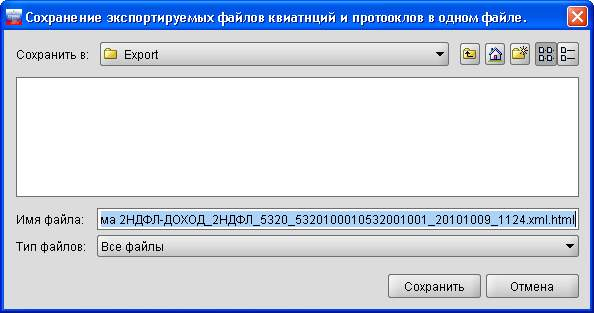
Рис. 70. Окно «Сохранение экспортируемых файлов квитанций и протоколов в одном файле»
| По умолчанию предлагается сохранение HTML–файлов в каталог Export, размещённый в корневом каталоге установки ПК ГНИВЦ КУРЬЕР «Корпорация» |

5. Укажите каталог сохранения файла и нажмите на кнопку Сохранить.
В результате файл квитанции/протокола обработки будет выгружен из модуля ФНС и сохранён в указанном пользователем месте.
Экспорт документов НБО с положительным результатом обработкиЭкспорт документов НБО, успешно прошедших проверку и принятых налоговым органом является операцией внутреннего документооборота. Целью экспорта документов НБО является предоставление налогоплательщику возможности последующего их предъявления по месту требования.
Условиями выполнения операции экспорта являются расположение документов налоговой и бухгалтерской отчетности в папках «Архив “...”» или «Документы (исходящие)\Отправленные\Принятые» и статус документов «Принят ЭОД».
Чтобы выполнить экспорт документов НБО:
1. Выделите один или несколько документов с НБО, удовлетворяющий выше обозначенным условиям.
2. Нажмите правую кнопку мыши на документе –> Операции –> Экспортировать в формате ФНС (рис. 71).
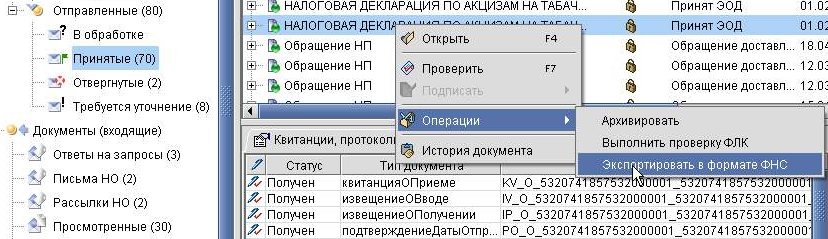
Рис. 71. Вызов операции экспорта документов НБО с положительным результатом обработки в налоговом органе
Откроется окно «Сохранить» (рис. 72).
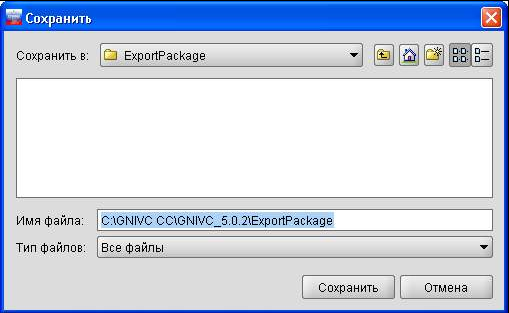
Рис. 72. Вызов операции экспорта документов
3. Выберите место сохранения документа и нажмите на кнопку Сохранить.
В результате в указанное место будет сохранён файл ZIP формата (рис. 73), содержащий:
- XML файл с налоговой и бухгалтерской отчетностью; файл электронного документа «квитанцияОПриеме»; файлы с ЭП налогового органа документов НБО и «квитанцияОПриеме».
| По умолчанию для сохранения экспортируемых файлов с НБО в корневой папке ПК «ГНИВЦ Курьер Корпорация» предусмотрена папка ExportPackage |

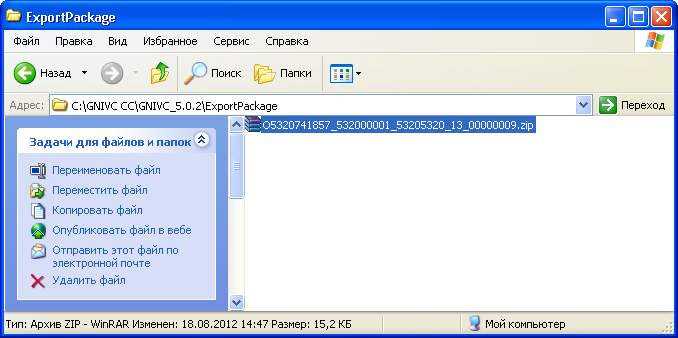
Рис. 73. Папка с сохранённым файлом ZIP формата с документом НБО, квитанцией о приеме и ЭП налогового органа
Построение отчётов по документам
Построение отчётов осуществляется посредством команд меню Отчёты (рис. 74) по:
- различных документов; периодам времени; параметрам отбора документов.
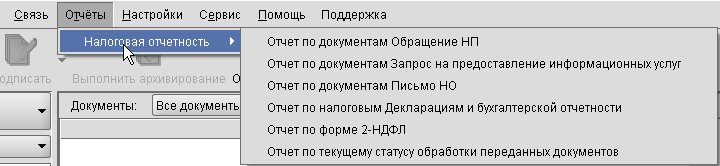
Рис. 74. Меню Налоговая отчетность пункта меню Отчёты
Предусмотрены варианты ознакомления с формируемым отчётом:
- отправка отчёта на печать (принтер должен быть предварительно настроен в ОС и готов к работе); его предварительный просмотр в окне «Просмотр отчетов»; оба действия одновременно.
Построенный отчёт возможно в последующем вывести на печать или экспортировать в файл в форматах Crystal Reports (RPT), Microsoft Word (RTF) или Adobe Acrobat (PDF).
Чтобы перейти к построению отчёта:
1. Нажмите меню Отчёты –> Налоговая отчётность. В результате откроется вложенное меню с командами для построения различных отчётов:
2. Выберите команду:
- Отчет по документам Обращение НП, чтобы перейти к построению отчёта по документам «Обращение НП». Отчет по документам Запрос на предоставление информационных услуг, чтобы перейти к построению отчёта по документам «Запрос на предоставление информационных услуг». Отчет по документам Письмо НО, чтобы перейти к построению отчёта по документам информационных обращений налогового органа к налогоплательщику. Отчет по налоговым Декларациям и бухгалтерской отчетности, чтобы перейти к построению отчёта по налоговым декларациям и бухгалтерской отчетности. Отчет по форме 2-НДФЛ, чтобы перейти к построению отчёта по документам «Форма 2-НДФЛ». Отчет по текущему статусу обработки переданных документов, чтобы перейти к построению отчёта.
В результате выбора любой из команд откроется окно «Отчет по <выбранный отчёт>» для указания параметров отчёта.
Пример окна для построения отчёта по налоговым декларациям и бухгалтерской отчётности показан на рис. 75.
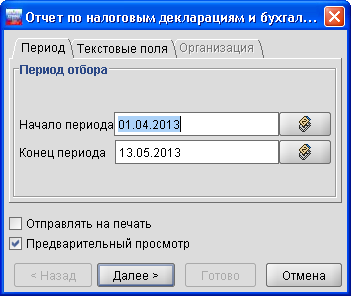
Рис. 75. Окно для построения отчёта по налоговым декларациям и бухгалтерской отчётности
Построение отчёта по различным документамДля указания параметров формируемого отчёта по различным документам:
1. На вкладке Период задайте временной диапазон для построения отчёта в полях Начало периода и Конец периода.
2. Нажмите на кнопку Далее. Будет открыта вкладка Текстовые поля.
3. Введите в полях Код НО (Получателя) и Код НО (Конечного получателя) соответствующие значения (рис. 76).
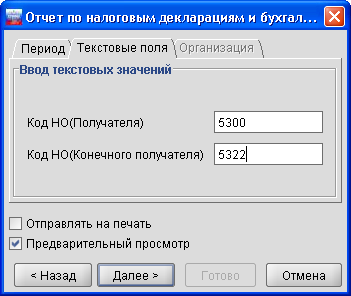
Рис. 76. Вкладка «Текстовые поля» окна параметров построения отчета
4. Нажмите на кнопку Далее. Станет активной и будет открыта вкладка Организация.
5. Выберите в выпадающем списке Запрос учётную запись налогоплательщика (рис. 77).
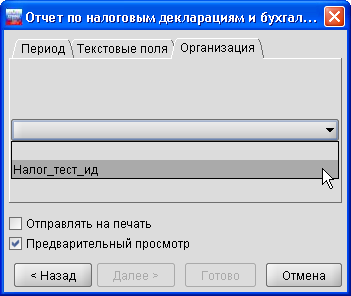
Рис. 77. Вкладка выбора налогоплательщика для построения отчёта
6. Нажмите на ставшую активной кнопку Готово.
В результате:
- будет построен отчёт по выбранному документу с заданными параметрами; откроется окно с построенным отчётом (рис. 78).
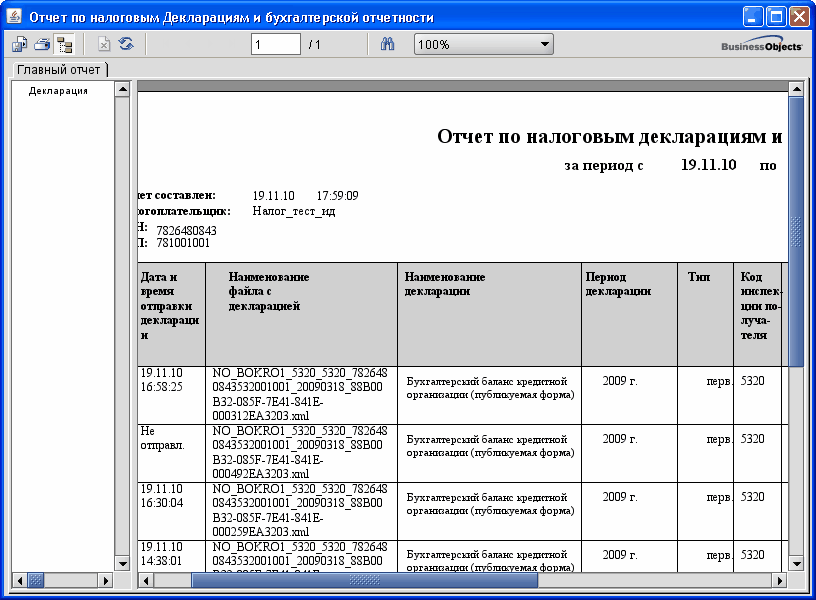
Рис. 78. Окно просмотра отчётов
Построение отчёта по документам «Письмо НО»Указание параметров отчёта по документам «Письмо НО» осуществляется в окне «Отчет по документу Письмо НО».
В этом окне для построения отчёта:
1. На вкладке Период задайте временной диапазон в полях Начало периода и Конец периода (см. рис. 76).
2. Нажмите на кнопку Далее. В результате станет активной и будет открыта вкладка Текстовые поля.
3. Введите в поле Код НО (Отправителя) соответствующее значение налогового органа.
4. Нажмите на кнопку Далее. В результате будет открыта вкладка Организация.
5. Выберите в выпадающем списке Запрос учётную запись налогоплательщика и нажмите на ставшую активной кнопку Готово.
В результате будет построен отчёт по выбранному документа с заданными параметрами и откроется окно с построенным отчётом (см. рис. 78).
Построение отчёта по текущему статусу обработки переданных документовУказание параметров отчёта по текущему статусу обработки переданных в налоговый орган документов осуществляется в окне «Отчет по текущему статусу обработки переданных документов».
В этом окне для построения отчёта:
1. На вкладке Период задайте временной диапазон в полях Начало периода и Конец периода.
2. Нажмите на кнопку Далее. В результате будет открыта вкладка Организация.
3. Выберите в выпадающем списке Запрос учётную запись налогоплательщика
4. Нажмите на кнопку Далее. В результате откроется вкладка Тип отчетности (рис. 79).
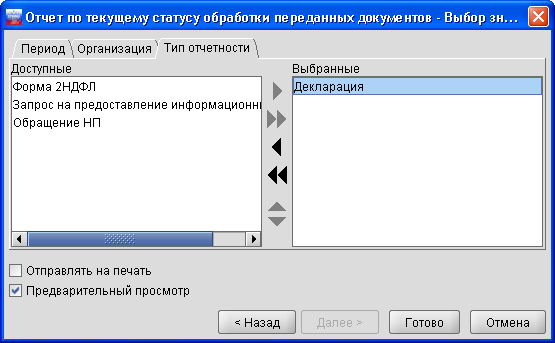
Рис. 79. Вкладка Тип отчетности в случае построения отчёта по статусам переданных в налоговый орган документов
5. Выберите в поле Доступные документ для формируемого отчёта и нажмите на кнопку  . Выбранная запись отобразится в поле Выбранные. Для перемещения сразу всех выбранных документов нажмите на кнопку
  .
.
6. Нажмите на ставшую активной кнопку Готово.
В результате будет построен отчёт с заданным параметрами и откроется окно с построенным отчётом (см. рис. 78).
еречень клавиш быстрого вызова
(справочное)
Клавиша (комбинация клавиш) | Функциональное назначение |
F1 | Вызов Справки по программе. |
F2 | Сохранить документ (изменения в документе). |
F3 | Вызов окна системной информации (библиотеки программы, Java, база данных, системные настройки ОС и др.). |
F4 | Открыть документ в отдельном окне. |
F7 | Проверить документ на правильность составления. |
Alt+X | Закрыть окно документа или окно программы. |
Alt+Backspace | Отменить добавление. |
Ctrl+Alt+Backspace | Вернуть добавление. |
Ctrl+A | Выделить всё. |
Ctrl+F | Вызов окна поиска документа. |
Ctrl+G | Открыть документ в отдельном окне. |
Ctrl+Insert | Копировать выделенный текст в буфер обмена. |
Shift+Delete | Вырезать текст (сохраняется в буфере обмена). |
Shift+F1 | Вызов окна с информацией о ПК ГНИВЦ Курьер «Корпорация». |
Shift+Insert | Вставить текст из буфера обмена. |
Ctrl+Alt+1 | Стиль внешнего вида Metal (используется по умолчанию). |
Ctrl+Alt+2 | Стиль внешнего вида Nimbus. |
Ctrl+Alt+3 | Стиль внешнего вида CDE/Motif. |
Ctrl+Alt+4 | Стиль внешнего вида Windows. |
Ctrl+Alt+5 | Стиль внешнего вида Windows Classic. |
Ctrl+Alt+6 | Стиль внешнего вида JGoodies Plastic XP. |
Ctrl+Alt+7 | Стиль внешнего вида JGoodies Plastic. |
Ctrl+Alt+8 | Стиль внешнего вида JGoodies Plastic 3D. |
Ctrl+Alt+9 | Стиль внешнего вида JGoodies Windows. |
Термины и определения
В настоящем руководстве применяются следующие термины с соответствующими определениями.

|
Из за большого объема этот материал размещен на нескольких страницах:
1 2 3 4 5 6 7 8 9 10 11 12 |
