


Дальнейший порядок выполнения данной операции выполняется однотипно с операцией импортирования в программу XML–файлов (см. подраздел 3.5 п.4).
В результате выполнения операции в папке «Документы (исходящие)\Редактируемые» будет сформирован документ «приложение», связанный с документом «Представление» (рис. 25).

Рис. 25. Документ «Представление» с «приложением»
Подписание и подготовка документа к отправке в налоговый органПодписание ЭП и подготовка документа к отправке обеспечивает готовность основного и связанных документов к отправке в налоговый орган.
Документ подписывается одной или несколькими требуемыми ЭП.
| Подписание ЭП основного документа означает автоматическое подписание всех связанных с ним документов |

Для подписания документа ЭП:
1. Вставьте ключевой носитель в считывающее устройство.
2. Выделите в папке «Документы (исходящие)\Редактируемые» подписываемый документ и нажмите на кнопку со стрелкой справа от кнопки Подписать –> интересующую подпись (рис. 26).
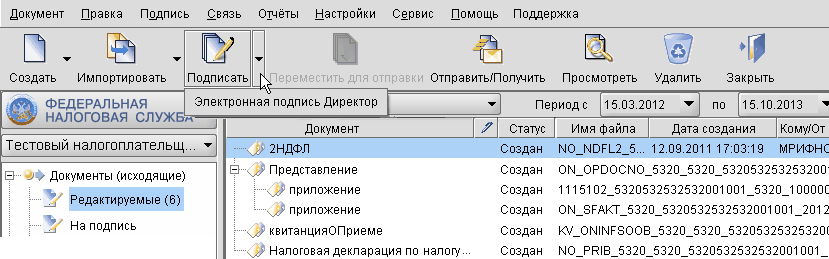
Рис. 26. Кнопка Подписать для подписания документа ЭП
| В случае подписания пакета «Представление» с описью истребуемых налоговым органом документов выполняется проверка наличия среди приложений SGN–файла подписи этих документов. При отсутствии такового откроется окно с запросом ЭП, на основании которой будет сформирован SGN–файл подписи и приложен к пакету с описью истребуемых документов.
В этом окне выберите нужную подпись и нажмите на кнопку OK. |

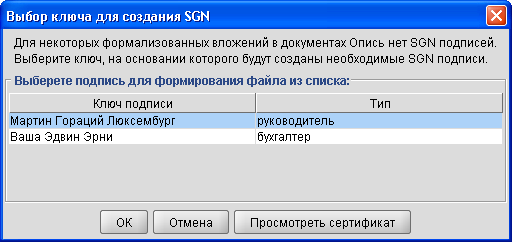
В результате документ будет подписан выбранной ЭП.
При необходимости подписания документов более чем одной ЭП повторите шаг 2 с теми же результатами.
В результате откроется окно «Шифрование и отправка документов» (рис. 27).
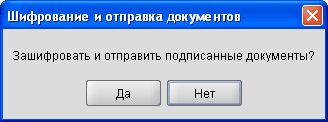
Рис. 27. Окно с запросом на шифрование и отправку подписанных документов
5. Нажмите на кнопку:
- Да - для подтверждения отправки документа. В результате откроется окно «Параметры связи» для выполнения действий согласно 3.8.
- Нет - для отказа от немедленной отправки документа. В результате документ останется в папке «Документы (исходящие)\Редактируемые» и будет отмечен стилизованным изображением авторучки. При подписании всеми необходимыми ЭП он будет отмечен значком «галочка» (рис. 28).
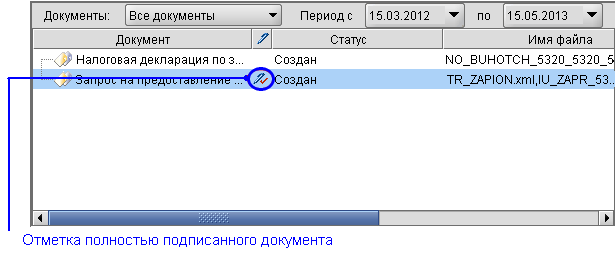
Рис. 28. Документ подписан всеми необходимыми ЭП
Для подготовки документа к отправке в налоговый орган:
1. Выделите его в окне представления данных и нажмите на кнопку Переместить для отправки (рис. 29).
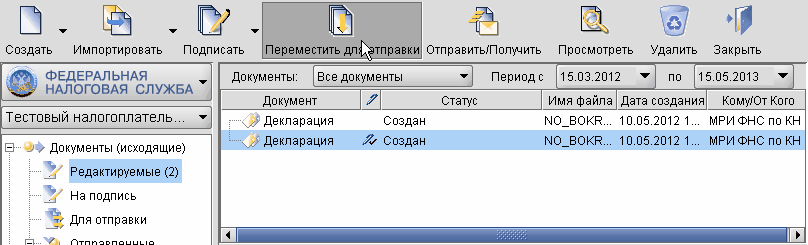
Рис. 29. Кнопка команды на перемещение документа для отправки
Подписанный документ будет перемещён в папку «Документы (исходящие)\Для отправки».
3. Нажмите на кнопку Отправить/Получить (рис. 30).
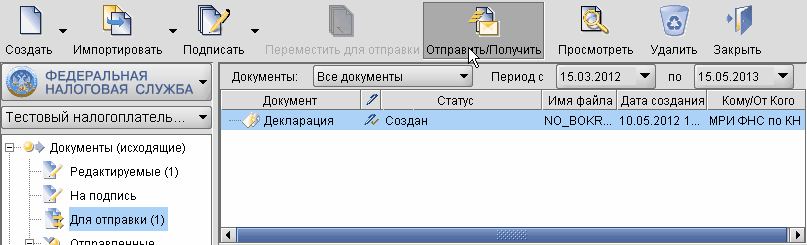
Рис. 30. Кнопка команды отправки документа
В результате документ будет подготовлен к отправке в налоговый орган.
| К отправке предназначаются все документы, находящиеся в папке «Документы (исходящие)\Для отправки» |

Чтобы осуществить обмен документами с корреспондентами:
1. Нажмите на кнопку Отправить/Получить панели управления главного окна программы.
В результате:
- если в настройках программы установлено отображение одного из видов окна обмена документами, то откроется окно «Настройки обмена» (рис. 31). если отображение окна обмена документами установлено как «без вывода» (установлено по умолчанию), то откроется окно «Обмен документами» с отображением хода процесс обмена документами (рис. 32).
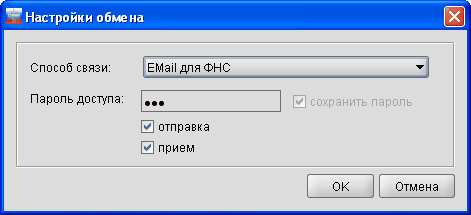
Рис. 31. Окно «Настройки обмена»
2. Установите направление обмена документами (двухстороннее — приём и передача документов или одностороннее — только приём или только передача). Установите при необходимости флажки отправка и прием.
| Поле Пароль параметров связи автоматически заполняется соответствующими значениями из настроек учетной записи организации-налогоплательщика |

3. Нажмите на кнопку OK. В результате будет запущен процесс обмена документами с отображением его хода в окне «Обмен документами» на вкладке Задачи и ошибок на вкладке Ошибки (см. рис. 32).
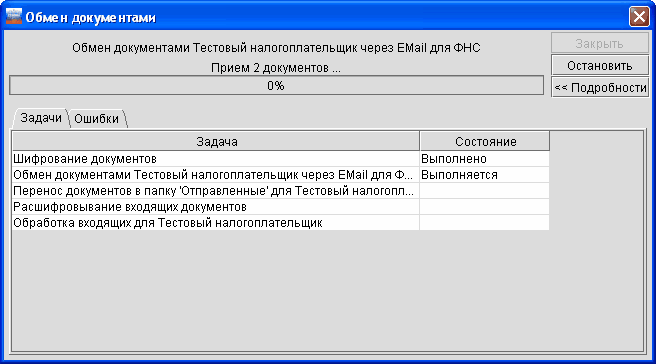
Рис. 32. Окно «Обмен документами» с отображением хода обмена документами
В случае успешного выполнения всех задач сеанса связи:
- окно «Настройки обмена» закроется; исходящие документы «Декларация», «2НДФЛ», «Запрос на предоставление информационных услуг», «Заявление», «Обращение НП», «Уведомление» и «Представление» будут перемещены в папку «Документы (исходящие)\Отправленные\В обработке» со статусом «Доставлен»
 (рис. 33).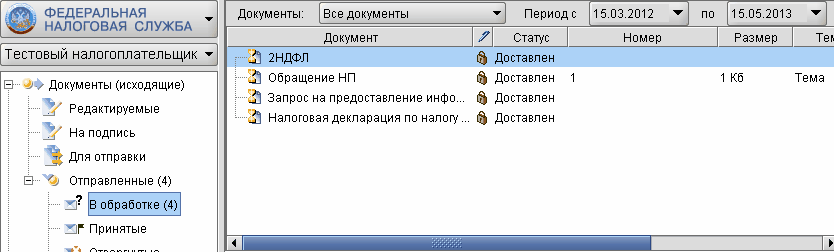
Рис. 33. Папка для недавно отправленных документов, на которые не получен ответ о доставке
Информация по всем отправленным документам, вне зависимости от их состояния и статуса обработки, будет отображена в папке «Документы (исходящие)\Отправленные».
Контроль состояния отправленного налогоплательщиком любого документа означает получение и отправку им транспортных квитанций:
- документов «подтверждениеДатыОтправки» от регионального почтового сервера ФНС или документа «подтверждениеДатыПолучения» от налогового органа; документа «извещениеОПолучении» от налогового органа.
Получение документа «подтверждениеДатыОтправки» означает, что отправленный налогоплательщиком документ:
- был успешно доставлен на региональный почтовый сервер ФНС / в налоговый орган; подлежит обработке и перенаправлению в соответствующий налоговый орган.
Получение документа «подтверждениеДатыПолучения» означает, что отправленный документ был успешно доставлен в налоговый орган.
Получение документа «извещениеОПолучении», означает, что отправленный налогоплательщиком документ был получен соответствующим налоговым органом для последующей обработки.
Получение и просмотр документов «подтверждениеДатыОтправки» и «подтверждениеДатыПолучения»Документ «подтверждениеДатыОтправки» информирует налогоплательщика о дате и времени:
- получения региональным почтовым сервером ФНС документа «Декларация», «Заявление», «2НДФЛ», «Уведомление» и «Представление» (в т. ч. и для истребованных документов); переотправки их в назначенный налоговый орган; отправки документа «Требование НО» и его приложений от налогового органа налогоплательщику.
Документ «подтверждениеДатыПолучения» информирует налогоплательщика о дате и времени получения налоговым органом документов «Запрос на предоставление информационных услуг» и «Обращение НП».
Чтобы получить документы «подтверждениеДатыОтправки и «подтверждениеДатыПолучения»:
1. Вставьте ключевой носитель в считывающее устройство.
2. Нажмите на кнопку Отправить/Получить. В результате откроется окно «Обмен документами».
3. Осуществите обмен документами с корреспондентами согласно 3.8. В результате откроется окно «Полученные документы» (рис. 34).
| Окно «Полученные документы» в программе откроется при получении налогоплательщиком любых входящих документов |

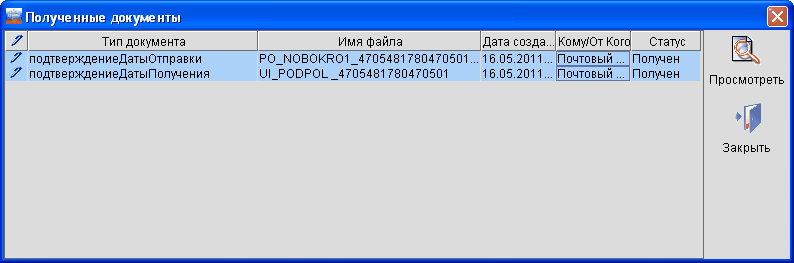
Рис. 34. Окно «Полученные документы»
При необходимости просмотра даты и времени доставки документа на региональный почтовый сервер ФНС:
1. Выделите документ «подтверждениеДатыОтправки» или «подтверждениеДатыПолучения».
2. Нажмите на кнопку Просмотреть (см. рис. 34). В результате документ будет открыт в окне программы, указанной для просмотра файлов с расширением *.html по умолчанию (рис. 35).
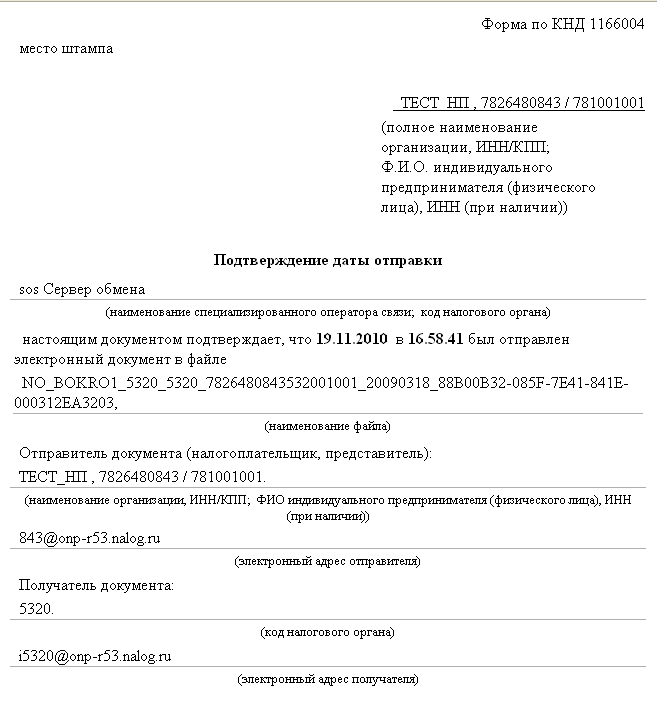
Рис. 35. Просмотр содержания документа «ПодтверждениеДатыОтправки»
3. Закройте окно «Полученные документы».
В результате:
- документы «подтверждениеДатыОтправки» или «подтверждениеДатыПолучения» будут помещены в папку «Архив “...”» со статусом «Получен» (рис. 36).
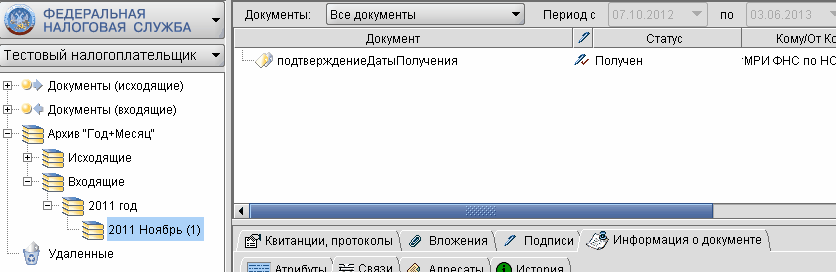
Рис. 36. Документ «подтверждениеДатыПолучения» от почтового сервера ФНС
- статус отправленного документа и его приложений, на которые были получены документы «подтверждениеДатыОтправки» или «подтверждениеДатыПолучения», изменится на «Доставлен СОЭД»
 (рис. 37).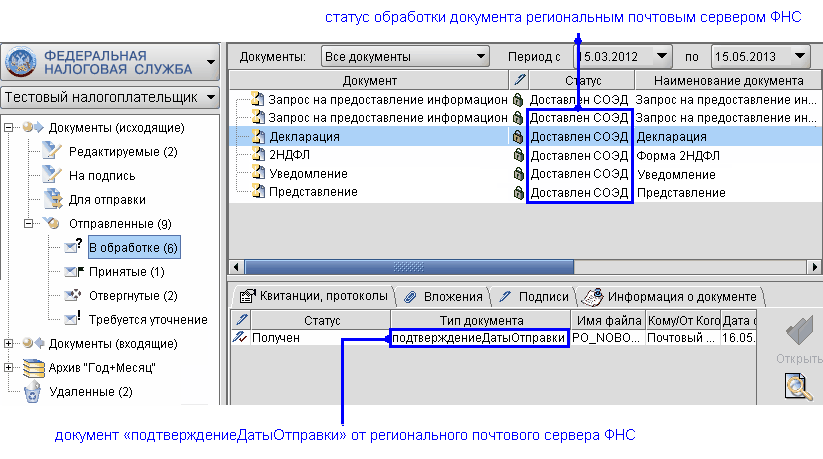

|
Из за большого объема этот материал размещен на нескольких страницах:
1 2 3 4 5 6 7 8 9 10 11 12 |
