


Партнерка на США и Канаду по недвижимости, выплаты в крипто
- 30% recurring commission
- Выплаты в USDT
- Вывод каждую неделю
- Комиссия до 5 лет за каждого referral
- «Требование НО» Ї документ с информацией о составе пакета документов, направляемого налогоплательщику налоговым органом в рамках реализации данного вида электронного документооборота; «приложениеДокумента» Ї приложение к документу «Требование НО», содержащее файл с требованиями налогового органа по реализации им полномочий, регулируемых законодательством о налогах и сборах; «подтверждениеДатыОтправки» Ї транспортный документ регионального почтового сервера ФНС (см. Получение и просмотр документов «подтверждениеДатыОтправки» и «подтверждениеДатыПолучения»).
При необходимости осуществите их просмотр согласно 3.10.1.
В результате указанный пакет будет помещён в папку «Документы (входящие)\Требования НО» со статусом «Получен» (рис. 55);
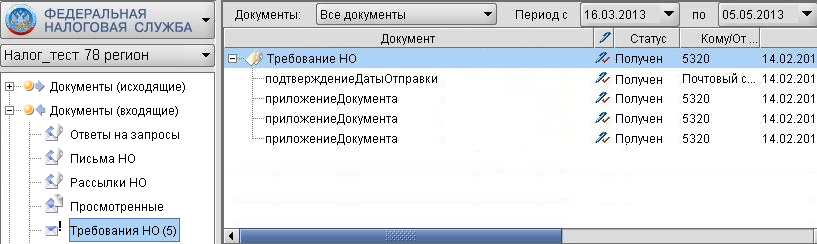
Рис. 55. Пакет документов с требованием НО
При получении указанного пакета документов выполняется его автоматическая обработка, с одним из результатов:
- положительный Ї будет создан документ «извещениеОПолучении», который автоматически подписывается ЭП налогоплательщика и помещается в папку «Документы (исходящие)\Для отправки» и документ «квитанцияОПриеме». отрицательный Ї будет создан документ «извещениеОПолучении», который автоматически подписывается ЭП налогоплательщика и помещается в папку «Документы (исходящие)\Для отправки» и документ «уведомлениеОбОтказе», который будет помещён в папку «Документы (исходящие)\Редактируемые»; ошибка обработки Ї будет создан документ «сообщениеОбОшибке», который будет помещён в папку «Документы (исходящие)\Редактируемые».
Пример:
Документ «квитанцияОПриеме» с положительным результатом обработки документа «Требование НО» (рис. 56).
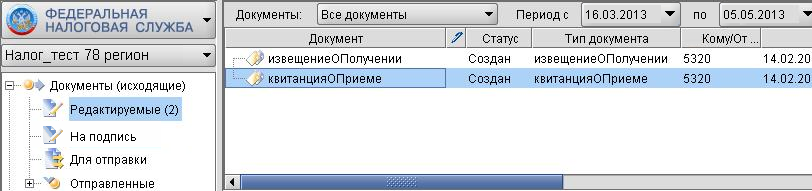
Рис. 56. Документ «квитанцияОПриеме» с положительным результатом обработки документа «Требование НО»
| Документ «уведомлениеОбОтказе» формируется, если требование налогового органа не принято налогоплательщиком из-за несоответствия:
|

В зависимости от результата автоматической обработки документа «Требования НО» ему будет присвоен статус согласно таблице 10.
Таблица 10
Сформирован документ для налогового органа | Статус документа «Требование НО» |
«уведомлениеОбОтказе» | Отвергнут |
«квитанцияОПриеме» | Принят |
Для документов, сформированных в результате получения и автоматической обработки требования налогового органа, выполните необходимые действия:
- подготовьте их к отправке (см. 3.7); и оправьте в налоговый орган (см. 3.8).
Чтобы сформировать опись истребуемых налоговым органом документов:
1. Выделите документ «Декларация» или приложение к требованию НО (документ «приложениеДокумента») и в его контекстном меню выберите команду Операции –> Сформировать опись (рис. 57).
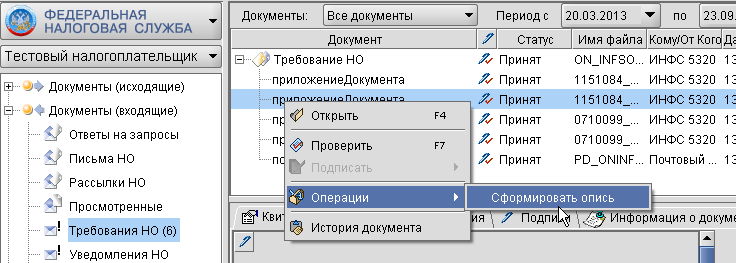
Рис. 57. Вызов команды для создания описи истребуемых документов
Откроется окно «Редактирование документа "Опись"» (рис. 58).
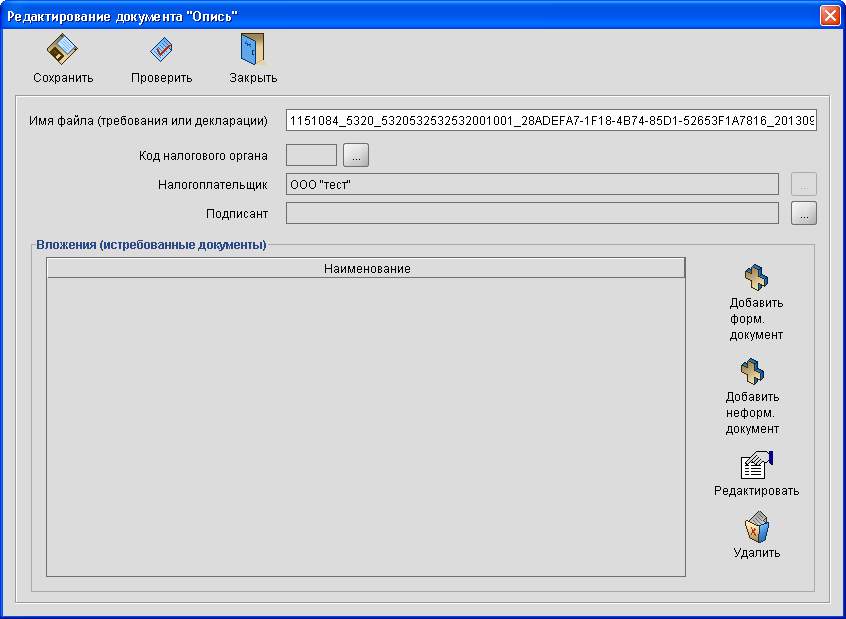
Рис. 58. Окно «Редактирование документа "Опись"»
2. Заполните поля бланка описи соответствующими значениями (см. таблицу 11).
Таблица 11
Наименование поля | Выбор значения поля |
Подписант | 1. Откройте с помощью кнопки 2. Выберите запись ответственного исполнителя (уполномоченного представителя) формируемой описи. |
Код налогового органа | 1. Откройте с помощью кнопки 2. Выберите налоговый орган, в который будет отправлена формируемая опись. |
 окно справочника ответственных исполнителей.
 окно справочника «Налоговые органы».
3. Добавьте вложения в опись согласно таблице:
Как добавить XML–файл НБО | Как добавить изображение документа отчетности (сканированные документы в форматах tiff и jpg) |
А) Нажмите на кнопку Добавить форм. документ. Откроется окно «Редактирование формализованного документа».
Б) В поле Код документа нажмите на кнопку В) В поле Имя файла документа нажмите на кнопку Г) Поле Имя файла ЭЦП заполняется следующим образом:
Д) Введите значения в полях Номер осн. документа, Дата осн. документа и Порядковый номер, если они доступны для редактирования. Пример:
Е) Нажмите на кнопку OK. Окно «Редактирование формализованного документа» закроется. | А) Нажмите на кнопку Добавить неформ. документ. Откроется окно «Редактирование неформализованного документа».
Б) В поле Код документа нажмите на кнопку В) Введите в поле Предмет документа соответствующее значение, если оно доступно для редактирования. Г) В полях Дата документа и Дата осн. документа, если они доступны для редактирования, нажмите на кнопку Д) Введите данные в полях Порядковый номер, Номер документа, Сумма (всего), Сумма налога, Номер осн. документа, если они доступны для редактирования. В полях Сумма (всего) и Сумма налога допустим ввод только цифр с разделением дробной части через точку. Е) В полях Начало периода и Окончание периода, если они доступны для редактирования, нажмите на кнопку Ж) В поле Файлы нажмите на кнопку З) Вы поле Участники сделки, если оно доступно для редактирования, нажмите на кнопку Пример:
И) Нажмите на кнопку OK. Окно «Редактирование неформализованного документа» закроется. |
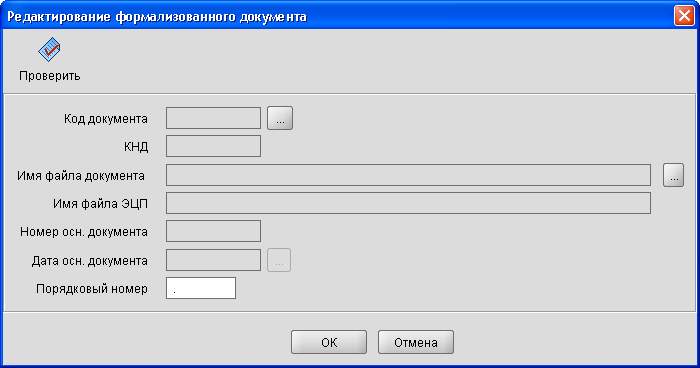
 . Откроется окно справочника кодов приложений к описи документов, в котором выберите прилагаемый документ и нажмите на кнопку OK. Значение кода документа будет отображено в поле, значение КНД документа будет также отображено в поле КНД.
 . Откроется окно «Открыть», в котором выберите прилагаемый XML–файл документа (файлы отфильтрованы в соответствии с выбранным кодом документа) и нажмите на кнопку OK. Имя приложенного XML–файл документа будет отображено в поле.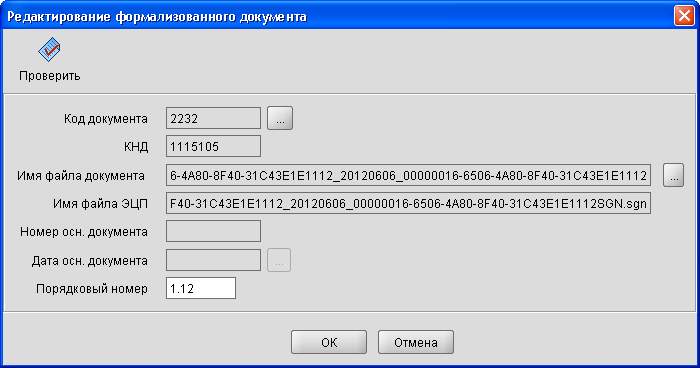
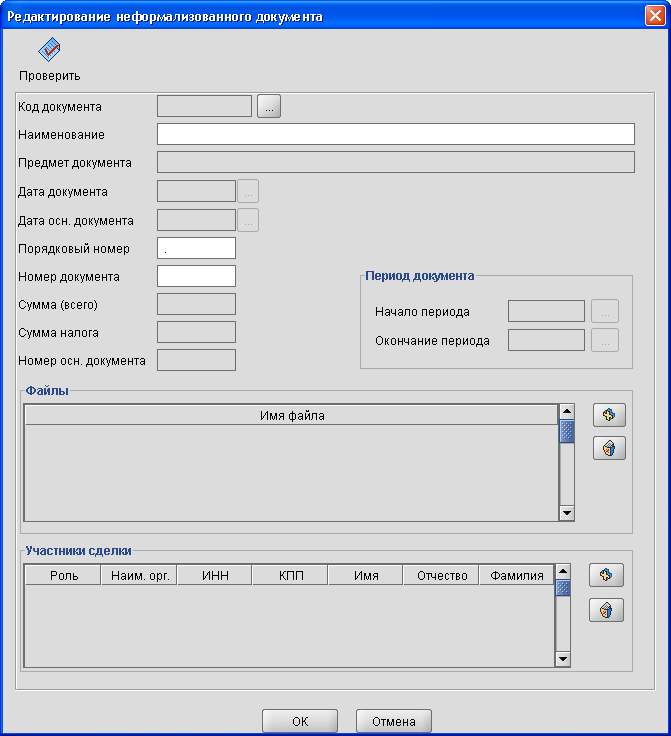
 . Откроется окно справочника кодов приложений к описи документов, в котором выберите прилагаемый документ и нажмите на кнопку OK. Значение кода документа будет отображено в поле, название документа будет также отображено в поле Наименование.
 . Откроется окно календаря, из которого выберите нужные даты.
 . Откроется окно календаря, из которого выберите нужные даты.
 . Откроется окно «Открыть», в котором выберите прилагаемый файл изображения документа (сканированные документы в форматах tiff, jpg) и нажмите на кнопку OK. Имя приложенного файла документа будет отображено в поле.
 . Откроется окно справочника участников сделки, в котором выберите необходимых участников сделки, указанных в прилагаемом документе.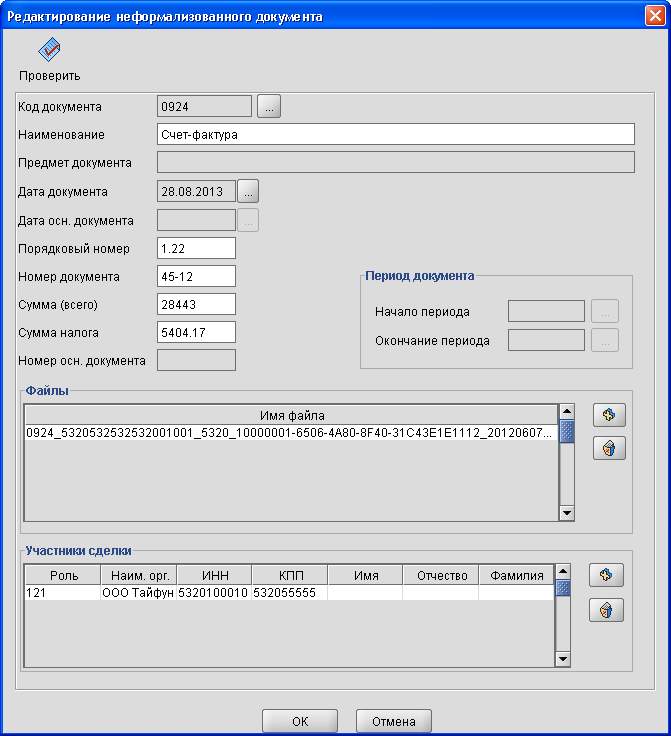
Записи приложенных документов будут отображены в окне «Редактирование документа "Опись"» (рис. 59).

Рис. 59. Заполненная форма редактирования описи истребуемых документов
5. Нажмите в панели инструментов окна на кнопку Сохранить. Опись истребуемых документов будет сохранена в программе.
6. Нажмите на кнопку Закрыть. Окно «Редактирование документа "Опись"» закроется с возвратом в главное окно программы.
Файл сохранённой описи в виде документа «Представление» с приложениями к нему будет размещен в папке «Документы (исходящие)\Редактируемые» со статусом «Создан» (рис. 60).
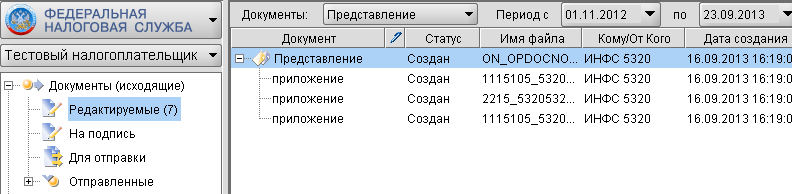
Рис. 60. Сохранённая опись истребованных документов в виде пакета документов
Результаты обработки документов «Уведомление», «Представление», «Представление» (истребованных документов)Результат обработки (положительный или отрицательный) налоговым органом документов «Уведомление», «Представление» и «Представление» (истребованных документов) налогоплательщик получает в виде одного из следующих документов согласно таблице 12.

|
Из за большого объема этот материал размещен на нескольких страницах:
1 2 3 4 5 6 7 8 9 10 11 12 |
