

Система фильтрации по умолчанию добавляет в служебный заголовок строку X-DrWeb-SpamState: Yes/No, где значение Yes показывает, что письму присвоен статус «спам». Определить префикс, добавляемый к теме письма, вы можете, используя параметр SubjectPrefix.
Если необходимо модифицировать только те письма, которые являются спамом, а остальные пропускать без изменений, необходимо использовать параметры AddXHeaders, AddVersionHeader, AddXDrwebSpamStateNumHeader и AddXSpamLevel, установив их значение в no.
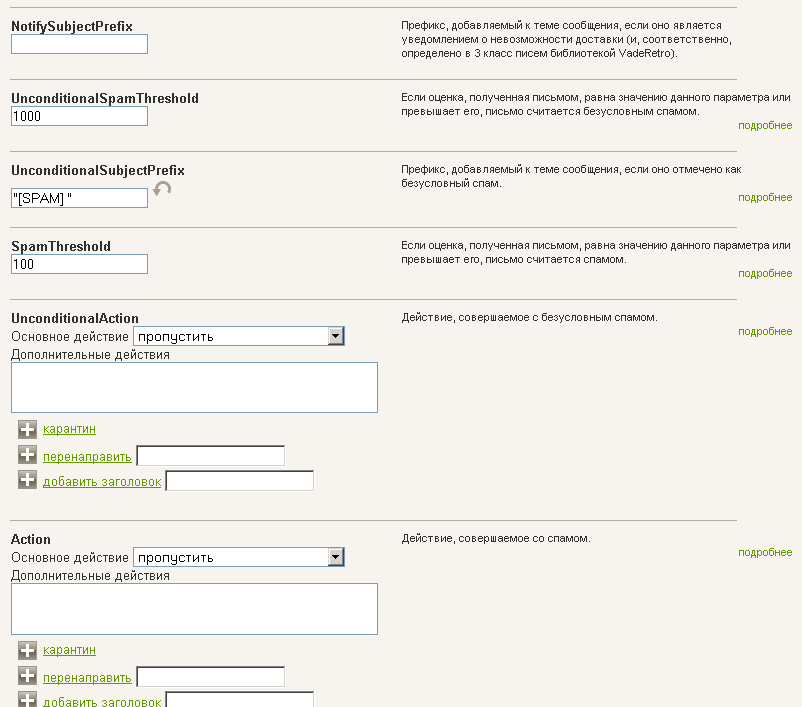
В том случае, если необходимо задать различные действия над письмом в зависимости от того, насколько мы уверены, что письмо является спамом, можно использовать настройку UnconditionalAction. Например, для UnconditionalAction можно задать немедленное удаление письма, а для Action — сохранение в карантин и возвращение временной ошибки.
Применить сделанные изменения можно, нажав находящуюся внизу страницы кнопку Применить и сохранить изменения.
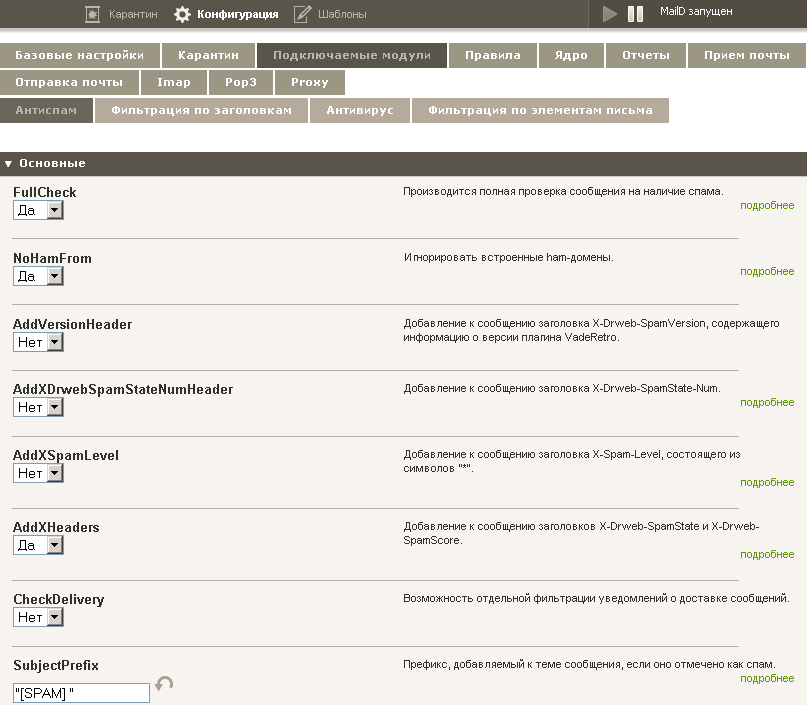
Также на этой странице:
- С помощью параметров SubjectPrefix и/или UnconditionalSubjectPrefix можно задать префикс, добавляемый к теме письма, являющегося вероятно спамом и безусловно спамом. Модификацию темы можно использовать, если в качестве действия выбрано pass. С помощью параметров SpamThreshold и UnconditionalSpamThreshold можно задать уровни срабатывания как для вероятно спама, так и для безусловно спама.
Внимание! Письма, получившие оценку, превышающую порог UnconditionalSpamThreshold, относятся к системой к безусловному спаму, а письма, имеющие оценку между UnconditionalSpamThreshold и SpamThreshold, — к вероятно спаму. В первом случае к письмам применяются действия, указанные в параметрах UncoditionalAction и UnconditionalSubjectPrefix, во втором — Action и SubjectPrefix. В связи с этим значение UnconditionalSpamThreshold должно быть больше SpamThreshold.
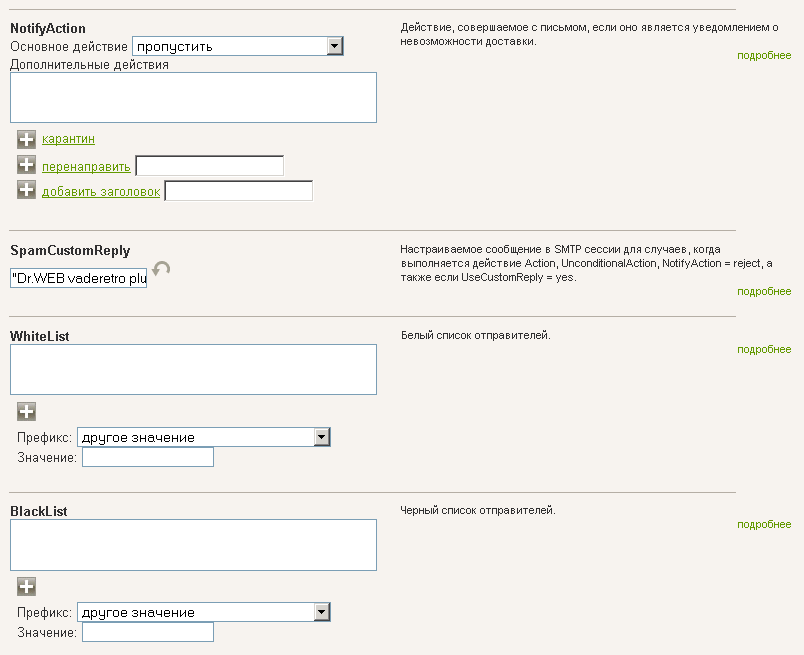
Задать черные и белые списки отправителей можно либо через веб-интерфейс, либо напрямую — через редактирование конфигурационных файлов.
Для настройки через веб-интерфейс необходимо выбрать пункт Dr. Web консоль для почтовых серверов UNIX (Dr. Web Console for Unix mail Servers) в меню Службы (Servers) и перейти на закладку Подключаемые модули (Plugins), находящуюся в меню Конфигурация (Configurations), открыть Антиспам (Anti-spam) и заполнить списки для параметров WhiteList и BlackList, используя для добавления кнопку  . При вводе допустимо использование как шаблонов адресов (например, для того, чтобы добавить в список все адреса, принадлежащие конкретному домену, достаточно указать символ * вместо имени пользователя: *@), так и путей к файлам со списками таких адресов. В последнем случае для параметра Prefix нужно выбрать значение file.
Применить сделанные изменения можно, нажав находящуюся внизу страницы кнопку Применить и сохранить изменения (Apply and Save Settings).
В ходе фильтрации адреса отправителей получаются из поля From в теле письма. Если тело письма не будет содержать полей From либо если перед полем From в теле письма будет стоять одна или несколько пустых строк, — то поиск отправителя в соответствующем списке производиться не будет. Если в теле содержатся два поля From, то адрес будет взят из первого найденного поля.
Внимание! Для уменьшения нагрузки на почтовый сервер можно всех получателей письма, идущего из защищаемой сети, заносить во временный белый список, используя параметры FromProtectedNetworkScoreAdd, UseReplyCache, ProtectedNetworkReplyCacheLifeTime и ReplyToProtectedNetworkScoreAdd.
Настройка параметров получения отчетов выполняется на странице Отчеты меню Конфигурация.
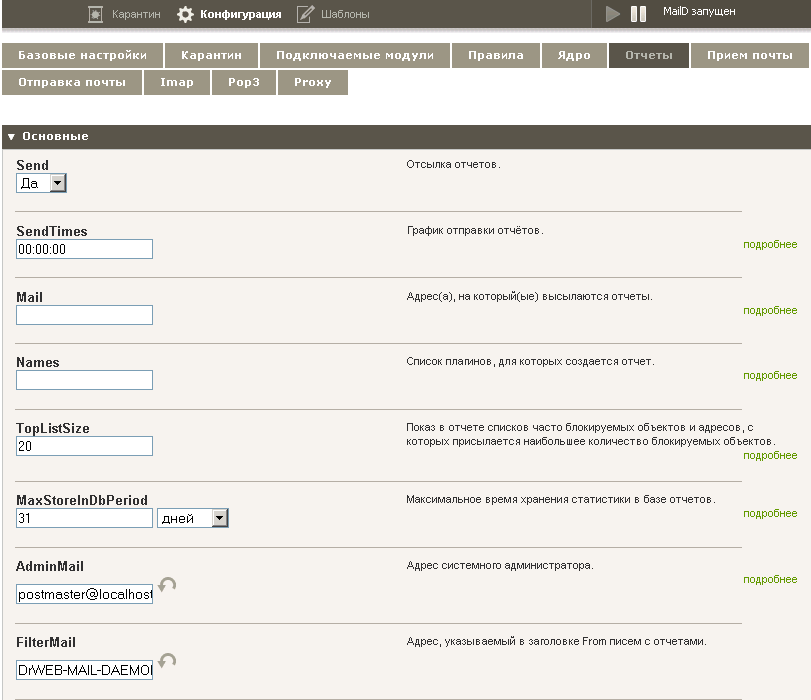
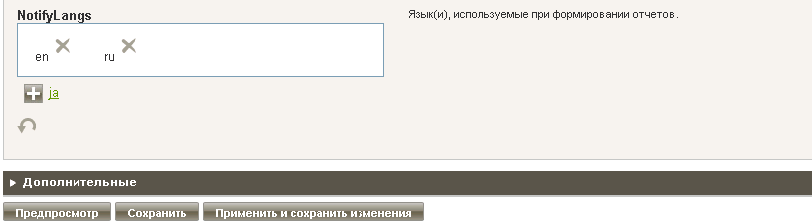
На данной странице рекомендуется настроить время отправки отчетов (параметр SendTimes), указать адреса, на которые должны будут отправляться отчеты (параметр Mail; по умолчанию в системе доступны два адреса — *****@***test и *****@***test), задать адрес системного администратора (параметр AdminMail) и язык отчетов (параметр NotifyLangs). Для добавления языка в список необходимо нажать на кнопку  , для его удаления из списка —
  .
.
Размеры списков с наиболее частыми угрозами, отправителями и IP-адресами, включенными в отчет, настраиваются с помощью параметра TopListSize. С помощью параметра Names можно указать плагины, информация о работе которых будет включена в отчет. Порядок настройки шаблона отчета описан в документации.
Настройка параметров журналовНастройка подробности журналов отчетов осуществляется с помощью параметров Level и IPCLevel страницы Отчеты (Logging). Так, для установки отладочного режима нужно указать значение debug. При необходимости значение debug можно указать также для параметров RulesLogLevel и TemplatesParserLogLevel в страницах Notifier и Maild.
Управление карантиномКарантин может быть создан как в файловой системе, так и в DBI-хранилище.
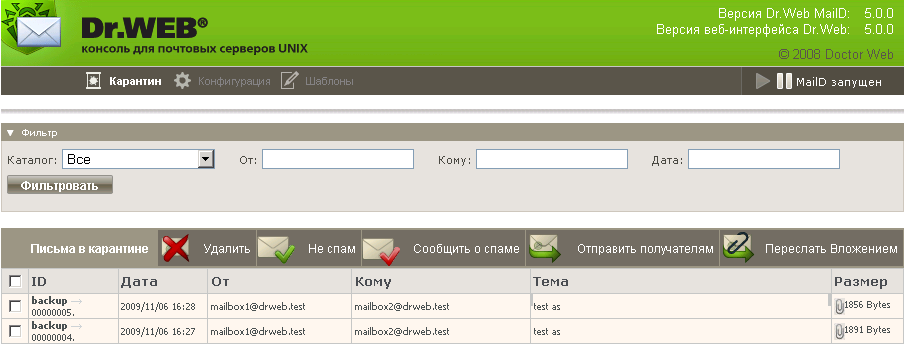
В карантине, созданном в файловой системе, содержатся поддиректории, названные именами компонентов, отвечающих за проверку почтовых сообщений. Письмо, отфильтрованное тем или иным компонентом, помещается в его «персональную» поддиректорию в директории карантина. Для каждого сообщения создается два файла: для самого письма и для его конверта. На главной странице Карантина представлен список писем с указанием имени отфильтровавшего их плагина, идентификатора сообщения в базе данных, даты получения, адреса отправителя и получателя, темы письма и его размера.
Наименование сообщений в карантине контролируется параметрами FilenamesMode и FilenamesPrefix страницы Quarantine меню Configuration.
Права доступа к сохраненным файлам определяются параметром FilesMode страницы Quarantine меню Configuration.
Для просмотра карантина необходимо выбрать пункт Dr. Web консоль для почтовых серверов и щелкнуть по меню Карантин.
Системный администратор имеет возможность просмотреть, удалить и отправить сохраненное письмо его получателям.
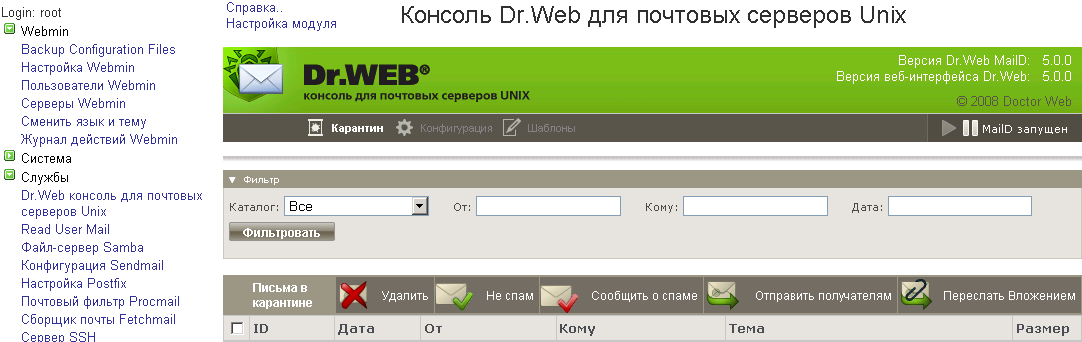
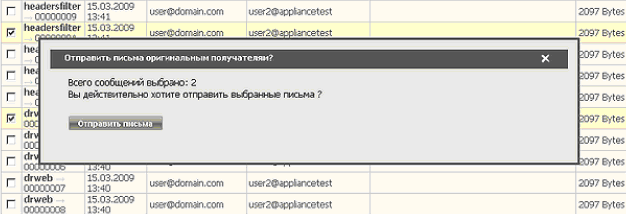
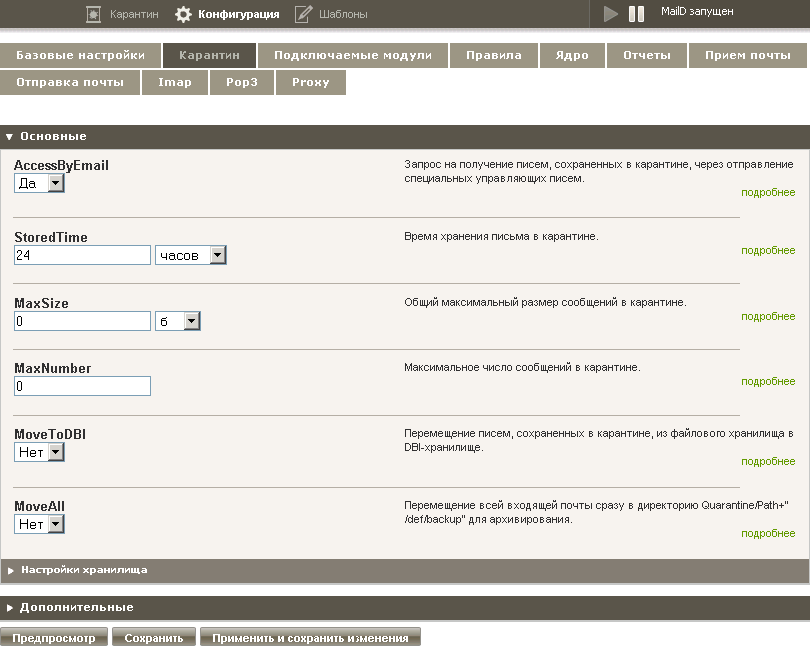
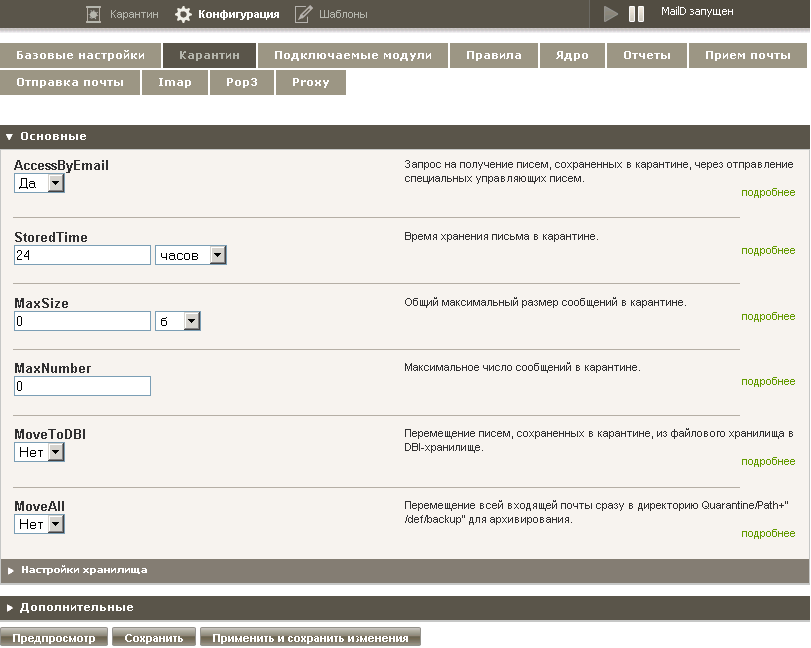
Карантин, организованный в файловой системе, можно ограничивать по времени хранения сообщений, размеру и числу сохраненных сообщений. Карантин, организованный в DBI-хранилище, можно ограничивать только по времени хранения сообщений в нем. Время хранения писем в карантине задается параметром StoredTime, задаваемым на закладке Карантин меню Конфигурация.
Системный администратор также может работать с карантином через drweb-qcontrol и интерфейс интерактивного управления.
Обработка писем с помощью управляющих писемДоступ к карантину можно получить через специальные управляющие письма, которые в поле Subject содержат команды, которые надо выполнить. Получив такое письмо, администратор имеет возможность получения заблокированного письма из карантина.
Для получения писем нужно поставить значение параметра AccessByEmail, задаваемого на закладке Карантин меню Конфигурация, в Yes.
Управляющее письмо может автоматически генерироваться сервисом при нажатии соответствующей ссылки в отчетах, высылаемых при помещении того или иного сообщения в карантин.
Письма будут отправляться на адрес, заданный значением параметра FilterMail на закладке Отчеты меню Конфигурация либо в локальных правилах для данного письма.
Получаемые письма имеют следующий вид:
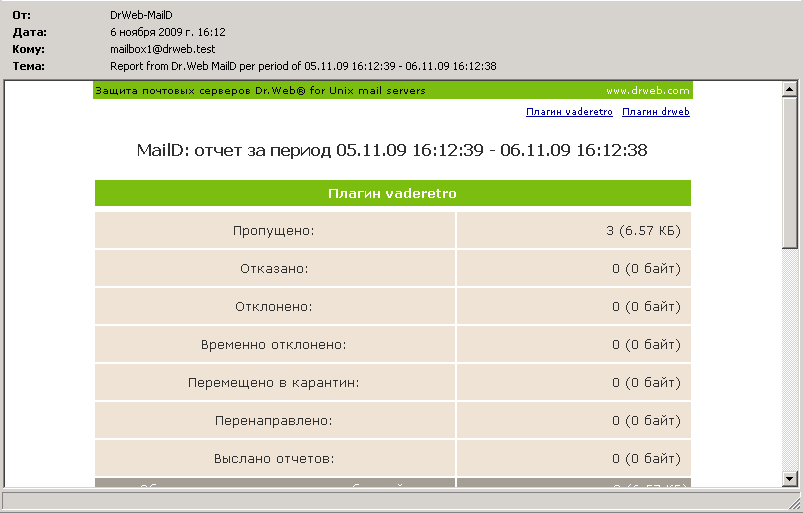
Если в качестве дополнительного действия выбрано уведомление о его блокировке (notify) и AccessByEmail выставлен в Yes, то в уведомлении, которое получит пользователь, будет содержаться ссылка, которая позволит самому пользователю получить сохраненное в карантине письмо.
Внимание! Так как о спаме, сохраненном в карантине, уведомления не высылаются, то этим способом спам из карантина получить нельзя.
Архивирование и регистрация сообщенийДля резервного копирования всей проходящей почты в хранилище необходимо поставить значение параметра MoveAll, задаваемого на закладке Карантин меню Конфигурация, в Yes.
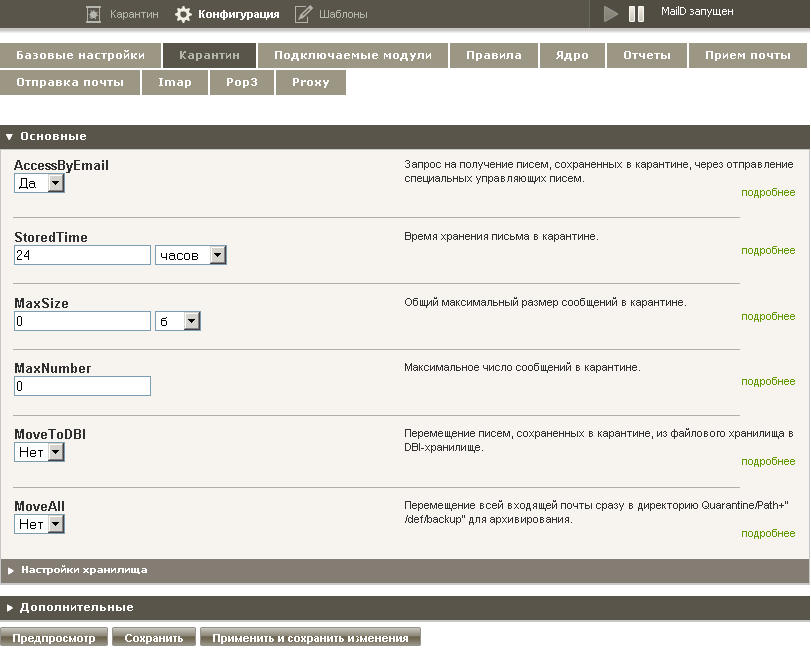
Внимание! В связи с большим количеством проходящей почты рекомендуется перемещать ее в специальное хранилище. Настройка параметров хранилища подробно описана в документации.
Интерактивное управление позволяет производить тонкую настройку продукта, используя прямое подключение к нему. С помощью интерактивного управления можно:
- работать с текущей накопленной статистикой; работать с пользователями и группами; работать с внутренним карантином; управлять сообщениями, сохраненными во внутренней БД; управлять внутренней БД и очередями; получать текущие активные настройки; форсировать отправку отчетов; проверять генерацию уведомлений из шаблонов; т. д.
Для включения модуля интерактивного управления необходимо включить параметр Control на закладке Ядро в Yes и перезапустить сервис командой /etc/rc. d/init. d/drweb-monitor restart.
Для управления сервисом необходимо подключиться к адресу, указанному в параметре ControlAdress на той же закладке. Также drweb-maild всегда открывает unix-сокет по адресу /var/drweb/ipc/.ctl

|
Из за большого объема этот материал размещен на нескольких страницах:
1 2 3 4 5 6 7 8 9 10 11 12 |
