

Партнерка на США и Канаду по недвижимости, выплаты в крипто
- 30% recurring commission
- Выплаты в USDT
- Вывод каждую неделю
- Комиссия до 5 лет за каждого referral
Для проведения тестирования кроме самого почтового сервера рекомендуется использовать дополнительно еще две рабочие станции: для отправки потока сообщений и для их приема.
В случае использования на этих рабочих станциях операционных систем типа Linux для генерации и приема потока почтовых сообщений рекомендуется использовать пакет postal, содержащий две утилиты:
bhm — для приема почты «в никуда» (т. е. реализующий smtp-сессию без сохранения где-либо принятого письма, что минимизирует влияние принимающего сервера на общую производительность системы тестирования). Данная утилита запускается с указанием адреса (интерфейса) и порта на принимающей машине; postal — для отправки автоматически генерируемого потока сообщений с заданными параметрами (размером сообщения и списком параллельных потоков сообщений) по списку адресов. Данная утилита запускается вручную на отсылающей машине с указанием длительности теста, количества одновременных потоков, диапазона размеров сообщений, списка получателей, IP-адреса и порта, на который производить отсылку. В качестве адреса получателя указывается адрес почтового сервера. Как правило, размер писем находится в диапазоне 1–10 КБ, поэтому рекомендуется для тестирования задавать диапазон 3–5 КБ.Пример запуска postal на запускающей машине:
Postal –t 10 –m 1 –M 1 –r 1200 192.168.1.100 ./user_url_list
Выводимые значения покажут время, количество и объем переданных сообщений, количество возникших ошибок.
Внимание! Особенностью работы команды postal является то, что в течение первой минуты работы выводимые значения производительности не являются достоверными. В качестве достоверных значений необходимо использовать данные по работе, начиная со второй минуты.
Внимание! Отправляющая и принимающая машины не должны самостоятельно проверять тестируемый почтовый поток. В том случае, если на эти машины была установлена защита от спама, ее необходимо отключить.
Внимание! По особому запросу может быть предоставлена доработанная версия утилиты postal, позволяющая проводить более детальное тестирование, в частности формировать письма.
Время тестирования: 60 минут с учетом установки и настройки необходимых утилит.
Тестирование функционирования системы фильтрации почтового трафикаДля проведения тестирования кроме самого почтового сервера рекомендуется использовать дополнительно еще две рабочие станции: для отправки потока сообщений и для их приема.
Для тестирования системы фильтрации необходимо организовать отправку писем, содержащих вредоносные программы или спам, с отправляющей машины, а также проконтролировать их получение или получение уведомлений об их недоставке (найденных вирусах и спаме). В качестве примера проведем пример отправки письма с тестовым вирусом.
echo “test mail with viruses” | mailx –s “subject” –a __file_with_viruses__ - r *****@***–S smtp=192.168.1.100 __to__address__
В данном примере:
__file_with_viruses__ - файл с вложенными вирусами
*****@*** - адрес, от кого придет сообщение
- адрес почтового сервера__to__address__ - адрес, на который должно прийти тестовое сообщение
Для тестирования работы антиспама необходимо отправить письмо, содержащее в теле письма строчку XJS*C4JDBQADN1.NSBN3*2IDNEN*GTUBE-STANDARD-ANTI-UBE-TEST-EMAIL*C.34X. Это так называемый GTUBE (Generic Test for Unsolicited Bulk Email) — некий аналог тестового вируса EICAR, применяемый для тестирования функций антиспама.
В качестве утилит отсылки писем можно использовать такие утилиты, как nail, uuencode в связке с mail, mpack, mutt.
Например:
uuencode __file1__ __file2__ | mail - s "sublect" __to__address__
В случае отсылки письма с тестовым вирусом на адрес, указанный в параметре AdminMail, должно прийти соответствующее уведомление.
Внимание! Отправляющая и принимающая машины не должны самостоятельно проверять тестируемый интернет-поток. В том случае, если на эти машины была установлена защита интернет-трафика, ее необходимо отключить.
Время тестирования: 30 минут с учетом установки и настройки необходимых утилит, сбора и формирования тестового набора файлов.
Настройка системы антивирусной фильтрации на почтовом шлюзе с помощью Dr. Web Mail Gateway Установка сервисаВнимание! Установка продукта возможна как из инсталляционного пакета, предназначенного для конкретной операционной системы, так и с помощью универсального пакета — возможного к установке на любой совместимой операционной системе. В данной методике описывается использование универсального пакета, имеющего расширение run.
Установка сервиса возможна как из командной строки, так и с помощью графического инсталлятора. Процедура установки с помощью графического инсталлятора подробно описана в документации на продукт, поэтому ниже будет рассмотрена процедура установки и настройки из командной строки.
Скопируйте инсталляционный файл во временную директорию и распакуйте его. Для распаковки можно просто запустить инсталляционный файл с ключом noexec:
sh./drweb-mail-gateways-av-as_6.0.2.9-1412021732~linux_x86.run
Сразу после запуска необходимо подтвердить согласие на установку.

Укажите тип установки. Для продолжения установки выбираем 1.

После этого вам будет показан текст лицензии. Вы можете ознакомиться с ней, нажимая пробел для прокрутки текста, либо прервать показ, нажав клавишу Q.
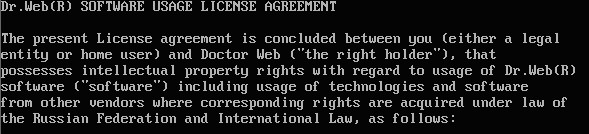

Подтвердите согласие с текстом лицензии, введя Yes.
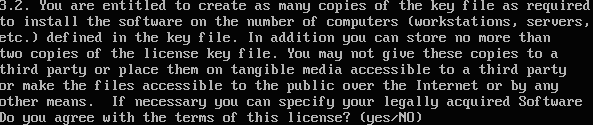
После завершения установки продукта инсталляционный скрипт предлагает настроить параметры работы программы. Введите Yes и ответьте на вопросы, задаваемые в ходе настройки.

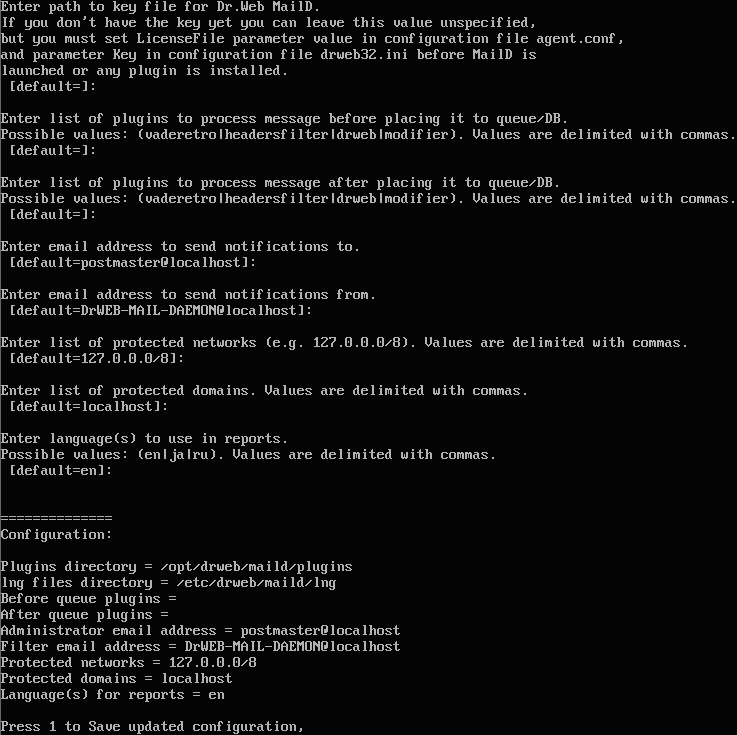
Внимание! В ходе настройки обязательно должен быть указан список подключаемых плагинов (например, vaderetro, drweb, modifier — разделенных запятыми и без пробелов), списки защищаемых доменов и сетей.
В дальнейшем список подключаемых плагинов может быть изменен путем редактирования параметра BeforeQueueFilters конфигурационного файла /etc/drweb/maild_smtp. conf Например:
BeforeQueueFilters = vaderetro, drweb, headersfilter
После завершения настройки проверьте выбранную конфигурацию и сохраните ее, нажав 1.
После завершения процесса настройки сервис антивирусной фильтрации будет автоматически загружен и готов к работе.
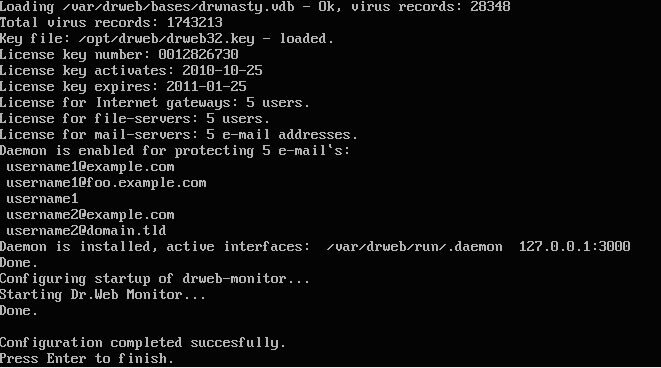
Если в дальнейшем возникнет необходимость дополнительной настройки Dr. Web Mail Gateway в соответствии с конкретными требованиями, то это можно сделать как через веб-интерфейс, так и напрямую — через конфигурационные файлы. Все настройки содержатся в конфигурационных файлах, расположенных в директории /etc/drweb/. В файле maild_smtp. conf содержатся общие настройки Dr. Web MailD, в файле agent. conf — настройки компонента Dr. Web Agent, а в файле monitor. conf — настройки компонента Dr. Web Monitor. Настройки плагинов находятся в файлах plugin_drweb. conf, plugin_vaderetro. conf, plugin_modifier. conf и plugin_headersfilter. conf.
Внимание! В связи с тем, что Dr. Web ESS версии 10 не поддерживает управление компонентами Dr. Web Monitor и Dr. Web Daemon, в дополнение к стандартному файлу конфигурации %etc_dir/agent. conf модуль drweb-agent10 использует два дополнительных файла конфигурации — es_monitor. conf и es_daemon. conf, расположенные в том же каталоге. Эти файлы хранят параметры конфигурации модулей Dr. Web Monitor и Dr. Web Daemon, которые будут использоваться агентом для настройки работы этих модулей в режиме enterprise mode.
Базовую настройку можно также осуществить с помощью скрипта configure. pl, по умолчанию располагающегося в директории /opt/drweb/maild/scripts/. После запуска скрипт запросит значения основных параметров и запишет их в конфигурационные файлы maild_MTA. conf, agent. conf и monitor. conf. Остальные параметры, необходимые для взаимодействия с почтовой системой, нужно будет настроить отдельно, вручную отредактировав конфигурационный файл Dr. Web MailD.
За настройку взаимодействия между плагинами отвечают скрипты plugin_drweb_configure. pl, plugin_vaderetro_configure. pl и plugin_headersfilter_configure. pl, по умолчанию располагающиеся в директории /opt/drweb/maild/scripts. При запуске скрипта необходимо будет указать путь к лицензионному ключевому файлу, если он не найден автоматически (не указан в agent. conf), и порядок обработки писем конкретным плагином (до или после помещения письма в базу данных), а также задать адрес для доступа к Dr. Web Daemon.
Если необходимо произвести интеграцию с почтовым сервисом, то сделать это можно, запустив скрипт /opt/drweb/maild/scripts/configure_mta. sh.
После завершения настройки сервиса его необходимо запустить или перезапустить, если он уже был запущен.
/etc/init. d/drwebd start
/etc/init. d/drweb-monitor start
Просмотреть результат запуска можно, введя команду ps - Af | grep drw или ps ax | grep drw
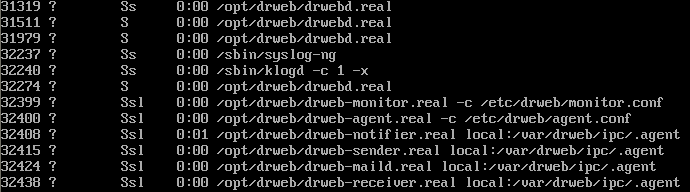
В качестве средства удаленного администрирования используется Webmin. Если вы хотите использовать для управления веб-интерфейс, вы должны установить его. Например:
rpm - i./webmin-1.530-1.noarch. rpm.
Дистрибутив Webmin’а может быть загружен с www.webmin.com/download. html.
Внимание! В связи с тем, что используемый по умолчанию в Windows XP браузер Internet Explorer версии 6.0 имеет значительные проблемы с безопасностью и не рекомендуется к использованию своим производителем, дальнейшая демонстрация проводится с помощью браузера Mozilla Firefox.

|
Из за большого объема этот материал размещен на нескольких страницах:
1 2 3 4 5 6 7 8 9 10 11 12 |
