

Партнерка на США и Канаду по недвижимости, выплаты в крипто
- 30% recurring commission
- Выплаты в USDT
- Вывод каждую неделю
- Комиссия до 5 лет за каждого referral
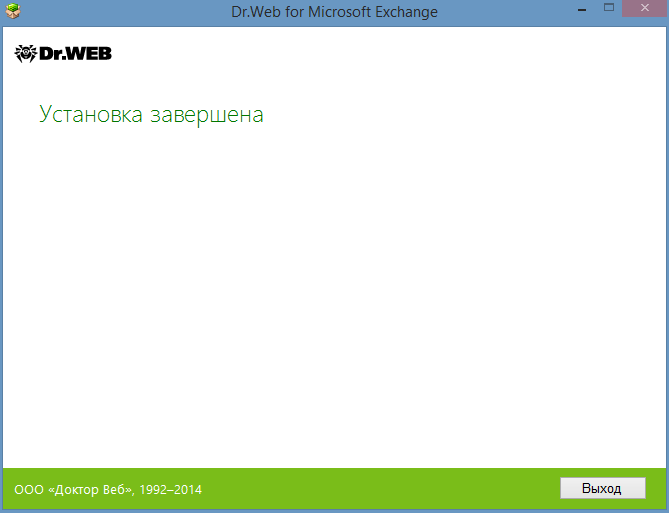
В отличие от установки из файла drweb-900-exchange-x86.exe, при установке из файла drweb-903-exchange-x64.exe перезагрузка не требуется: служба Microsoft Exchange Transport будет запущена автоматически, и после ее запуска сервер придет в рабочее состояние. Однако если на сервере запущены службы поддержки протоколов POP3 и IMAP4, перезагрузка Microsoft Exchange Transport может разорвать их соединение с транспортной системой сервера. В этом случае дождитесь окончательного запуска службы Microsoft Exchange Transport и служб установленного приложения, после чего перезапустите службы Microsoft Exchange POP3 или Microsoft Exchange IMAP4 вручную (или же перезагрузите сервер).
Тестирование функционирования сервисаДля тестирования сервиса защиты почты можно использовать любой почтовый клиент — например, установленный Outlook Express. Для проведения тестирования рекомендуется завести как минимум два почтовых ящика. В данной методике используются почтовые ящики mailbox1 и mailbox2 с паролем доступа qwerty. Для добавления почтового ящика в Outlook Express необходимо:
Выбрать пункт Internet Accounts в меню Tools.
Нажать кнопку Add и выбрать Mail.
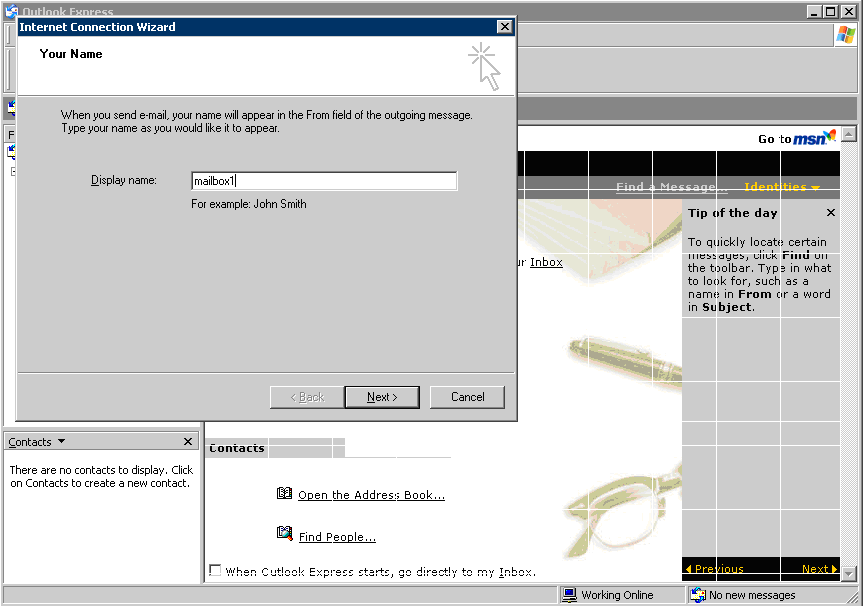
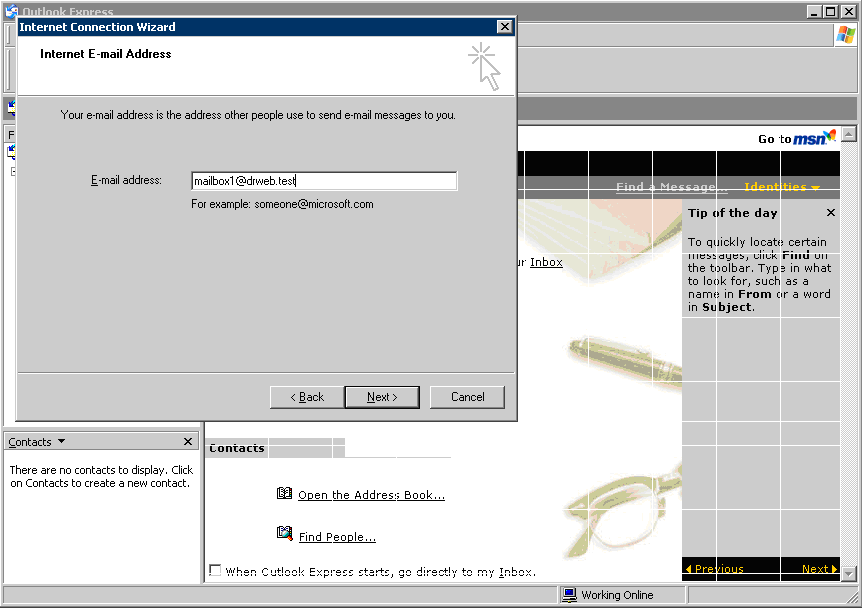
Ввести имя почтового ящика, например mailbox1, и почтовый адрес, например *****@***test.
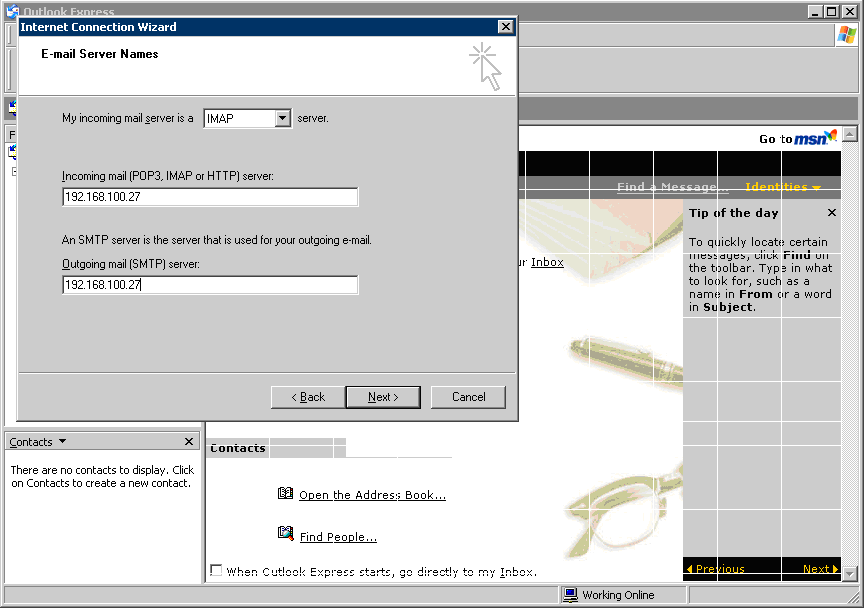
Указать серверы для входящей и исходящей почты. В данном случае указывается адрес сервера, на котором была произведена установка. Тип сервера — IMAP.
В качестве пароля и логина доступа необходимо указать имя ящика и пароль qwerty.
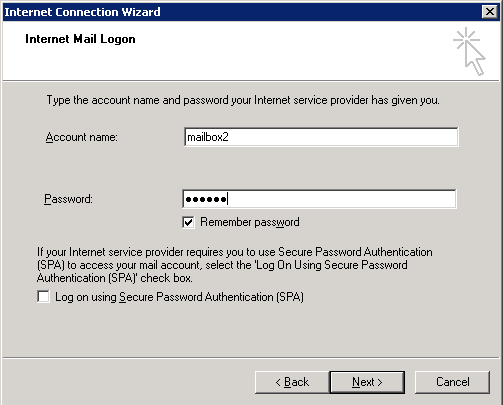
Внимание! В том случае, если вы используете такие почтовые клиенты, как MS Outlook 2003:
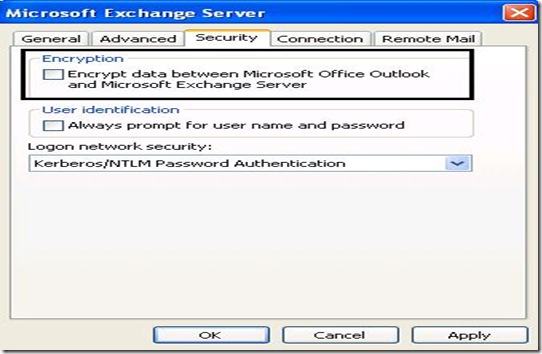
- Поддержка этих почтовых клиентов должна быть включена при инсталляции MS Exchange. Опции шифрования должны иметь одинаковое значение как на стороне сервера, так и на стороне клиента. В противном случае при старте клиента будет выдано сообщение Unable to open your default e-mail folders. По умолчанию в Outlook 2013 опция шифрования между Outlook и Exchange включена, а в Outlook 2003 нет:

Для включения опции шифрования необходимо отметить пункт Шифровать данные, пересылаемые между Microsoft Office Outlook и Microsoft Exchange (Encrypt data between…) на закладке Security (Сервис — Учетные записи — Другие настройки — Безопасность по умолчанию).
Для проверки работоспособности сервиса можно использовать тестовый файл EICAR, определяющийся антивирусными программами как вирус. Загрузите его с веб-сайта EICAR (http://www. eicar. org) или создайте самостоятельно, сохранив строку X5O! P%@AP[4\PZX54(P^)7CC)7}$EICARSTANDARD-ANTIVIRUS-TEST-FILE!$H+H* в файл с любым именем.
Сохраните файл с расширением. com (вы можете использовать любое имя, например ), прикрепите его к электронному письму и отправьте на любой тестовый адрес. Полученное на этот адрес письмо должно содержать текстовый файл с суффиксом _infected. txt и следующим содержанием:
Инфицированный вирусом файл был удален Dr. Web для Exchange. Имя вируса: EICAR Test File (NOT a Virus!).
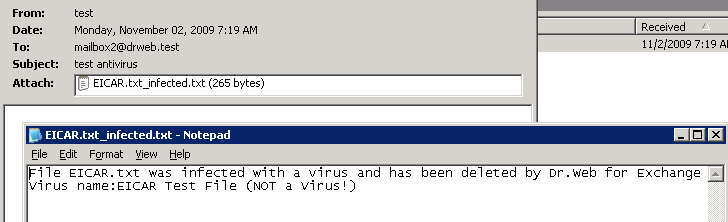
Кроме этого, Dr. Web для MS Exchange отправит уведомление с таким же текстом на адрес администратора, указанный во время установки.
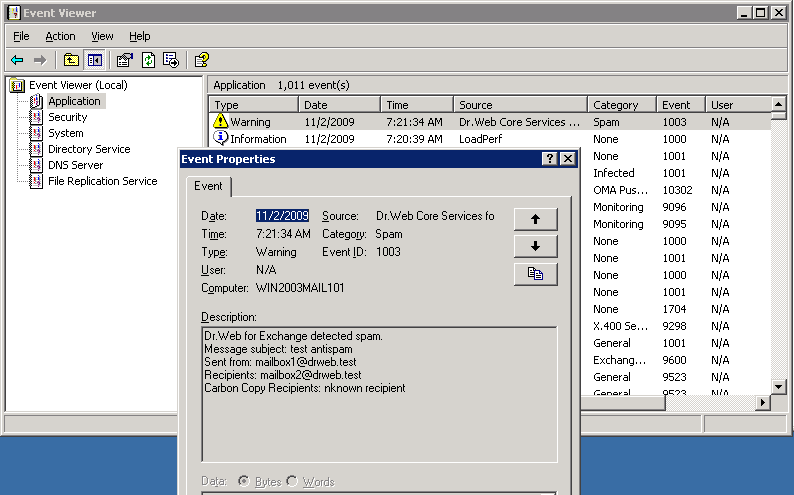
Для того чтобы проверить качество обнаружения спама, рекомендуется использовать письмо со специальной тестовой строкой (вместо тестовой строки GTUBE).
Premium offer for everyone.
http://koug44.doctornidsfg. ru/?=85602
Отправьте письмо по протоколу SMTP на любой тестовый адрес, затем откройте утилиту Windows Просмотр событий –>Приложение (Event Viewer –> Application) и найдите сообщение о том, что Dr. Web для MS Exchange обнаружил спам.
Dr. Web для MS Exchange может быть настроен с помощью Веб-консоли Администратора.
Для работы Веб-консоли Администратора необходимо использовать браузеры Internet Explorer (версии 10 или выше) и Chrome.
Для корректной работы Веб-консоли Администратора в браузере Internet Explorer требуется разрешить использование технологии AJAX, отключив режим усиленной безопасности для администраторов. Для этого:
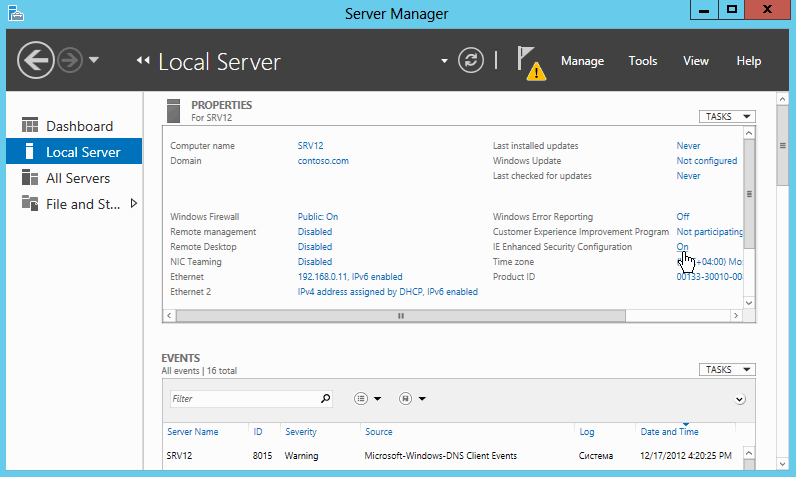
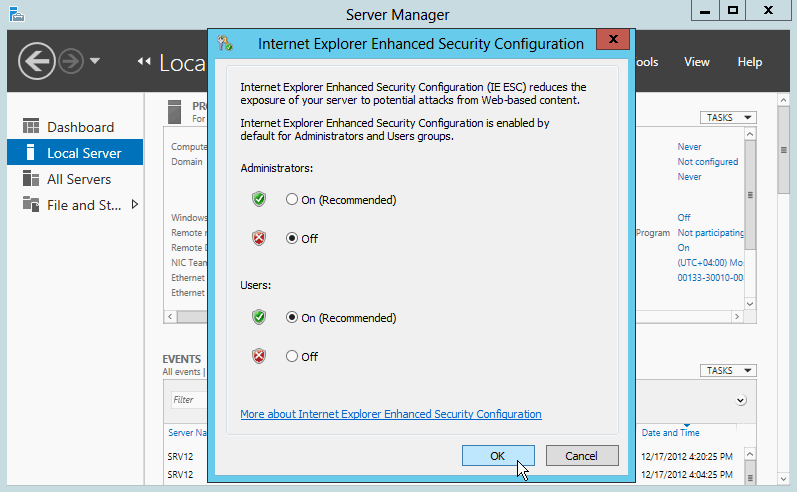
- в ОС Windows Server 2003: в разделе Панель управления –> Установка и удаление программ –> Установка компонентов Windows снимите флажок Internet Explorer Enchanced Security Configuration и нажмите кнопку Далее. Затем нажмите кнопку Готово; в ОС Windows Server 2008: запустите Менеджер сервера (Server manager) и выберите пункт Настроить конфигурацию усиленной безопасности Internet Explorer (Configure IE ESC), после чего выберите соответствующую опцию в разделе Администраторы (Administrators); в ОС Windows Server 2012: запустите Менеджер сервера (Server manager), перейдите на вкладку Local Server и установите нужное значение для пункта IE Enchanced Security Configuration.
Выберите пользователей, для которых нужно будет отключить режим усиленной безопасности. Нажмите ОК.
Для запуска Веб-консоли Администратора откройте в браузере следующую страницу:
https://<Exchange Server address>:2080/exchange, где <Exchange Server address> — это IP-адрес сервера Exchange.
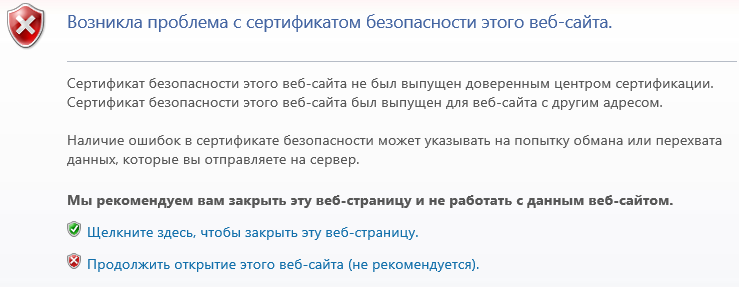
Для доступа к странице веб-консоли необходимо подтвердить открытие сайта и ввести данные учетной записи администратора. При первом запуске веб-консоли используйте данные учетной записи по умолчанию: имя пользователя root и пароль drweb.
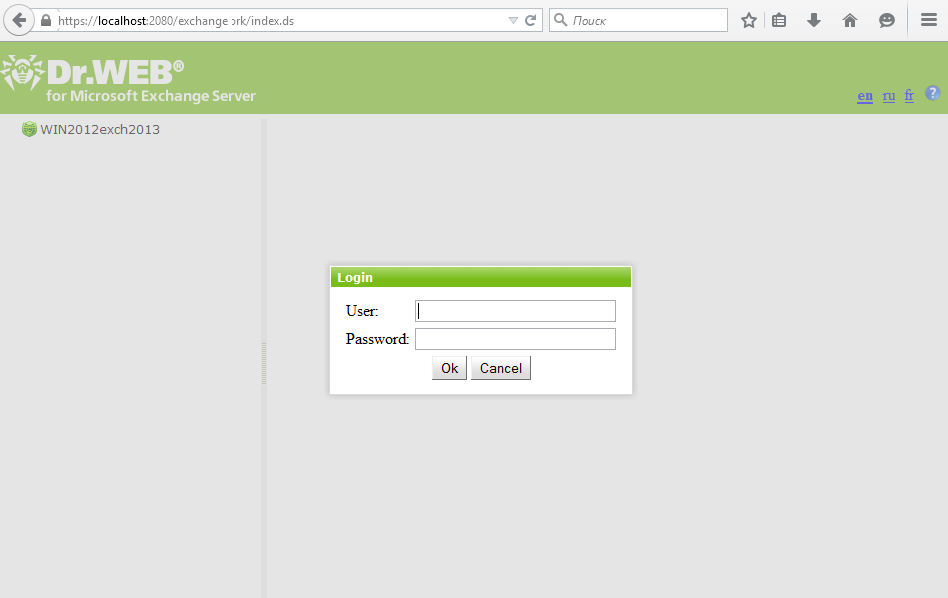
В дальнейшем добавить, изменить или удалить учетные записи администраторов можно с помощью административной веб-консоли Dr. Web CMS Web Console.
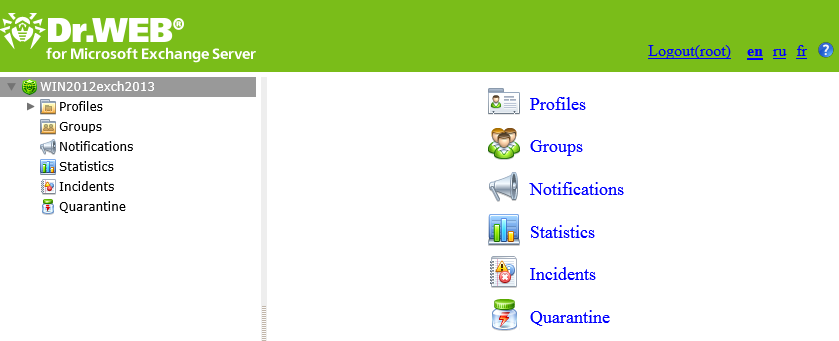
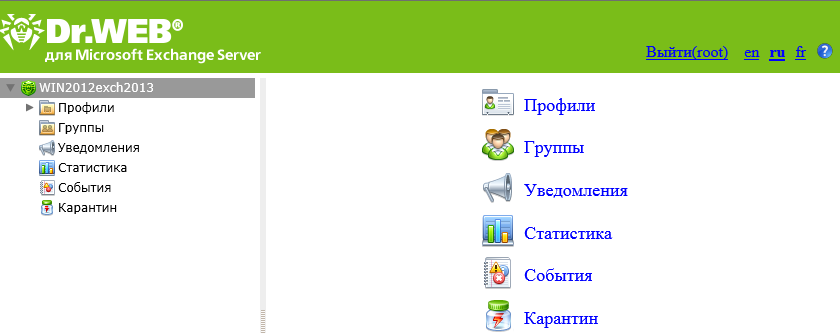
Для смены языка локализации выберите в правом верхнем углу нужный язык из списка доступных.
Также управление Dr. Web for Microsoft Exchange доступно из Центра управления Dr. Web Enterprise Security Suite.
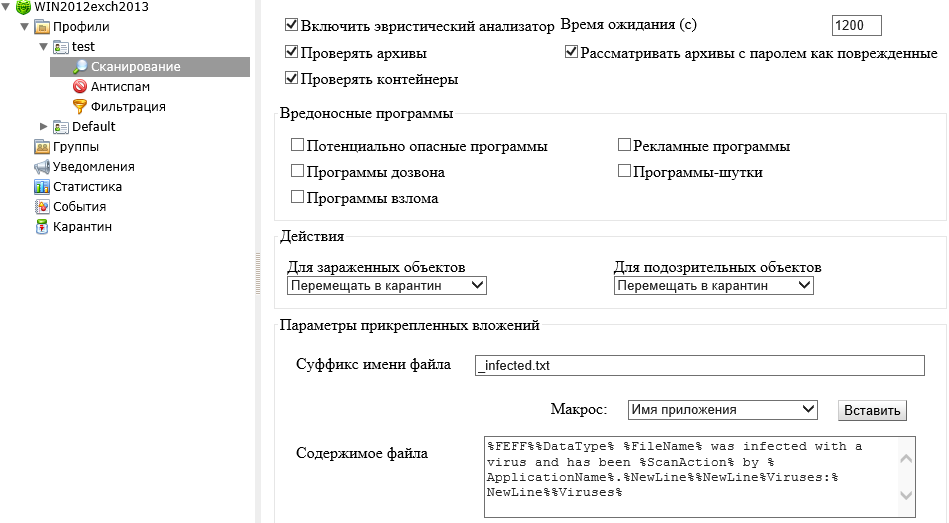
Настройка действий по отношению к различным типам сообщений. Настройка действий по отношению к различным типам проверяемых объектовИспользуя Веб-консоль Администратора Dr. Web для MS Exchange, администратор может определить правила проверки объектов различного типа на наличие вредоносных объектов. Для настройки параметров сканирования необходимо открыть консоль управления, выбрать интересующий профиль и пункт меню Сканирование.
По умолчанию включены эвристический анализатор, проверка файлов в прикрепленных архивах и проверка контейнеров. Это обеспечивает более надежную защиту, но приводит к некоторому уменьшению производительности сервера. Чтобы отключить эти режимы, снимите флажки Включить эвристический анализатор, Проверять файлы в архивах и Проверять контейнеры в верхней части области сведений раздела Сканирование.
Рядом с этими флажками находится поле ввода для времени ожидания на сканирование одного файла. Если при проверке файла время ожидания истекло, файл считается поврежденным. По умолчанию задано 1200000 мс.
Флажок Рассматривать архивы с паролем как поврежденные определяет, будет ли программа игнорировать такие архивы или применять к ним действия, заданные для зараженных объектов. Типы объектов, которые будут рассматриваться как поврежденные, можно указать при помощи консоли CMS.
В группе настроек Вредоносные программы вы можете указать дополнительные типы вредоносных объектов, которые следует искать в письмах.
В группе настроек Действия укажите желаемые действия для зараженных и подозрительных объектов, используя соответствующие выпадающие списки. Вы можете выбрать одно из следующих действий:
- Перемещать в карантин — означает, что тело письма будет пропущено, а вложенный файл отправлен в карантин (см. Карантин); Удалить — означает, что объект будет удален; Пропустить — означает, что письмо будет пропущено и направлено получателю (действие доступно только для подозрительных объектов).
По умолчанию для всех типов объектов выбрано действие Перемещать в карантин.
В группе настроек Параметры вложенных файлов вы можете изменить суффикс имени файла, который прилагается к письму после того, как программа совершит над ним выбранное действие. В поле Содержимое файла можно изменить содержимое прикрепленного текстового файла. При редактировании текста вы можете использовать макросы. Для добавления макроса выберите его в списке Макрос и нажмите кнопку Вставить.
Внимание! Исключение объектов из проверки может снизить нагрузку на сервер, но одновременно понизит безопасность защищаемой сети. Отказ от использования эвристических механизмов не позволит обнаруживать новые модификации вредоносных программ.

Для сохранения изменений необходимо нажать кнопку Сохранить.
Для настройки параметров фильтрации трафика на спам необходимо выбрать пункт Антиспам настраиваемого профиля.

|
Из за большого объема этот материал размещен на нескольких страницах:
1 2 3 4 5 6 7 8 9 10 11 12 |
