

Партнерка на США и Канаду по недвижимости, выплаты в крипто
- 30% recurring commission
- Выплаты в USDT
- Вывод каждую неделю
- Комиссия до 5 лет за каждого referral
Dr. Web CMS Web Console подключается к управляющему сервису по административному протоколу.
Для запуска Административной консоли CMS откройте в браузере страницу https://<Exchange Server address>:2080/admin, где <Exchange Server address> — это IP-адрес сервера Exchange.
Для доступа к странице Административной консоли CMS необходимо ввести данные учетной записи администратора. При первом запуске Административной консоли CMS используйте данные учетной записи по умолчанию: имя пользователя root, пароль drweb.
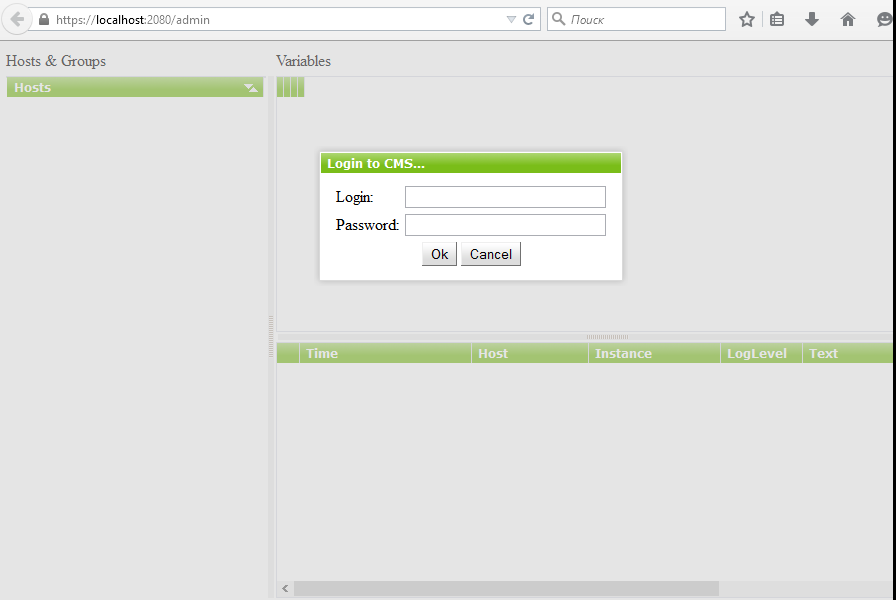
Добавить, изменить или удалить учетные записи администраторов можно с помощью административной веб-консоли Dr. Web CMS Web Console.
Административная консоль CMS состоит из трех частей:
1. Дерево хостов и групп. В дереве отображаются хосты, к которым выполнено подключение. При щелчке по группе в окне переменных выводится список переменных. При щелчке правой кнопкой мыши по группе или хосту открывается контекстное меню.
2. Список переменных. В окне переменных отображается список переменных в выбранной группе, а также их типы, атрибуты и значения. Если это не запрещено атрибутами, то при щелчке по полю можно отредактировать введенное в нем значение. При щелчке правой кнопкой мыши по переменной открывается контекстное меню, в котором доступны функции: создать переменную (открывает окно создания переменной), удалить переменную (если позволяют атрибуты) и сбросить статистическую переменную (если переменная имеет атрибут Statistics).
3. Окно отслеживания сообщений (трассировки). При включении трассировки в режиме реального времени в окне трассировки отображаются сообщения приложений. Сообщения можно отфильтровать с помощью специального фильтр трассировки. Каждая запись имеет поля время события, имя хоста, имя приложения, уровень детализации регистрации событий, текст сообщения.
При щелчке правой кнопкой мыши по списку событий выводится контекстное меню, содержащее опцию очистки списка событий.
Изменение пароля администратора1. В дереве хостов и групп выберите группу CMS_1.0 –> Security –> Users –> root.
2. В списке переменных группы root дважды щелкните по значению Value переменной Password. Откроется окно Change password variable value.
3. Введите новый пароль в поле Password, а также в поле Confirm password для подтверждения сделанных изменений.
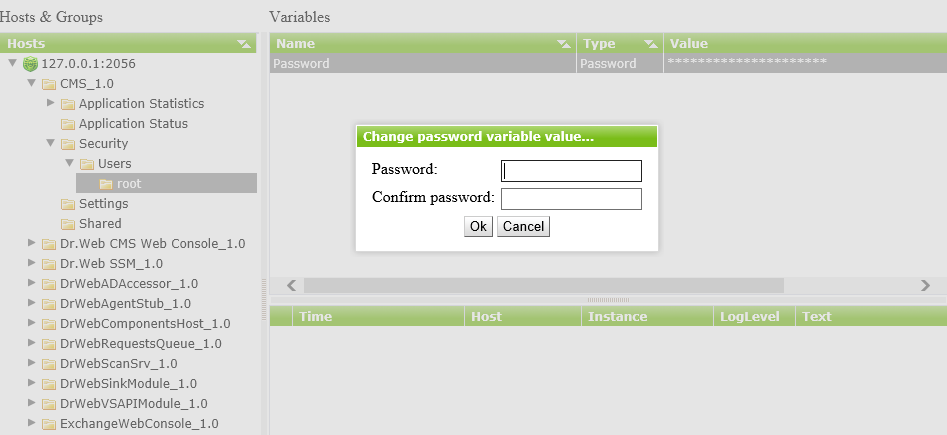
Для добавления учетных записей администратора, помимо предустановленной записи root.
1. В дереве хостов и групп выберите группу CMS_1.0 –> Security –> Users, щелкните по группе Users, чтобы открыть контекстное меню. В контекстном меню выберите пункт Create group.
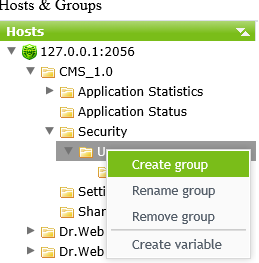
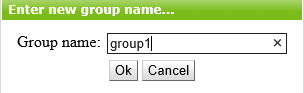
3. Откроется окно Enter new group name, в котором необходимо ввести имя администратора в поле Group name. Далее нажмите кнопку OK.
4. Для настройки пароля администратора щелкните по соответствующей группе в дереве хостов и групп. Выберите пункт Create variable в контекстном меню. Откроется окно Add new variable.
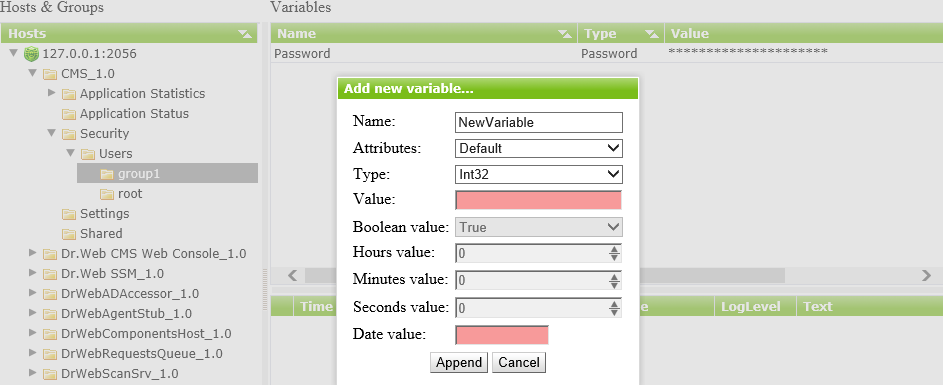
Введите имя переменной Password и выберите Password в качестве ее типа. В поле Value введите пароль администратора. Далее нажмите кнопку Append.
Создание кластеровАдминистративная консоль CMS позволяет организовать неограниченное по вложенности дерево соединенных в кластер хостов. В организованном кластере любое изменение переменной с атрибутом Shared приводит к аналогичному изменению переменных на всех подчиненных хостах.
На подчиненном (вводимом в кластер) хосте создайте группу /CMS_1.0/Security/Users/host. Данная группа будет обозначать учетную запись пользователя, под которой головной хост будет иметь возможность транслировать переменные с атрибутом Shared на локальный сервер.
В группе host автоматически будет создана переменная Password типа Password, содержащая пароль для подключения к учетной записи. По умолчанию устанавливается пароль drweb. Из соображений безопасности данный пароль рекомендуется сменить.
На управляющем (головном) хосте создайте группу с произвольным именем по пути /CMS_1.0/Shared/. Данная группа будет обозначать подчиненный хост.
В группе хоста автоматически создается переменная Address типа String, содержащая пустую строку. В качестве значения данной переменной указывается IP-адрес MS-подключения подчиненного хоста в виде <IP-адрес>:<Порт>, например, 192.168.1.1:2056.
В группе хоста также автоматически создается переменная Password типа Password, содержащая пароль для подключения к учетной записи host на подчиненном хосте. По умолчанию устанавливается пароль drweb. Из соображений безопасности данный пароль рекомендуется сменить. Если пароль для всех хостов одинаковый, то переменную Password можно создать в группе Shared. Тогда она будет использоваться по умолчанию для всех соединений.
Переменные, определяющие подключение к подчиненному хосту, не могут иметь атрибут Shared, соответственно, настройки соединения не могут транслироваться на подчиненные хосты. При попытке изменения атрибутов переменных настроек соединений будет выдано сообщение о запрете доступа.
В папке Shared автоматически создается переменная Enabled типа Boolean. Эта переменная включает и выключает функционал кластера. Если для данной переменой установлено значение True, все описанные соединения становятся активны, False — все соединения разрываются. По умолчанию переменная создается со значением True. При создании группы хоста в папке Shared в ней автоматически создается переменная Enabled типа Boolean со значением по умолчанию False. Эта переменная включает и выключает конкретное соединение.
Изменение адреса (значения переменной Address) приводит к переподключению активного соединения на новый адрес. Изменение пароля не приводит к переподключению соединения. Для переподключения соединения с новым паролем необходимо выключить и включить соединение с помощью переменной Enabled.
При правильном создании подключения CMS автоматически установит соединение с подчиненным хостом и протранслирует на него все переменные с атрибутом Shared. Если на удаленном хосте уже есть переменная с таким именем, но у нее атрибут не Shared, то такая переменная будет проигнорирована с кодом возврата MB_RC_SKIPPED.
Список подчиненных хостов можно создать на любом уровне дерева.
Управление настройками сканирования и фильтрации для групп ADПеременные с атрибутом Shared профилей и групп, являющихся списками почтовых адресов, а также сами такие профили и группы свободно транслируются между базами cmsdb с управляющего сервера на подчиненный, так как они не зависят от Active Directory. Если управляющий и подчиненный почтовый серверы подключены к одному серверу глобального каталога GC (Global Catalog) Active Directory, при создании группы AD в Веб-консоли Администратора на управляющем сервере, ее настройки также будут переданы на подчиненный. Однако если объединяемые в кластер почтовые серверы не имеют общего глобального каталога, порядок создания групп AD с общим управлением настройками будет отличаться.
На подчиненном сервере в консоли управления Active Directory создайте новую группу распределения (Distribution). С помощью Веб-консоли Администратора добавьте созданную группу в список групп приложения. В Административной консоли CMS найдите эту группу в ветке настроек DrWebScanSrv_1.0 –> Application Settings –>Groups –> <имя группы>. Для переменной ItemList, которая задает идентификатор GUID созданной группы AD, поменяйте значение атрибута с Shared на Default. В консоли управления Active Directory управляющего сервера создайте новую группу распределения (Distribution) с тем же именем, что и на подчиненном сервере. С помощью Веб-консоли Администратора добавьте созданную группу в список групп управляющего сервера, указав для нее то же имя.Группы будут сопоставлены по имени (несмотря на разные идентификаторы GUID и разные наборы пользователей), и дальнейшее назначение профилей и всех настроек сканирования и фильтрации может осуществляться с помощью Веб-консоли Администратора управляющего сервера и будет транслироваться сразу на оба сервера.
Изменение режима лицензированияИзменение способа лицензирования необходимо при переходе к работе в режиме централизованной защиты или при выходе из этого режима.
Для изменения режима лицензирования:
В дереве хостов и групп выберите группу DrWebScanSrv_1.0->Application Settings. В поле Value установите значение для переменной LicenseMode: 0 — для работы Антивируса Dr. Web необходимо получить ключевой файл (по умолчанию); 1 — для работы Антивируса Dr. Web используется ключевой файл с сервера централизованной защиты. После переключения режима перезапустите службу Dr. Web for MSP Scanning Service. Тестирование производительностиДля тестирования производительности рекомендуется использовать следующую методику:
Восстановление системы из образа с установленным и настроенным антивирусом. Останов антивирусного монитора. Измерение свободных системных ресурсов в состоянии покоя. Посылка потоков тестовых сообщений с отдельного компьютера. Рекомендуется повторять процесс посылки тестовых потоков не менее трех раз. Окончание приема сообщений необходимо отслеживать с помощью оснастки MS Exchange — Средства просмотра очереди. Окончание загрузки операционной системы необходимо отслеживать как с помощью Process Explorer, так и с помощью оснастки MS Exchange — Системного монитора. После посылки каждого потока база сообщений должна очищаться — либо с помощью средств MS Exchange, либо из почтового клиента — например из Microsoft Office OutlookРекомендуется повторить данную процедуру не менее трех раз.
Во время работы должно проводиться измерение:
- объема потребляемой оперативной памяти в состоянии покоя и при сканировании по требованию тестовой коллекции при помощи утилиты Process Explorer; уровня использования процессора и жесткого диска в состоянии покоя и во время сканирования по требованию; времени посылки и приема тестового потока.
Как правило, определяющим временем работы можно считать первое измерение, что позволяет избежать влияния кеширования.

|
Из за большого объема этот материал размещен на нескольких страницах:
1 2 3 4 5 6 7 8 9 10 11 12 |
