

Нажмите кнопку Сохранить, когда закончите изменять настройки фильтрации.
Поскольку в некоторых случаях применение фильтрации может повлиять на работоспособность почтовой системы, рекомендуется выполнить следующие действия:
- добавить в исключения, задаваемые параметром TrustedEmails, расположенном в Административной консоли CMS в ветке DrWebAgentStub_1.0 —> Application Settings, служебные почтовые ящики (задаются в виде списка, через точку с запятой). Учетные записи для системных ящиков хранятся в Active Directory, а их названия содержат в начале текст «HealthMailbox». не создавать фильтров с условием удаления небольших по размерам файлов (менее 1000 байт), чтобы под такие условия не попадали уведомления. Иначе может произойти так называемое «зацикливание», когда уведомление повторно подпадает под действие фильтра.
Для упрощения организации антивирусной защиты среды Exchange в Dr. Web для MS Exchange реализована возможность создания групп пользователей и присвоения им определенных профилей — набора настраиваемых параметров обработки сообщений.
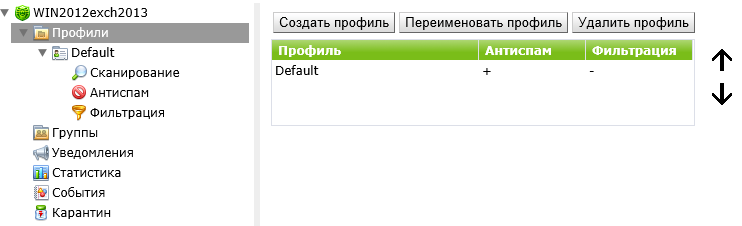
В процессе установки Dr. Web автоматически создает стандартный профиль Default, который нельзя ни удалить, ни переименовать. Этот профиль будет применяться ко всем письмам, пока вы не создадите другой профиль и не назначите его определенной группе клиентов. При создании нового профиля его параметры принимают текущие значения настроек стандартного профиля.
Чтобы создать новый профиль, выберите пункт Профили в дереве консоли и нажмите Создать профиль — либо щелкните правой кнопкой на пункте Профили в дереве
консоли и выберите Создать профиль в появившемся контекстном меню.
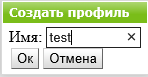
Введите имя профиля.
Будет создан новый профиль с заданным именем, который появится в дереве консоли под пунктом Профили и в таблице на странице Профили.
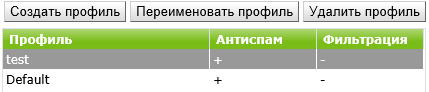
Чтобы изменить имя профиля или удалить его, выберите нужный профиль в списке, расположенном в области сведений раздела Профили, и нажмите кнопку Переименовать профиль или Удалить профиль.
У каждого профиля есть определенный уровень приоритета, назначаемый администратором. В случае если клиент состоит в нескольких группах, которым назначены разные профили, то при обработке сообщений, получаемых или отправляемых этим клиентом, будет использован профиль с наибольшим уровнем приоритета. Приоритет изменяется в области сведений раздела Профили перемещением существующих профилей вверх или вниз по списку при помощи кнопок справа от списка. Чем выше профиль расположен в списке, тем выше уровень его приоритета. Стандартный профиль всегда обладает самым низким уровнем приоритета, и его нельзя переместить выше нижней строчки в списке профилей.
Для управления существующими группами и создания новых выберите пункт Группы и в области сведений нажмите кнопку Создать группу, расположенную над списком существующих групп — либо щелкните правой кнопкой на пункте Группы в дереве консоли и нажмите Создать группу в появившемся контекстном меню.
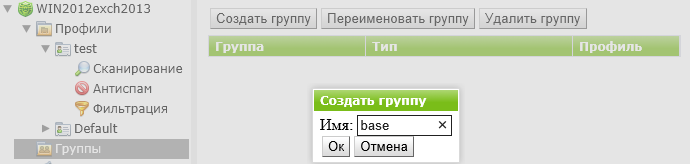
Для назначения профиля группе пользователей нужно в консоли управления выбрать в списке групп интересующую и в выпадающем списке Профиль выбрать необходимый.
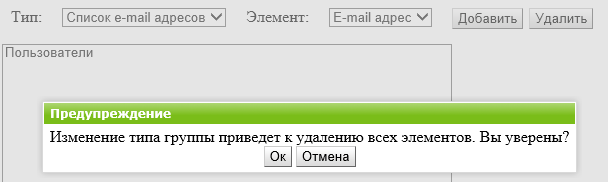
В этом же окне администратор должен указать тип группы, выбрав его в выпадающем списке Тип. Если выбран тип Список e-mail адресов, то проверяемые адреса нужно ввести вручную. Если выбран тип Список групп AD:
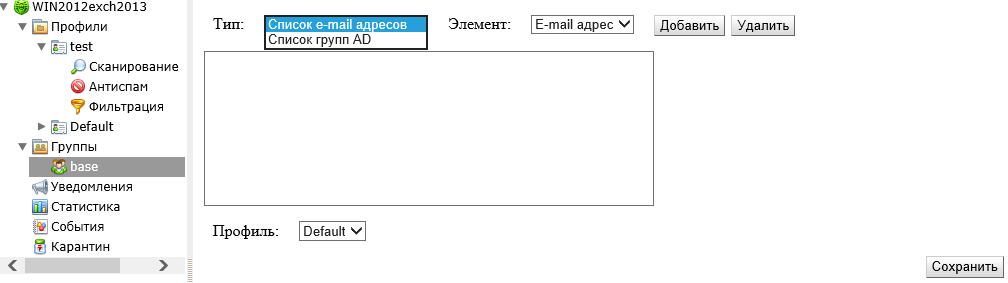
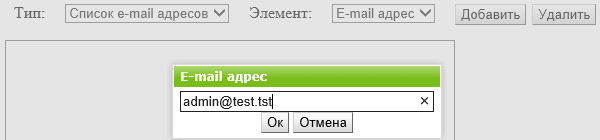
Чтобы сформировать список почтовых адресов, в выпадающем списке Тип выберите значение Список e-mail адресов и, чтобы добавить почтовый адрес в список, нажмите кнопку Добавить. В открывшемся окне введите адрес электронной почты и нажмите кнопку Ok. Вы можете использовать подстановочные символы «*» и «?» вместо любой последовательности символов или одного любого символа вводимого текста соответственно.
Чтобы сформировать список групп AD, в выпадающем списке Тип выберите значение Список групп AD и, чтобы добавить группу в список, нажмите кнопку Добавить. В открывшемся окне выберите группу и нажмите кнопку Ok.
При добавлении группы AD убедитесь, что вы добавляете группу распределения (Distribution), а не группу безопасности (Security), в противном случае вы не сможете назначить ей профиль, отличный от стандартного.
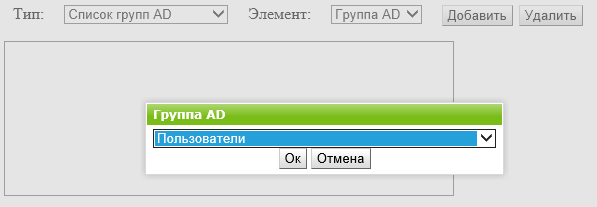
Формирование списка групп AD возможно только в том случае, если сервер включен в домен. В противном случае необходимо включить сервер в домен либо указать имя и пароль пользователя, который имеет доступ к AD, в качестве значений параметров /DrWebADAccessor_1.0/Application Settings/ADAccUserName и /DrWebADAccessor_1.0/Application Settings/ADAccPassword соответственно в Административной консоли CMS. По умолчанию значения этих параметров — пустые.
Чтобы удалить группу или адрес из списка, выделите ее и нажмите кнопку Удалить, после чего подтвердите удаление.
После завершения создания и формирования необходимых групп нажмите кнопку Сохранить.
Для того чтобы настроить уведомления для различных типов пользователей, администратор должен в выбранном профиле консоли управления в пункте меню Уведомления выбрать интересующий его тип уведомления и в открывшемся окне настроить параметры информирования.
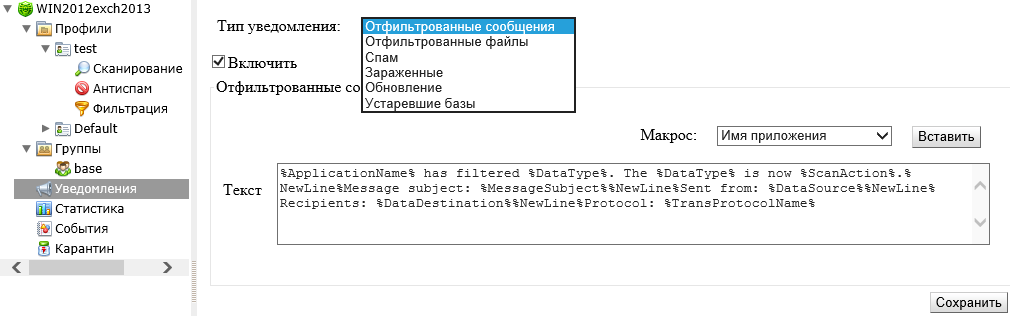
Уведомления заносятся в журнал операционной системы.
Для сохранения настроек необходимо нажать на кнопку Сохранить.
Управление карантиномУправление карантином доступно на странице Карантин консоли управления. На данной странице администратор может просматривать список объектов, находящихся в карантине, удалять их, сохранять в виде файла, очищать карантин.
По умолчанию объекты, которые находились в карантине больше 20 дней, удаляются автоматически.
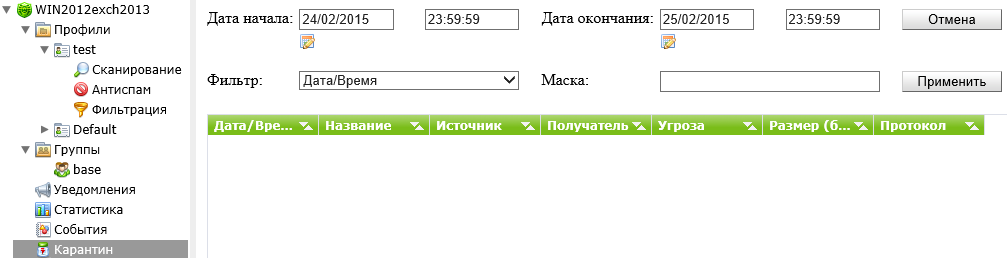
Чтобы удалить объект из списка, щелкните правой кнопкой мыши по объекту и выберите Удалить в контекстном меню (для выбора нескольких объектов удерживайте нажатой клавишу SHIFT или CTRL на клавиатуре).
Чтобы восстановить объект, щелкните правой кнопкой мыши по объекту и выберите Восстановить в контекстном меню. Затем укажите путь для восстановления файла.
Статистика работы сервиса. Получение отчетов о работе программыПросмотр статистики доступен на странице Статистика консоли управления. На закладке Статистика администратору доступна информация об общем количестве событий различного типа.
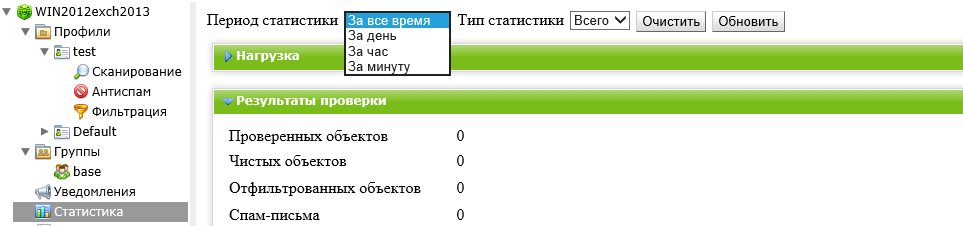
В зависимости от выбранных настроек отображения раздел Статистика может содержать
подразделы:
- Нагрузка. В данном подразделе вы можете ознакомиться с информацией об общем размере проверенных объектов, а также о среднем, минимальном и максимальном размере объектов, проверенных за выбранный период. Результаты проверки. Данный подраздел содержит информацию об общем количестве проверенных объектов, а также о количестве обработанных объектов различных типов (в том числе отфильтрованных, спам-писем, подозрительных и т. д.). Действия над проверенными. Данный подраздел содержит статистическую информацию о действиях, которые были применены Антивирусом Dr. Web к обнаруженным вредоносным объектам. Типы угроз. В данном подразделе содержится информация о различных типах угроз, обнаруженных Антивирусом Dr. Web за выбранный период времени.
Для очистки статистики необходимо нажать на кнопку Очистить.
Подробная информация о событиях различного рода доступна на странице События.
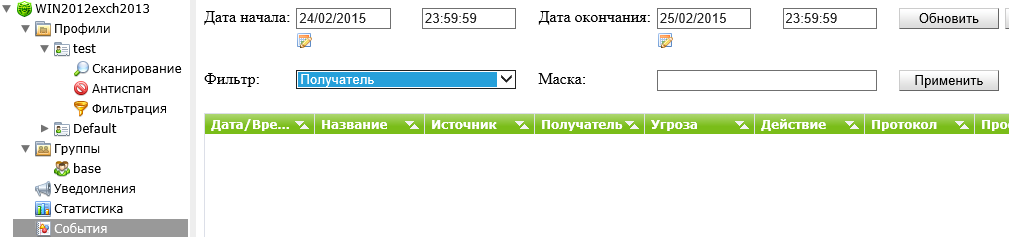
Для каждого события в списке отображается следующая информация:
- дата и время события; название объекта, с которым связано событие; электронные адреса отправителя и получателей письма, содержавшего инфицированный объект; тип угрозы; действие, которое было применено к угрозе; протокол, по которому было передано письмо; название примененного профиля.
Для задания параметров отображения информации в списке событий щелкните правой кнопкой мыши по заголовку списка и выберите в контекстном меню пункт Выбрать столбцы, выберите типы информации, которые вы хотите включить в просмотр.
Для удобства поиска и просмотра определенного типа событий вы можете использовать фильтры. Выберите тип фильтра в выпадающем списке Фильтр и введите значение параметра фильтрации в поле Маска, после чего нажмите кнопку Применить. Вы можете использовать подстановочные символы «*» и «?» вместо любой последовательности символов или одного любого символа вводимого текста соответственно.
Для того чтобы сохранить список событий в виде текстового файла, нажмите кнопку Экспорт. В открывшемся окне выберите формат файла для сохранения и нажмите кнопку OK. Список событий может быть сохранен в виде HTML-документа или в формате TSV (Tab Separated Values).
Для того чтобы отсортировать записи в списке по тому или иному критерию, нажмите на соответствующий заголовок колонки.
Для обновления списка событий нажмите кнопку Обновить. Список событий обновляется при каждом запуске Консоли Администратора и переходе в раздел События. Обновление может занять некоторое время. Если вы хотите отменить ход обновления, например, при ошибочно указанных параметрах фильтрации, нажмите кнопку Отмена.
Административная консоль CMSАдминистративная консоль CMS поддерживается отдельным сервисом Dr. Web CMS Web Console, который, в свою очередь, контролируется управляющим сервисом Dr. Web CMS.

|
Из за большого объема этот материал размещен на нескольких страницах:
1 2 3 4 5 6 7 8 9 10 11 12 |
