

Партнерка на США и Канаду по недвижимости, выплаты в крипто
- 30% recurring commission
- Выплаты в USDT
- Вывод каждую неделю
- Комиссия до 5 лет за каждого referral
Для того чтобы получить доступ к консоли Webmin’а, в строке браузера нужно указать адрес сервера Linux, на котором был установлен Webmin, и 10000. Например, http://192.168.100.82:10000. В качестве логина используется root, пароля — пароль доступа к серверу Linux.
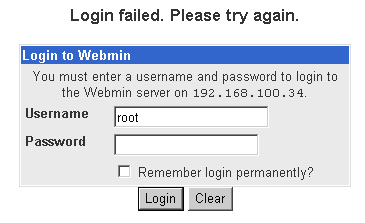
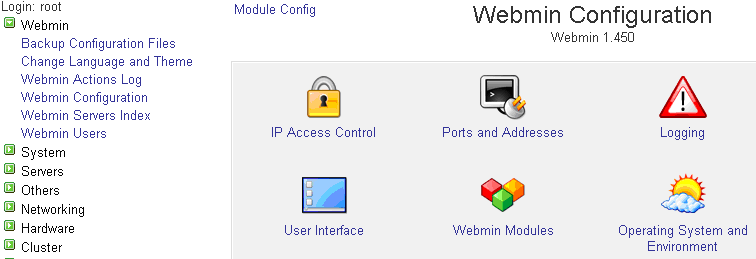
Для установки консоли управления Dr. Web Mail Gateway необходимо в папке Webmin выбрать пункт Webmin Configuration и на открывшейся странице выбрать Webmin Modules.
На странице Webmin Modules необходимо выбрать вариант From local file и указать путь к файлу drweb-maild-web. wbm. gz. По умолчанию он находится в каталоге /opt/drweb/web.
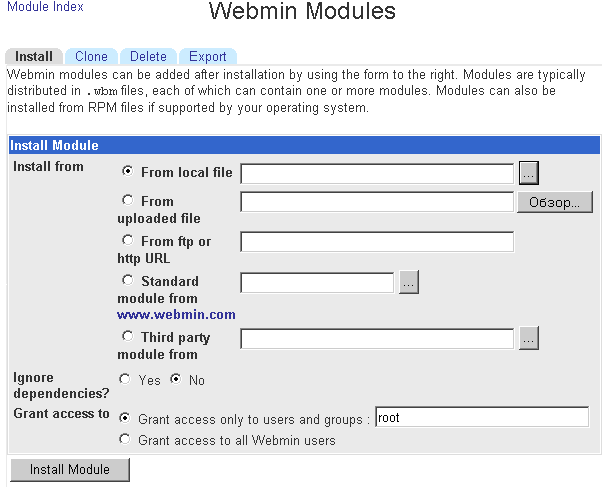
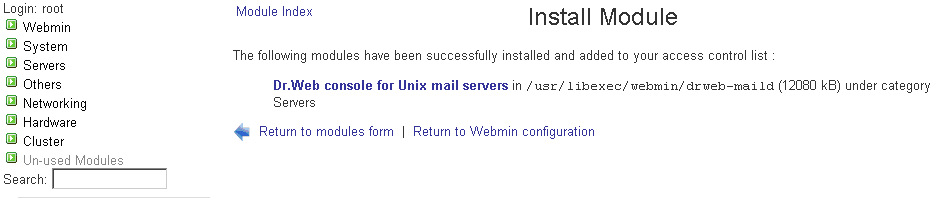
Указав файл, необходимо на странице Webmin Modules нажать на кнопку Install Module. После завершения установки нужно перезагрузить Webmin. Консоль управления Dr. Web Mail Gateway находится в папке Servers.
В том случае, если для работы консоли не хватает ряда дополнительных модулей, их список будет показан при попытке запуска консоли.
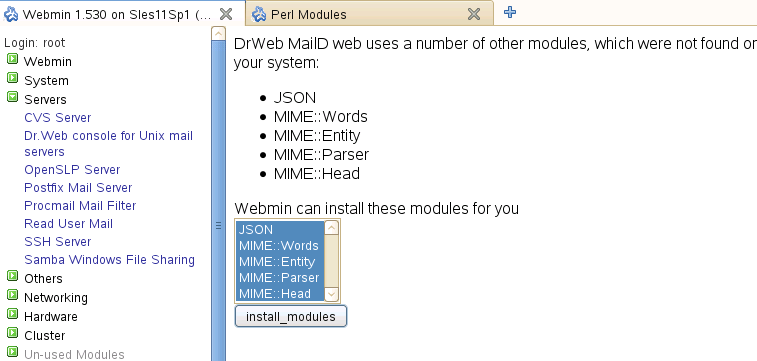
Недостающие модули можно установить как автоматически, нажав кнопку install modules, так и из командной строки. Рекомендуется устанавливать недостающие модули из командной строки. Имена модулей могут различаться, однако, как правило, они содержатся в пакетах perl-Convert-BinHex, perl-IO-stringy, perl-MIME-tools, perl-XML-Parser, perl-XML-XPath. Для установки в rpm-системах рекомендуется выбирать пакеты noarch. rpm.
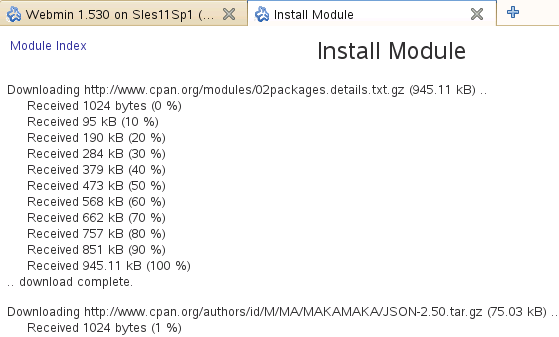
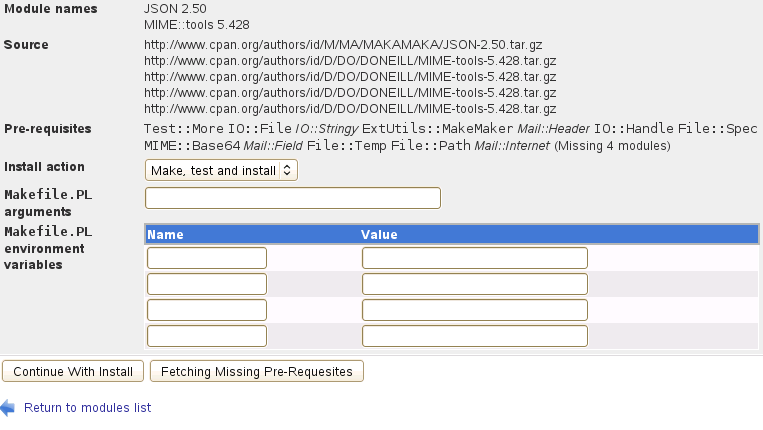
После завершения установки модуля управления рекомендуется обновить страницу Webmin.
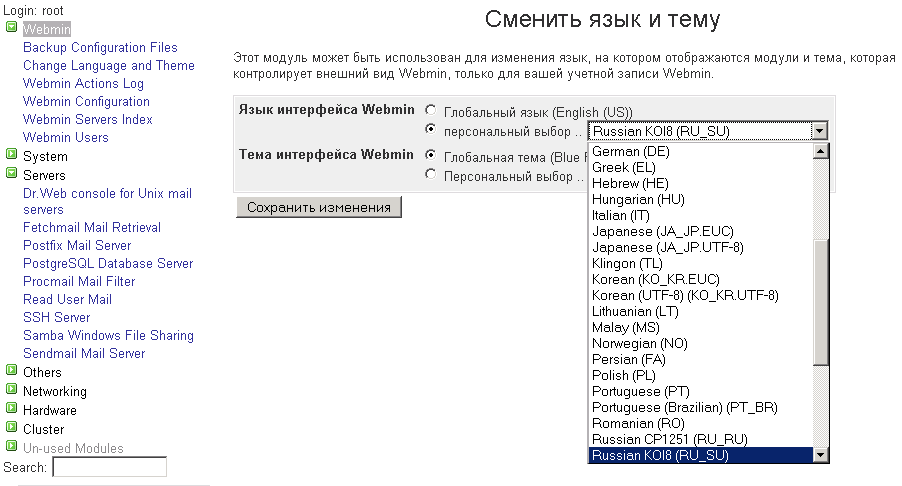
Настройка языка интерфейсаДля изменения языка отображения интерфейса необходимо выбрать пункт Change Language and Theme и выбрать необходимую кодировку.
Настройка параметров антивирусной защиты Первоначальная настройка
Для настройки через веб-интерфейс необходимо выбрать пункт Dr. Web консоль для почтовых серверов UNIX в меню Службы и перейти в меню Конфигурация.
Первоначальная настройка осуществляется на странице Ядро (Engine) меню Конфигурация (Configurations).
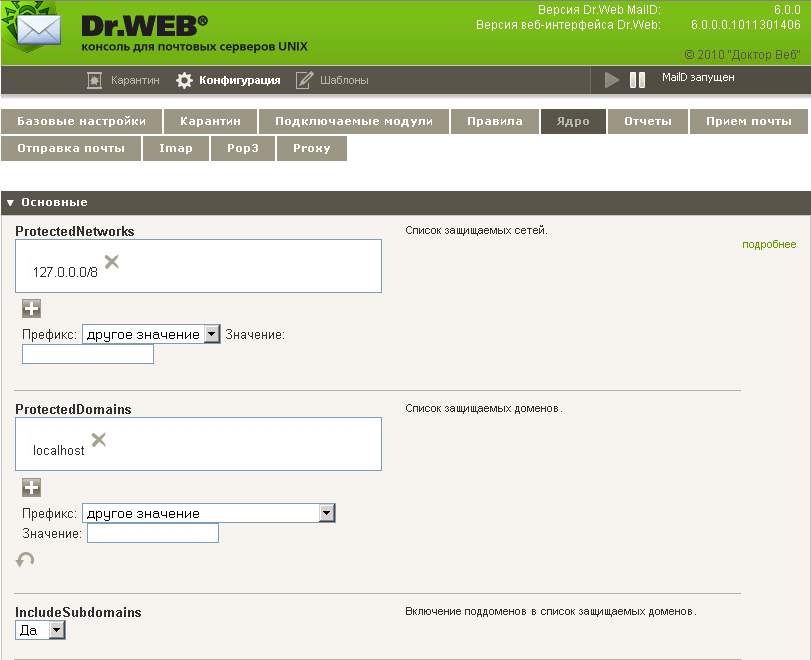
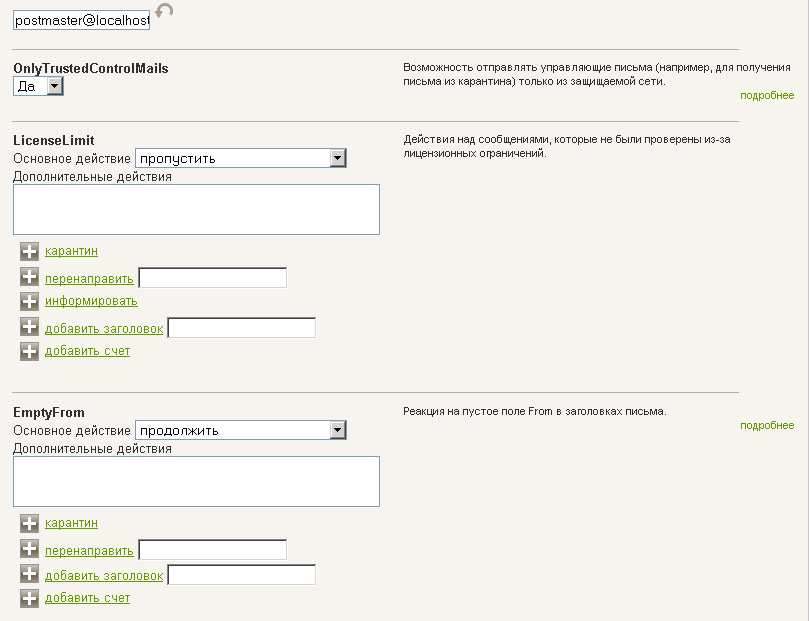
На данной странице рекомендуется задать параметры ProtectedDomains (например, drweber. test) и ProtectedNetworks.
В случае необходимости администратор может задать адрес, на который будут отправляться сообщения, на странице Отправка почты (Sending Mail) меню Конфигурация (Configurations). В большинстве случаев задание данного параметра необязательно.
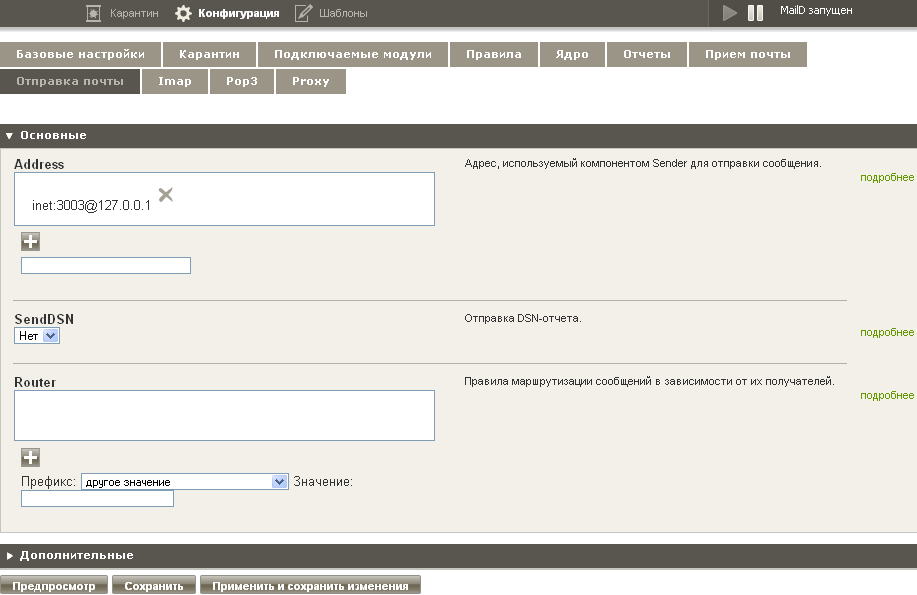
Если значение Method, задаваемое на этой же странице в разделе Advanced, равно pipe, то в данном параметре необходимо указать полный путь к почтовой системе, получающей сообщения. В остальных случаях в параметре Address задается сокет, через который отправляются сообщения. При работе программного комплекса в режиме SMTP-прокси, кроме стандартных типов адресов, можно также использовать тип mx:HOSTNAME, где HOSTNAME — имя хоста. В случае использования такого типа программный комплекс получает для HOSTNAME все MX-записи и отправляет сообщение в соответствии с ними. Указание имени хоста не является обязательным — оно будет взято из имени хоста почтового адреса. При отсутствии для указанного mx соответствующей записи в DNS используется запись A.
Адрес, используемый для получения сообщений, задается на странице Прием почты (Mail Receiving) меню Конфигурация (Configurations) в параметре Address.
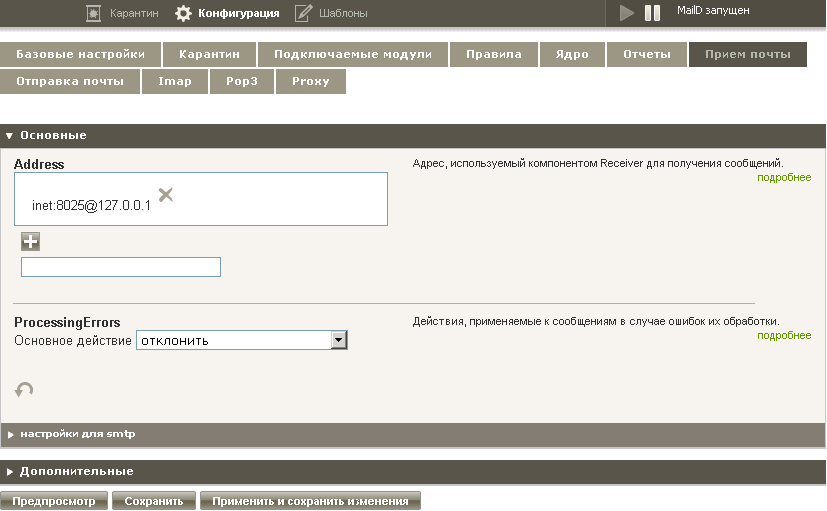
В параметре Address указывается сокет — либо TCP-сокет в формате inet: порт@имя_хоста, либо UNIX сокет в формате local: путь_к_файлу_сокета.
Применить сделанные изменения можно, нажав находящуюся внизу страницы кнопку Применить и сохранить изменения.
Настройка параметров проверки сообщений по протоколам POP3/POP3S/IMAP4/IMAP4SНастройка параметров проверки протоколов POP3/POP3S/IMAP4/IMAP4S производится на страницах Pop3 и Imap меню Конфигурация (Configurations). Для примера рассмотрим настройку для протоколов POP3/POP3S.
В параметрах ServerAddress (по умолчанию inet:pop3@localhost) и ListenAddress (по умолчанию inet:5110@localhost) указываются адреса сокетов, по которым следует подключаться к серверу POP3 и на которых следует ожидать подключений клиентов. Для ListenAddress допустимы адреса вида inet: или inet-ssl:.
Внимание! Адрес вида inet-ssl требует использования протокола POP3S/IMAP4S.
В параметре OnFilterErrors необходимо задать действие, которое будет применяться к письму при ошибке, возникшей до его отправки.
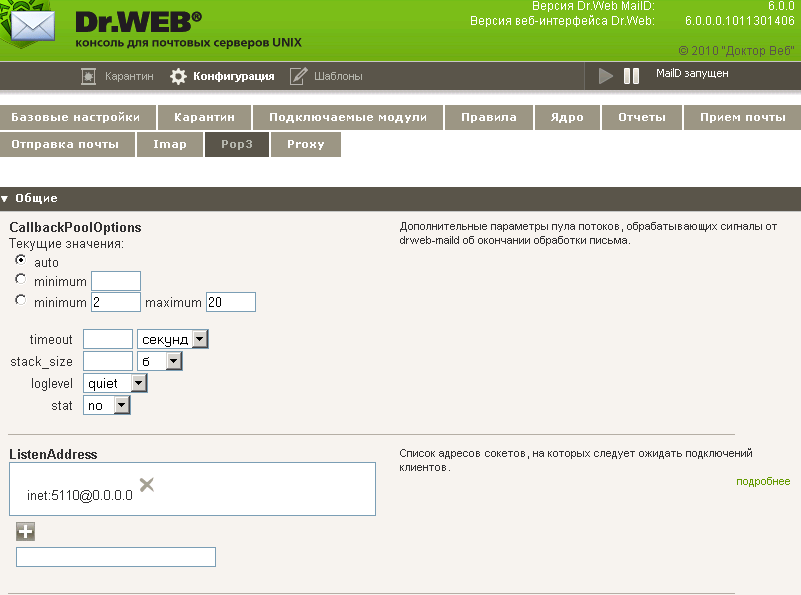
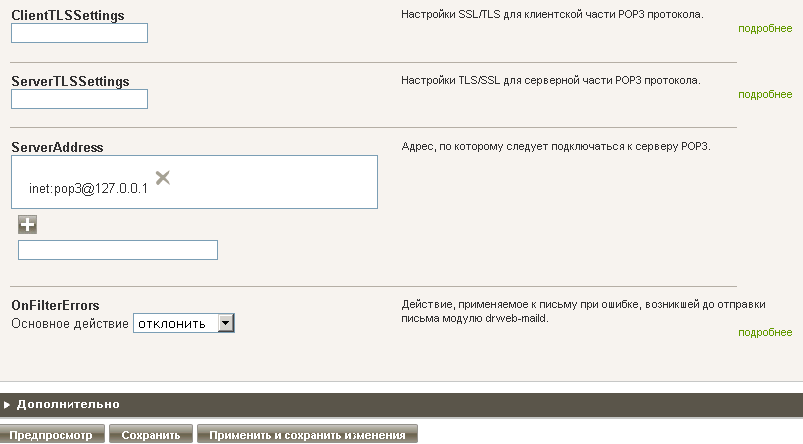
При необходимости проверки писем, передаваемых по протоколам POP3S/IMAP4S, необходимо настроить параметры ServerTLSSettings и ClientTLSSettings, задающие настройки серверной и клиентской части протоколов. Настройки задаются через запятую. Использование серверной части возможно, только если заданы сертификат (certificate) и закрытый ключ (private_key_file). Пример вида настроек для обоих параметров: use_sslv2 no, private_key_file _путь_до_ключа, certificate _путь_до_сертификата.
На этой же вкладке в разделе Advanced можно задать ограничения. В том числе:
- Запрет клиенту передачи имени и пароля в незашифрованном виде (DisablePlainText — использование данного параметра возможно при настроенном SSL). Настройка доступна только для протокола Imap. Обрывать соединение, если с одного IP приходит слишком много запросов на подключение, не возвращая клиенту сообщение о причине ошибки (DoS_Blackhole). Настройка доступна только для протокола Imap. Максимальное количество входящих соединений и максимальное общее количество одновременных подключений с одного адреса (MaxConnections и MaxConnectionsPerlp). При значении, равном 0, ограничений нет. Максимально допустимое время обработки письма модулем и максимальное время ожидания для любых операций ввода и вывода с сокетом клиента для уже начавшейся операции (ProcessingTimeout и IoTimeout).
Применить сделанные изменения можно, нажав находящуюся внизу страницы кнопку Применить и сохранить изменения.
Настройка действий для зараженного входящего и исходящего почтового трафикаОпределить действия по отношению к зараженному трафику можно либо через веб-интерфейс, либо напрямую — через редактирование конфигурационных файлов.
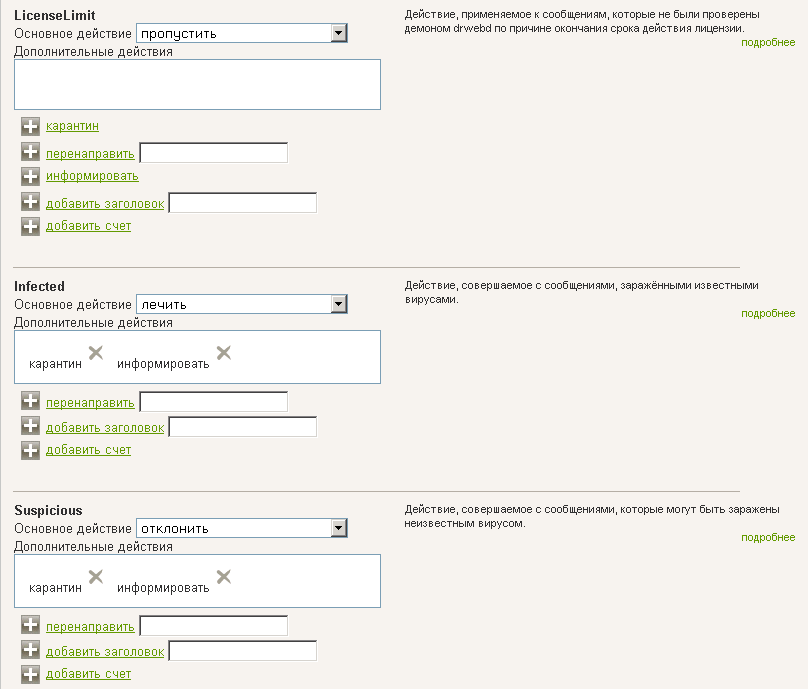
Для настройки через веб-интерфейс необходимо выбрать пункт Dr. Web консоль для почтовых серверов UNIX в меню Службы и перейти на закладку Подключаемые модули, находящуюся в меню Конфигурация, открыть Антивирус и выставить необходимые значения для параметров Infected (инфицированные файлы), Suspicious (подозрительные), Incurable (неизлечимые) и т. д.
Предлагаемый список действий различается для вредоносных программ различного типа. Так, для вирусов на выбор предлагаются действия Лечить (Cure), Удалять (Remove), Отклонить (Reject — заблокировать отправку письма и вернуть ошибку клиенту), Отклонить без уведомления (Discard — блокировать отправку письма, но вернуть код успеха клиенту). Для троянских программ действие Лечить недоступно — программы такого типа не имеют механизма размножения, и их лечение невозможно. Кроме основного действия, возможны и дополнительные — Карантин (Quarantine — перемести в карантин), Информировать (Notify), Перенаправить (Redirect), Добавить заголовок, Добавить счет. Для добавления дополнительного действия в список действий необходимо нажать на кнопку  , для его удаления из списка —
  . В отличие от основного действия, которое может быть только одно, и оно должно быть указано в списке действий конфигурационного файла первым, дополнительных может быть несколько.
Применить сделанные изменения можно, нажав находящуюся внизу страницы кнопку Применить и сохранить изменения.
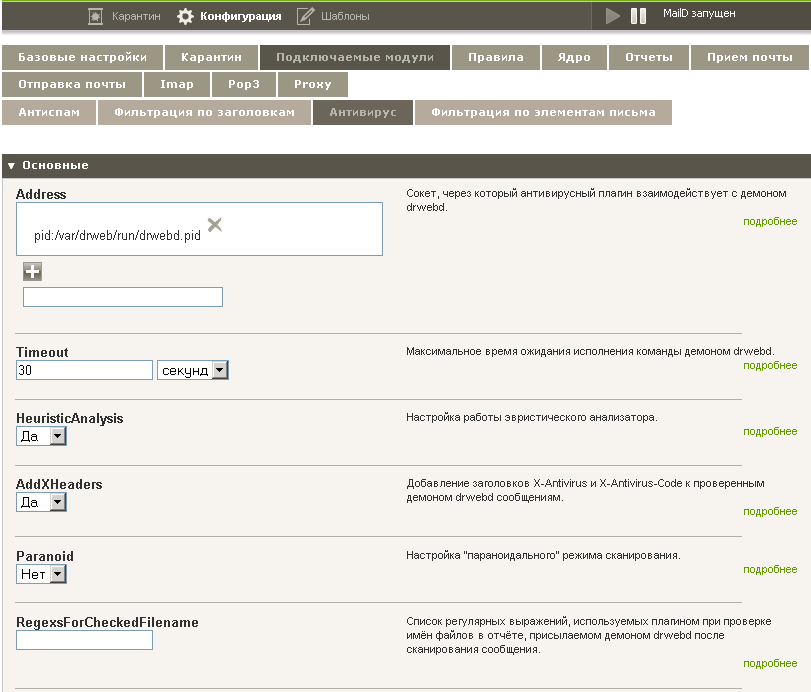
Система фильтрации по умолчанию добавляет в служебный заголовок информацию о проверке. Если необходимо модифицировать только те письма, которые являются спамом, а остальные пропускать без изменений, необходимо использовать параметры AddXHeaders, AddVersionHeader, AddXDrwebSpamStateNumHeader и AddXSpamLevel, установив их значение в no.
Настройка действий для спам-сообщенийОпределить действия по отношению к спам-сообщениям можно либо через веб-интерфейс, либо напрямую — через редактирование конфигурационных файлов.
Для настройки через веб-интерфейс необходимо выбрать пункт Dr. Web консоль для почтовых серверов UNIX в меню Службы и перейти на закладку Подключаемые модули, находящуюся в меню Конфигурация, открыть Антиспам и выставить необходимое значение для параметра Action. Для большинства случаев достаточно использовать значения Пропустить (Pass) или Отклонить без уведомления (discard). В том случае, если выбрано значение Пропустить, пользователь имеет возможность настроить фильтрацию на своей стороне, используя вносимые при проверке отметки. В том числе по заголовку письма (message header) — скрытой в служебной области письма невидимой пользователю информации, и его теме (Subject’у).

|
Из за большого объема этот материал размещен на нескольких страницах:
1 2 3 4 5 6 7 8 9 10 11 12 |
