

Партнерка на США и Канаду по недвижимости, выплаты в крипто
- 30% recurring commission
- Выплаты в USDT
- Вывод каждую неделю
- Комиссия до 5 лет за каждого referral
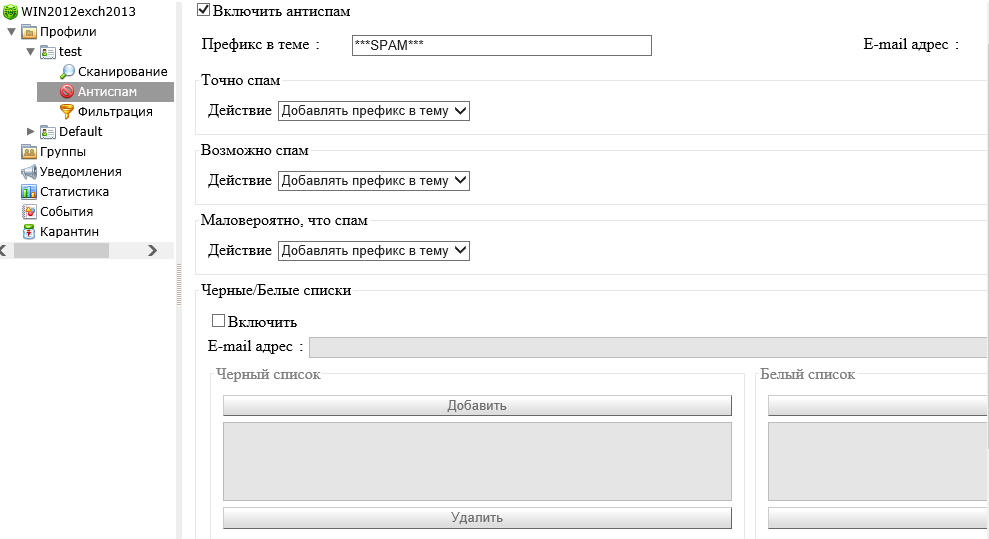
В данном окне администратор может определить действия программы по отношению к сообщениям в зависимости от вероятности их принадлежности к спаму (Точно спам, Возможно спам, Маловероятно, что спам). Действия определяются выбором элементов выпадающих меню Действия для соответствующих типов сообщений. Доступные действия:
- Добавлять префикс в тему. К теме письма будет добавлен префикс, указанный в поле Префикс в теме; Пропустить. Письмо будет пропущено и доставлено получателю; Перемещать в папку нежелательной почты. Письмо будет перемещено в папку «Нежелательная почта»; Перенаправлять. Письмо будет перенаправлено по адресу, указанному в поле Адрес электронной почты; Блокировать. Передача письма будет заблокирована.
В поле Адрес электронной почты вы можете задать адрес электронной почты, на который будут перенаправлены письма, являющиеся спамом.
Кроме этого, администратор может задавать префикс, добавляемый в тему письма после проверки на спам. По умолчанию установлен префикс *** SPAM ***.
В том случае, если необходимо осуществлять дополнительную фильтрацию проверенных писем сторонними программами, администратор может задать добавление к проверяемым письмам заголовка вида X-AntiVirus, выбрав Добавлять предопределенные SMTP заголовки.
В разделе Белый и черный списки вы можете настроить использование списков доверенных и ненадежных адресов. Установите флажок Включить, чтобы включить использование списков. Вы можете добавить электронные адреса, которым вы доверяете, в белый список. Письма с данных адресов не будут проходить проверку на спам. Если же вы добавите адрес в черный список, то всем письмам с этого адреса будет присваиваться статус Точно спам.
Чтобы добавить электронный адрес, введите его в поле Адрес электронной почты, а затем нажмите кнопку Добавить в белый список или Добавить в черный список для добавления в нужный список. Чтобы удалить электронный адрес из списка, выберите его в нужном списке и нажмите кнопку Удалить из белого списка или Удалить из черного списка.
С помощью кнопок Импорт и Экспорт вы можете сохранить списки в специальный файл с расширением. lst или загрузить их из файла. Создавать и редактировать списки можно вручную с помощью текстового редактора, например, Блокнота. В данном случае электронные адреса должны указываться с префиксом «+» (для добавления адреса в белый список) или «-» (для добавления адреса в черный список), например +*****@***com и - *****@***com, а сам текстовый файл должен быть сохранен с расширением. lst в формате Unicode.
Вы можете использовать подстановочный символ «*» вместо части адреса (например, запись вида *@domain. org означает все адреса в домене domain. org).
Чтобы исключить домен из проверки на спам, необходимо добавить его в список значений переменной Trusted Domains в разделе DrWebAgentStub_1.0 –> Appplication Settings Административной консоли CMS.
Для сохранения настроек необходимо нажать на кнопку Сохранить.
Добавление пользовательских фильтровАнтивирус Dr. Web позволяет использовать систему фильтрации для снижения нагрузки на почтовый сервер. Например, в случае спам-атаки лишние письма выводятся из транспортной системы сервера до начала их проверки на спам или вирусы. Для эффективной работы фильтров необходимо задать оптимальный набор правил фильтрации, не содержащий противоречивых и лишних правил.
Перед выполнением фильтрации определяется группа, к которой принадлежит отправитель письма. Если отправитель принадлежит к одной из созданных групп, к нему будут применены правила фильтрации, заданные в профиле соответствующей группы. Если отправитель письма не принадлежит ни к одной из групп, для письма будут применены настройки профиля Default. Таким образом, если необходимо, чтобы правило фильтрации применялось ко всем письмам от отправителей, не входящих в группы, создайте его настройках фильтрации стандартного профиля Default.
Если профиль отправителя не содержит каких-либо ограничений и письмо проходит дальше, определяется профиль, который следует применять для его дальнейшей обработки в зависимости от адресов получателей. Каждый адрес из списка получателей будет соотнесен со своей группой (будь то группа AD или список адресов), и для каждой из них будет определен соответствующий профиль настроек. Для применения фильтрации будет выбран профиль с наибольшим приоритетом. Таким образом, если необходимо, чтобы определенные ограничения распространялись на созданную группу получателей, то не создавайте правила фильтрации для нее в стандартном профиле Default, а создайте для этой группы отдельный профиль.
Если необходимо создать специальные группы получателей, для которых не будут действовать никакие ограничения, не создавайте никаких правил фильтрации в стандартном профиле Default, поскольку письмо, отфильтрованное в соответствии с правилами профиля отправителя, будет исключено из дальнейшей обработки по профилям получателей.
В первую очередь каждое письмо обрабатывается транспортным агентом антиспама. На данном этапе применяются правила фильтрации к письму как к целому объекту. Фильтрация осуществляется по количеству отправителей, получателей, теме, числу вложений и т. д. После выполнения фильтрации осуществляется дальнейшая проверка неотфильтрованных писем на спам.
Вторым транспортным агентом на пути письма является антивирусный агент. На данном этапе применяются правила фильтрации к письму как к набору файлов, при этом тело письма само рассматривается как файл. Фильтрация осуществляется по размеру файлов, их именам, расширениям и т. д.
После выполнения фильтрации осуществляется дальнейшая проверка неотфильтрованных писем на вирусы.
Для настройки параметров сканирования необходимо открыть консоль управления, выбрать интересующий профиль и пункт меню Фильтрация, установить флажок Включить фильтрацию в верхней части области сведений раздела Фильтрация. Настройки в данном разделе станут доступными.
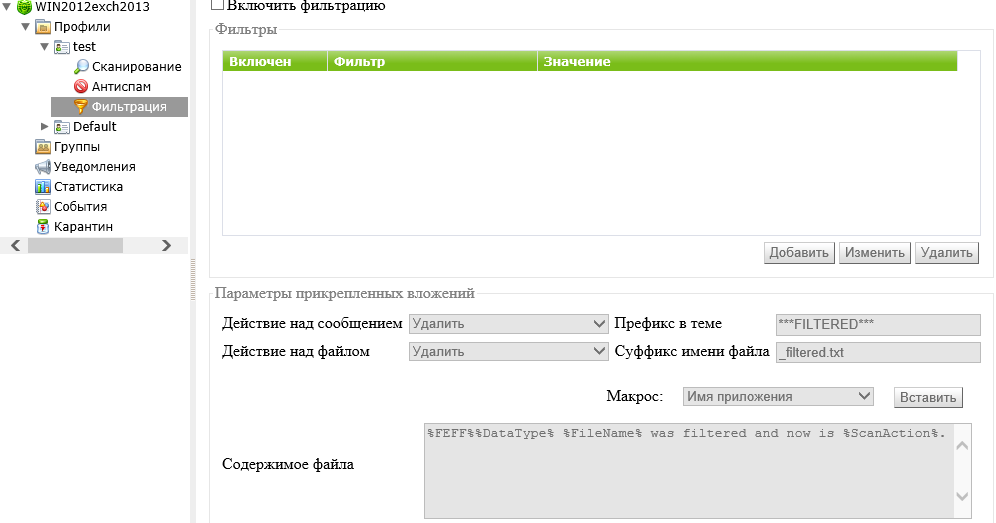

В соответствии с действующей политикой включите использование одного или нескольких фильтров из списка, установив соответствующие флажки. Если в списке еще нет фильтров, вы можете их создать.
В разделе Параметры вложенных файлов настройте действия для почтовых сообщений c вложениями.
Для сообщений вы можете выбрать действия Удалить (удалить сообщение) или Добавлять префикс в тему (пропустить сообщение, добавив в его тему префикс заданный в поле Префикс в теме).
Для вложенных файлов доступны следующие действия: Перемещать в карантин (перемещать вложенный файл в карантин), Удалить (удалить вложенный файл).
В поле Префикс в теме вы можете изменить префикс, добавляемый в тему отфильтрованного письма. По умолчанию установлен префикс ***FILTERED***.
В поле Суффикс имени файла вы можете при необходимости изменить суффикс, который добавляется к имени текстового файла, прикрепляемого к отфильтрованному письму. По умолчанию указано значение _filtered. txt.
В поле Содержимое файла вы можете изменить текст, содержащийся в прикрепляемом файле. При редактировании текста вы можете использовать макросы из выпадающего списка Макрос.
Чтобы создать правило фильтрации, нажмите кнопку Добавить под списком правил. Откроется окно Правило фильтрации.
Добавьте одно или несколько условий фильтрации и выберите одновременное выполнение всех условий или выполнение любого из них. Чтобы добавить новое условие, нажмите кнопку Добавить. В открывшемся окне вы можете выбрать тип условия, указать значение и тип соответствия условия заданному значению. Типы условий, соответствия и возможные значения приведены в таблице ниже.
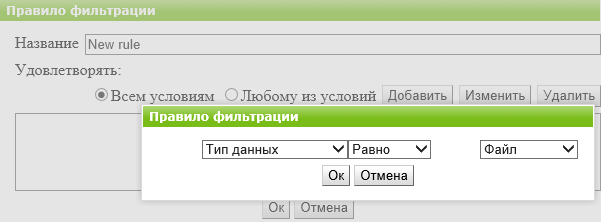
Тип условия | Тип соответствия | Значение |
Тип данных | Равно / Не равно | Файл/Сообщение |
Источник данных | Равно / Не равно / Включает / Не включает / Соответствует / Не соответствует | Указывается вручную |
Адресат данных | Равно / Не равно / Включает / Не включает / Соответствует / Не соответствует | Указывается вручную |
Протокол | Равно / Не равно | SMTP/MAPI |
Число получателей | Равно / Не равно / Больше / Не больше / Меньше / Не меньше | Указывается вручную |
Имя файла | Равно / Не равно / Включает / Не включает / Соответствует / Не соответствует | Указывается вручную |
Размер файла | Равно / Не равно / Больше / Не больше / Меньше / Не меньше | Указывается вручную (в байтах) |
Тема сообщения | Равно / Не равно / Включает / Не включает / Соответствует / Не соответствует | Указывается вручную |
Есть вложение | Равно / Не равно | Ложь/Правда |
Если для какого-либо из условий Источник данных, Адресат данных, Имя файла и Тема сообщения выбран тип соответствия Включает, Не включает, Соответствует или Не соответствует, при указании значения вы можете использовать подстановочные символы «*» и «?» вместо любой последовательности символов или одного любого символа соответственно.
Чтобы удалить или изменить одно из условий, выделите его в списке и нажмите кнопку Удалить или Изменить соответственно.
Пример правила для фильтрации файлов, размер которых превышает 20000 байт:
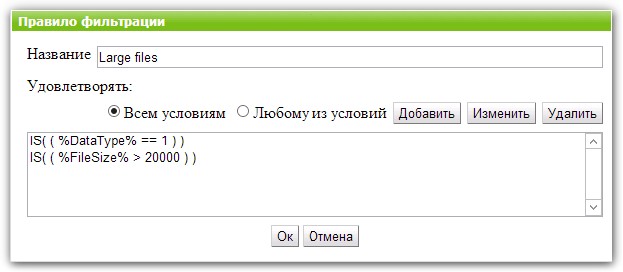
В дальнейшем имеющиеся правила можно как редактировать, так и удалять. Соответствующие действия доступны по кнопкам Изменить и Удалить.

|
Из за большого объема этот материал размещен на нескольких страницах:
1 2 3 4 5 6 7 8 9 10 11 12 |
