

Партнерка на США и Канаду по недвижимости, выплаты в крипто
- 30% recurring commission
- Выплаты в USDT
- Вывод каждую неделю
- Комиссия до 5 лет за каждого referral
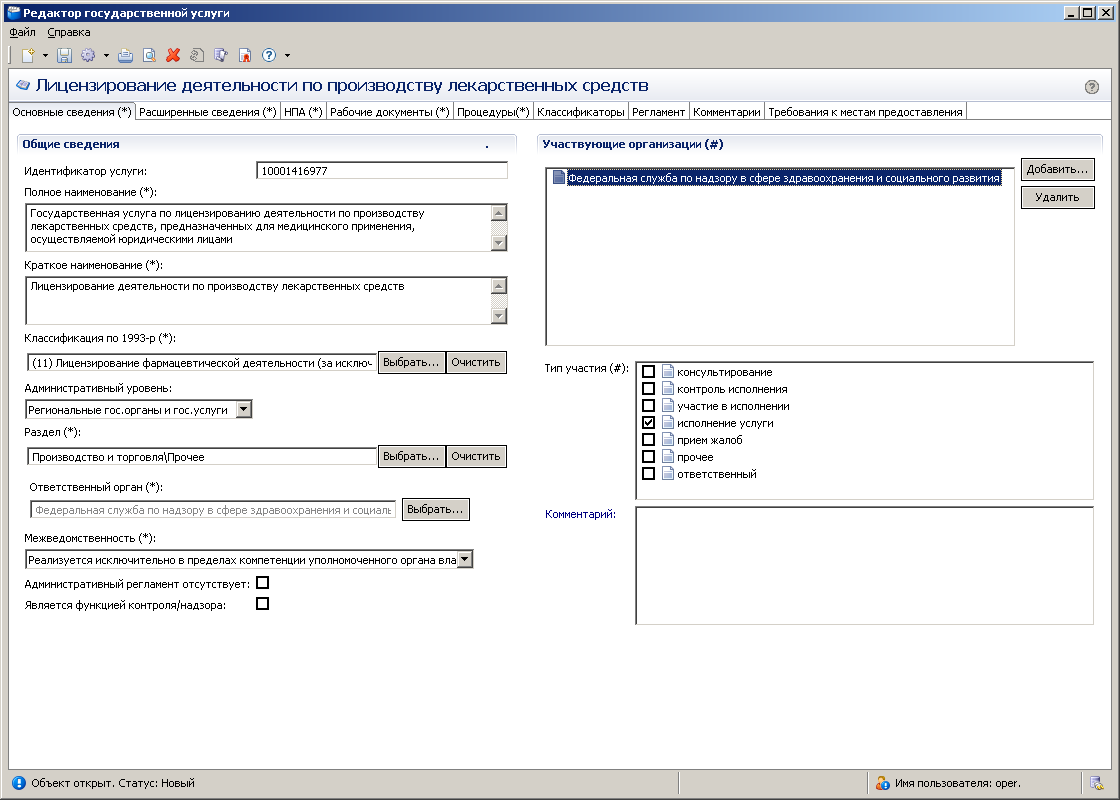
Пример заполнения общих сведений о государственной услуге:
Закладка «Расширенные сведения »
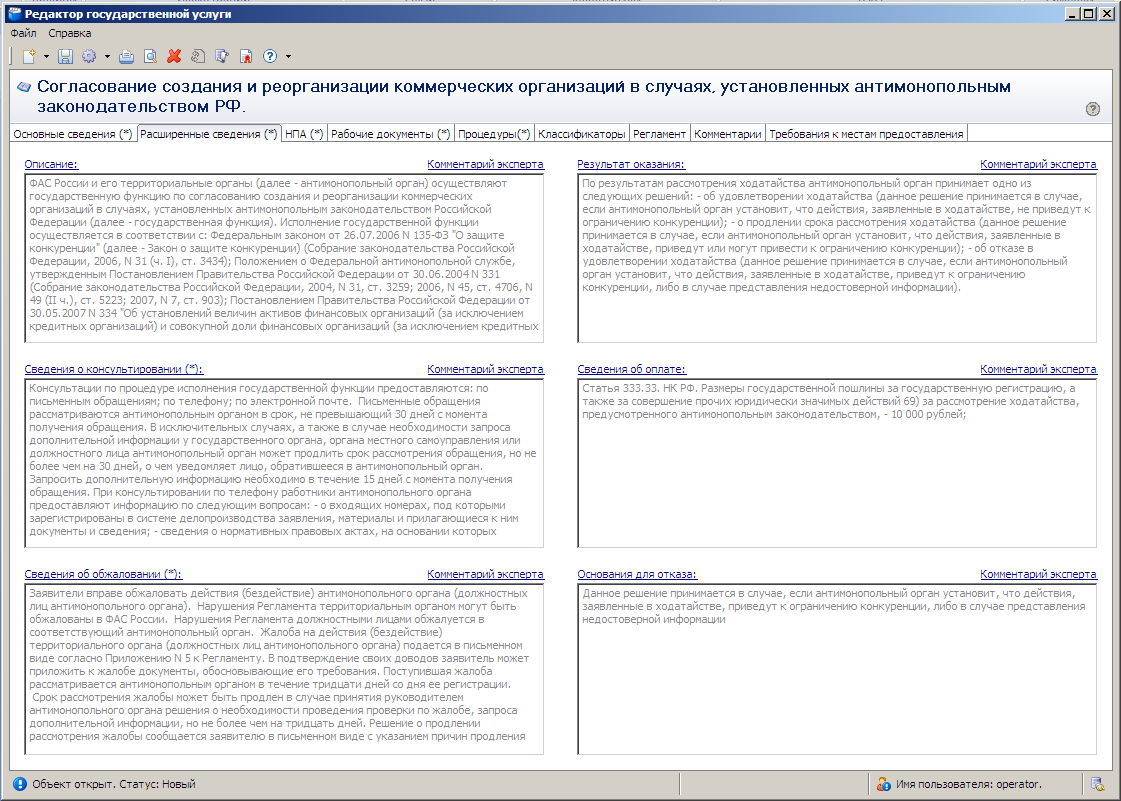
Внешний вид закладки Расширенные сведения представлен на Рис. 4.10:
Рис. 4.10 — Закладка «Расширенные сведения» окна «Редактор государственной услуги» |
Для заполнения полей данной закладки выполните следующие действия:
Заполните поля Описание, Сведения о консультировании, Сведения об обжаловании, Результат оказания, Сведения об оплате, Основания для отказа. Все поля заполняются одинаково с помощью нажатия на названии поля, при этом откроется Встроенный редактор текста (см. Рис. 3.8).Примечание. |
В поле Описание вводится общее описание получения услуги (участвующие организации и способы их взаимодействия, перечень процедур, составляющих услугу, и другие общие сведения) В поле Сведения о консультировании следует ввести виды информации о порядке предоставления ГУ/исполнения ГФ. Также вводятся сведения о местах размещения информации о порядке предоставления ГУ/исполнения ГФ. Указывается порядок и способы получения консультаций о порядке предоставления услуги (исполнения функции), указываются формы предоставления консультаций: по телефону; по электронной почте; при личном обращении; на форуме, расположенном на сайте (портале) в информационно-телекоммуникационной сети Интернет органа исполнительной власти. По каждой форме консультирования приводятся сведения о: графике консультирования; месте консультирования; возможности предварительной записи для получения консультации; телефонном номере для получения консультаций (при телефонном консультировании). В поле Сведения об обжаловании указывается предмет досудебного обжалования, предельные сроки рассмотрения жалоб в рамках досудебного обжалования, процедура проведения досудебного обжалования. В поле Результат оказания указываются все возможные результаты оказания ГУ. В поле Сведения об оплате указывается размер оплаты, способы оплаты, конкретный пункт нормативного правового акта, реквизиты нормативного правового акта (вид документа, принявший орган, дата регистрации, номер, название). Если плата не взимается, необходимо указать на это в явном виде — формулировка «плата не взимается» или «безвозмездно». В поле Основания для отказа указываются все возможные причины, по которым заявителю может быть отказано в предоставлении ГУ. |
Поля Сведения о консультировании и Сведения об обжаловании являются обязательными полями для заполнения.
Пример заполнения поля Сведения о консультировании:
Пример. |
Консультирование получателей государственной услуги о порядке ее предоставления проводится в рабочее время. Обеспечиваются личные консультации, письменные консультации и консультации по телефону. Все консультации, а также предоставленные сотрудниками в ходе консультаций формы документов являются безвозмездными. Заявитель может выбрать два варианта получения личной консультации: в режиме общей очереди или по записи (по телефону). Определение времени проведения консультации по телефону является приоритетным способом организации консультирования. |
Пример заполнения поля Сведения об обжаловании:
Пример. |
Заявители имеют право на обжалование действий или бездействия должностных лиц ФМС России, ее территориальных органов и их структурных подразделений в досудебном и судебном порядке. В досудебном порядке заявители могут обжаловать действия или бездействие должностных лиц: подразделений территориальных органов ФМС России — в территориальные органы, ФМС России; территориальных органов — в ФМС России; ФМС России — директору ФМС России, в Министерство внутренних дел Российской Федерации; директора ФМС России — в Министерство внутренних дел Российской Федерации |
Введите соответствующую информацию об услуге и нажмите кнопку
 — Сохранить изменения, расположенную в верхней части Встроенного редактора текста. Произойдет возврат к окну Редактор государственной услуги. Сохраните внесенные изменения, нажав на кнопку
  — Сохранить объект.
 В результате выполнения указанных действий произойдет внесение дополнительной информации об услуге в соответствующие поля, расположенные на закладке Расширенные сведения.
Закладка «НПА»
На данной закладке вносится информация об основных документах (НПА), которые определяют порядок предоставление услуги. Это могут быть Административные регламенты, Постановления, Федеральные законы и т. п.
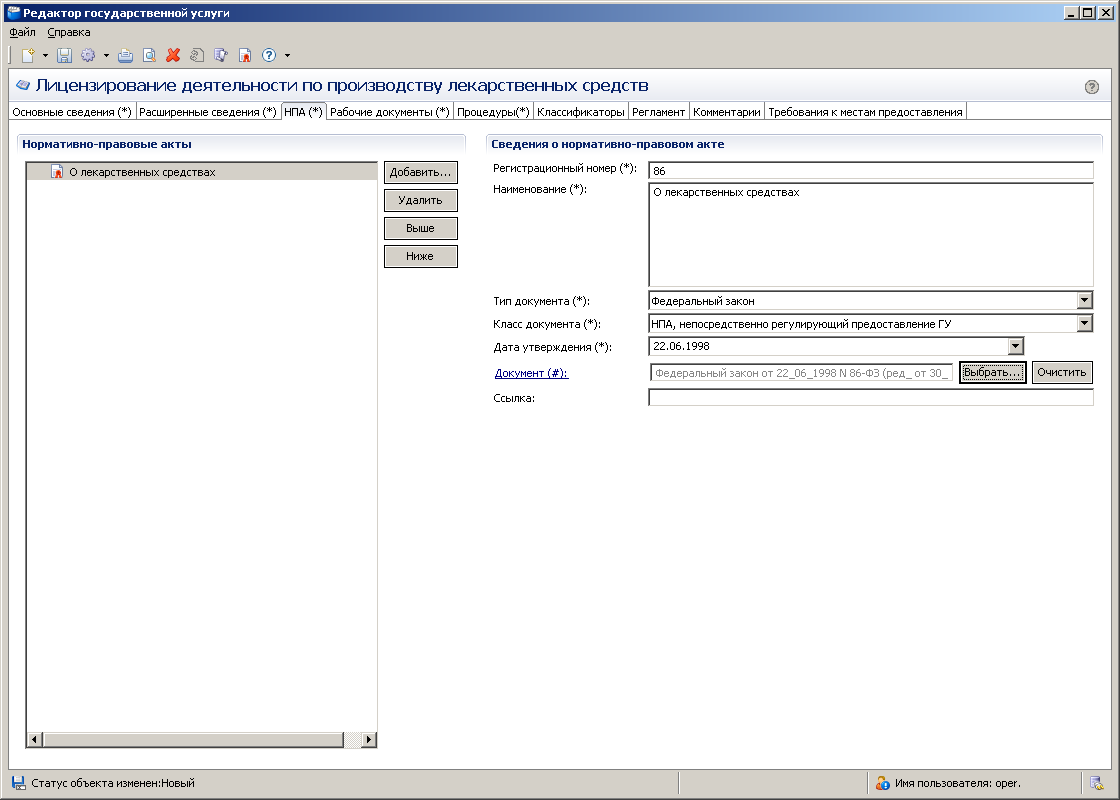
Внешний вид закладки НПА представлен на Рис. 4.11:
Рис. 4.11 — Закладка «Нормативные акты» окна «Редактор государственных услуг» |
Для заполнения полей данной закладки выполните следующие действия:
Нажмите кнопку Добавить, расположенную справа от поля Нормативно-правовые акты. При этом активизируются поля, которые необходимо заполнить. Сведения о нормативном правовом акте (НПА), непосредственно регулирующем предоставление ГУ, вносятся в следующие поля: «регистрационный номер», «наименование», «тип документа», «класс документа», «дата утверждения». Помимо этого, можно приложить файл документа, используя поле «документ». Таким же образом заполняются сведения об НПА, утвердившем административный регламент, и об иных НПА, регулирующих предоставление ГУ. В поле Регистрационный номер введите регистрационный номер нормативно-правового акта (обязательное поле для заполнения). В поле Наименование введите название нормативно-правового акта. При этом в поле Нормативно-правовые акты отобразится введенное название (обязательное поле для заполнения).Пример заполнения поля Наименование:
Пример. |
Об утверждении Административного регламента Федеральной миграционной службы по предоставлению государственной услуги по выдаче, замене и по исполнению государственной функции по учету паспортов гражданина Российской Федерации, удостоверяющих личность гражданина Российской Федерации на территории Российской Федерации (в ред. Приказа МВД РФ ) |
Заполните списочное поле Тип документа, для этого в выпадающем списке выберите требуемый тип нормативно-правового акта (обязательное поле для заполнения). Для выбора нажмите на кнопку
 , расположенную справа от данного поля и воспользуйтесь полосой прокрутки. Заполните списочное поле Класс документа, для этого в выпадающем списке выберите требуемое значение. В поле Дата утверждения введите дату утверждения нормативно-правового акта (обязательное поле для заполнения). Для этого нажмите на кнопку
  , расположенную справа от данного поля. Откроется календарь:
 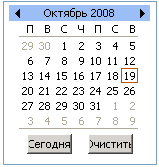 Рис. 4.12 — Календарь
 Примечание. |
Ввод даты также может быть осуществлен вручную. Для этого, в поле Дата утверждения введите дату утверждения НПА. |
Выберите дату утверждения документа, нажав левой кнопкой мыши на выбранной дате, при этом поле Дата утверждения заполнится выбранной датой.
Примечание. |
Для удаления нормативно-правового акта из списка документов, выделите требуемый нормативно-правовой акт и нажмите кнопку Удалить, расположенную справа от поля Нормативно-правовые акты. |
Нажмите кнопку Выбрать, расположенную справа от поля Документ. Откроется окно для выбора файла, содержащего нормативно-правовой акт. В списке папок и файлов выберите требуемый файл и нажмите кнопку Open (Открыть). Произойдет присоединение файла к Паспорту ГУ и заполнение поля Документ.
Примечание. |
Для удаления присоединенного файла нажмите кнопку Очистить, расположенную справа от поля Документ. |
 — Сохранить объект.
 В результате выполнения указанных действий произойдет добавление в Паспорт ГУ информации о нормативно-правовых актах, относящихся к данной услуге.
Для удаления нормативно-правового акта из перечня НПА:
В поле Нормативно-правовые акты выберите запись документа для удаления из перечня. Нажмите на кнопку Удалить. Система выведет запрос о подтверждении удаления документа. Нажмите на кнопку ОК. Выбранный документ удален из перечня НПА.Для упорядочивания перечня документов:
В поле Нормативно-правовые акты выберите запись документа для перемещения выше или ниже внутри перечня. Нажмите на кнопку Выше для перемещения документа выше по списку или нажмите на кнопку Ниже для перемещения документа ниже.Закладка «Рабочие документы»
На данной закладке вносится весь перечень документов, который имеет отношение к услуге: для подачи на получение услуги (все документы, предоставляемые заявителем), а также документы (если таковые образуются), которые являются результатом получения услуги (составляемые должностными лицами, участвующими в предоставлении ГУ).

|
Из за большого объема этот материал размещен на нескольких страницах:
1 2 3 4 5 6 7 8 |
