

Партнерка на США и Канаду по недвижимости, выплаты в крипто
- 30% recurring commission
- Выплаты в USDT
- Вывод каждую неделю
- Комиссия до 5 лет за каждого referral
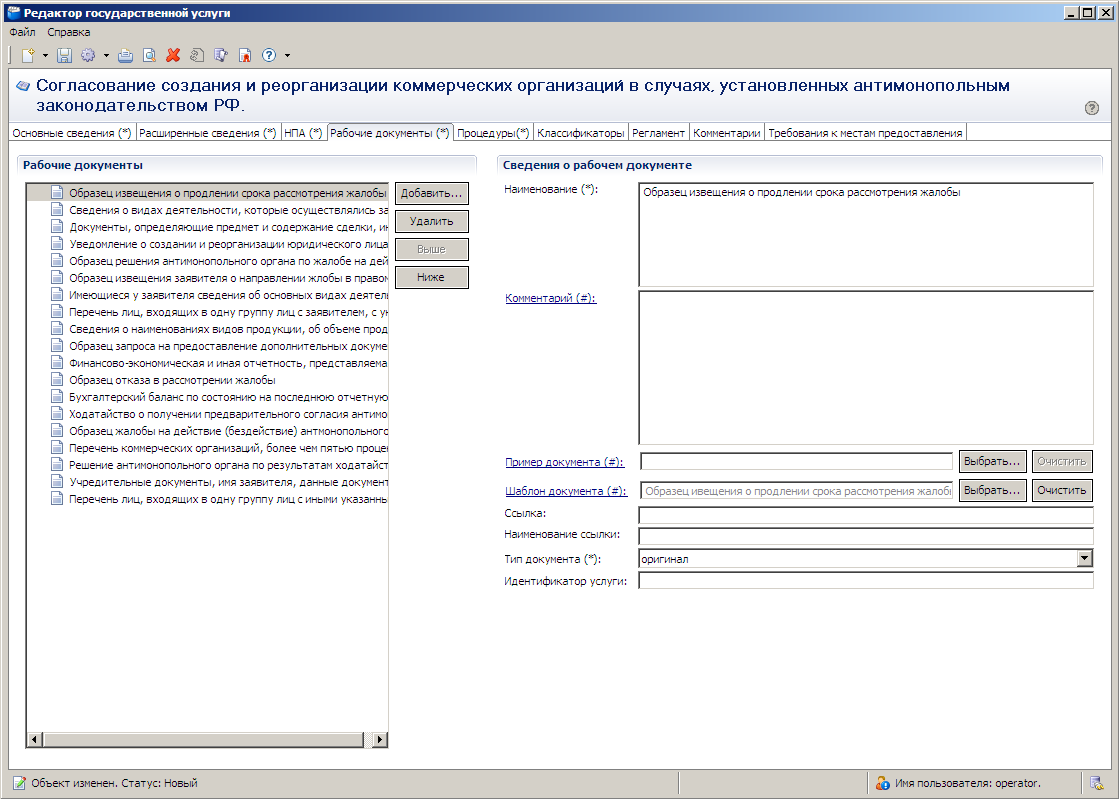
Внешний вид закладки Рабочие документы представлен на Рис. 4.13:
Рис. 4.13 — Закладка «Рабочие документы» окна «Редактор государственных услуг» |
Для заполнения полей данной закладки выполните следующие действия:
Нажмите кнопку Добавить, расположенную справа от поля Рабочие документы. В поле Наименование введите название рабочего документа. При этом в поле Рабочие документы отобразится введенное название (обязательное поле для заполнения).Пример заполнения поля Наименование:
Пример. |
Заявление о выдаче (замене) паспорта по форме N 1П (приложение N 1) |
Пример заполнения поля Комментарий:
Пример. |
Заполненное ручным или машинописным способом гражданином, обратившимся за получением паспорта. Личная подпись гражданина в заявлении заверяется уполномоченным на это сотрудником (государственным служащим, работником) подразделения. Если гражданин не имеет возможности самостоятельно заполнить заявление, оно заполняется сотрудником подразделения. |
 — Сохранить изменения. Произойдет возврат к окну Редактор государственной услуги. Для добавления в Паспорт ГУ примера документа нажмите кнопку Выбрать, расположенную справа от поля Пример документа. Откроется окно для выбора файла, содержащего пример заполнения рабочего документа. В списке папок и файлов выберите требуемый файл с примером и нажмите кнопку Open (Открыть). Произойдет присоединение файла к Паспорту ГУ и заполнение поля Пример документа.
 Примечание. |
При необходимости файл с примером документа можно удалить. Для этого нажмите кнопку Очистить, расположенную справа от поля Пример документа. |
Для добавления в Паспорт ГУ шаблона документа нажмите кнопку Выбрать, расположенную справа от поля Шаблон документа. Откроется окно для выбора файла, содержащего шаблон рабочего документа. В списке папок и файлов выберите требуемый файл с шаблоном и нажмите кнопку Open (Открыть). Произойдет присоединение файла к Паспорту ГУ и заполнение поля Шаблон документа.
Примечание. |
При необходимости файл с шаблоном документа можно удалить. Для этого нажмите кнопку Очистить, расположенную справа от поля Шаблон документа. |
Заполните поле Ссылка в случае, если электронный образ файла размещен в сети Интернет на официальном интернет-сайте органа власти (введите ссылку на файл с шаблоном). Заполните поле Наименование ссылки для отображения ссылки на электронный образ файла на портале государственных услуг в случае, если заполнено поле Ссылка. Заполните списочное поле Тип документа (обязательное поле для заполнения), для этого в выпадающем списке выберите требуемый тип рабочего документа. Для выбора нажмите на кнопку
 , расположенную справа от данного поля. Если рабочий документ также используется (предоставляется, запрашивается и т. п.) в процессе оказания другой государственной услуги, которая ранее была добавлена в Региональный реестр, то в поле Идентификатор услуги введите идентификатор данной услуги (поле Идентификатор услуги заполняется автоматически на закладке Основные сведения). Сохраните введенные изменения, нажав на кнопку
  — Сохранить объект.
 В результате выполнения указанных действий произойдет добавление в Паспорт ГУ информации о рабочих документах, относящихся к данной услуге.
Для удаления рабочего документа из перечня рабочих документов:
В поле Рабочие документы выберите запись документа для удаления. Нажмите на кнопку Удалить Система выведет запрос о подтверждении удаления документа. Нажмите на кнопку ОК. Выбранный документ удален из перечня рабочих документов.Для упорядочивания перечня рабочих документов:
В поле Рабочие документы выберите запись документа для перемещения выше или ниже внутри перечня. Нажмите на кнопку Выше для перемещения документа выше по списку или нажмите на кнопку Ниже для перемещения документа ниже.Закладка «Процедуры »
На данной закладке добавляются конкретные процедуры (подуслуги), шаги по выполнению процедуры, информация о получателях процедуры, оплате и т. п.
Количество процедур должно соответствовать количеству подуслуг данной услуги, если их нет, то процедура одна с названием услуги.
Для каждой процедуры указываются возможные цели обращения заявителей за общим результатом услуги. В том случае, если результат предоставления услуги не подразумевает нескольких вариантов (целей) обращения заявителя, наименование цели обращения делается аналогичным наименованию соответствующего результата предоставления услуги. Если нормативно закрепленная форма обращения заявителя подразумевает возможность выбора заявителем различных вариантов итоговых результатов услуги, для каждого из этих вариантов описывается своя цель обращения. Если форма обращения заявителя не оставляет выбора различных вариантов результатов услуги, то описывается одна цель обращения. Название целей обращения формируется исходя из итогового результата государственной услуги с точки зрения заявителя. Так, например, для результата «Предоставление лицензии» целью обращения будет «Получение лицензии», для результата «Переоформление паспорта» название цели также будет «Переоформление паспорта». Для каждой цели обращения перечисляются возможные сценарии завершения оказания услуги — как положительные для заявителя, так и отрицательные.
Внешний вид закладки Процедуры представлен на Рис. 4.14:
Рис. 4.14 — Закладка «Процедуры» окна «Редактор государственной услуги» |

Для заполнения полей данной закладки выполните следующие действия:
Нажмите кнопку Добавить. В блоке Сведения отобразятся закладки для ввода информации, а так же ветка процедуры. Перейдите к закладке Общие сведения (закладка открыта по умолчанию). Поле Идентификатор процедуры заполняется автоматически и недоступно для изменения. В поле Наименование (обязательное поле для заполнения) введите название процедуры.Пример заполнения поля Наименование:
Пример. |
Выдача паспорта гражданина РФ при достижении 14 лет |
Для добавления в описание процедуры файла, содержащего блок-схему процесса оказания услуги нажмите кнопку Выбрать, расположенную справа от поля Блок-схема. Откроется окно для выбора файла, содержащего блок-схему процедуры. В списке папок и файлов выберите требуемый файл с блок-схемой и нажмите кнопку Open (Открыть). Произойдет присоединение файла к Паспорту ГУ и заполнение поля Блок-схема.
Примечание. |
При необходимости файл с блок-схемой можно удалить. Для этого нажмите кнопку Очистить, расположенную справа от поля Блок-схема. |
Если описываемая ГУ не является функцией контроля/надзора (см. описание вкладки «Основные сведения»), то существует возможность задать ее отдельную процедуру как функцию контроля/надзора. Для этого необходимо выбрать процедуру и во вкладке «Общие сведения» поставить галочку напротив поля «Является функцией контроля/надзора».
Примечание. |
Заполненное поле выбора означает, что такая процедура предоставляется одним органом государственной власти другому. Таким образом, в ней не участвуют получатели услуги, такие как физические и юридические лица (поле Категории получателей на одноименной закладке становится необязательным). |
В случае если услуга оказывается в электронном виде в сети Интернет, в поле «Адрес предоставления услуги в электронном виде» указывается ссылка на получение этой услуги.
Примечание. |
В поле указывается адрес в формате «hppt(s)://...». Правильность формата введенного адреса проверяется системой. Например, http://www. gosuslugi. ru/ru/card/index. php? coid_4=42&ccoid_4=48 |
Пример заполнения поля Основание:
Пример. |
Заявление гражданина РФ |
Введите основание предоставления государственной услуги в рамках данной процедуры и нажмите кнопку
 — Сохранить изменения. Произойдет возврат к окну Редактор государственной услуги. Аналогичным образом заполните поле Срок выполнения (обязательное поле для заполнения) (указываются максимальные сроки, в течение которых процедура должна быть предоставлена).
 Пример заполнения поля Срок выполнения:
Пример. |
в 10-дневный срок со дня принятия всех необходимых документов подразделениями в случае оформления паспорта по месту жительства; в 2-месячный срок со дня принятия всех необходимых документов подразделениями в случае оформления паспорта не по месту жительства. |
Рис. 4.15 — Раздел «Дополнительно» закладки «Процедуры» |
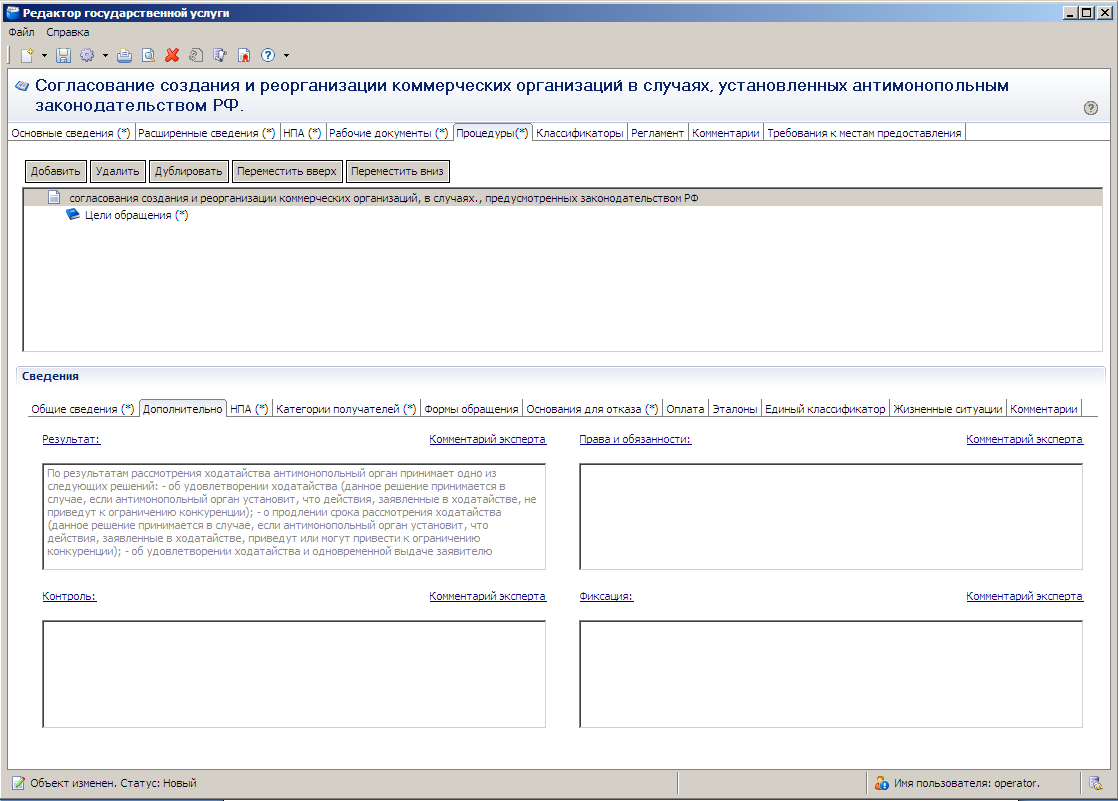
Пример заполнения поля Права и обязанности:

|
Из за большого объема этот материал размещен на нескольких страницах:
1 2 3 4 5 6 7 8 |
