

Партнерка на США и Канаду по недвижимости, выплаты в крипто
- 30% recurring commission
- Выплаты в USDT
- Вывод каждую неделю
- Комиссия до 5 лет за каждого referral
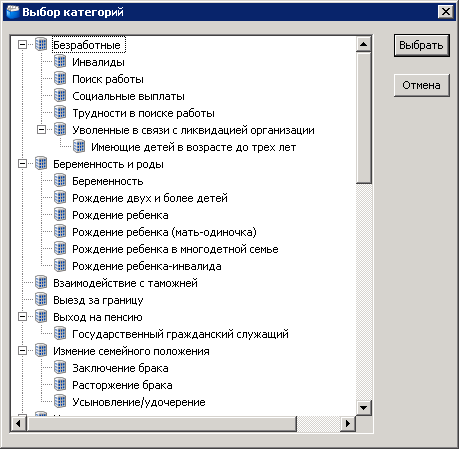
Рис. 4.29 — Выбор категорий |
Примечание. |
Для отмены выбора категории воспользуйтесь кнопкой Отмена |
 и в появившемся списке выберите указанную закладку):
Рис. 4.30 — Раздел «Комментарии экспертов» закладки «Процедуры» |
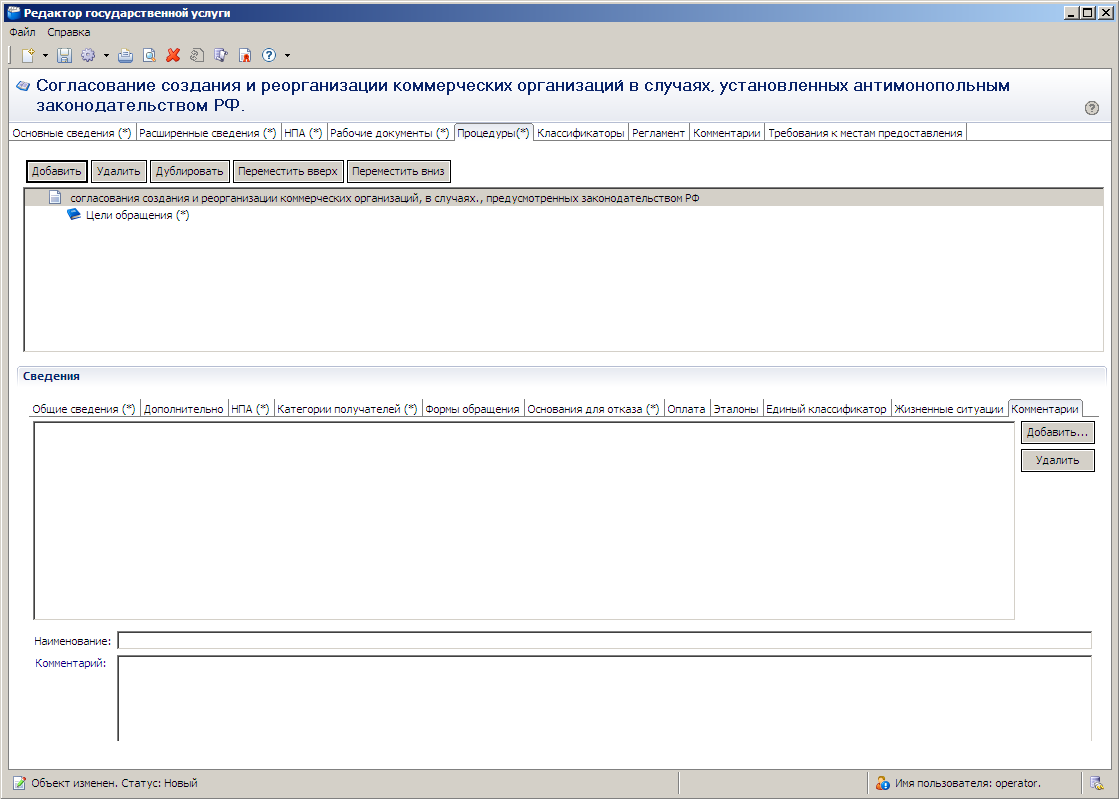
Комментарии экспертов добавляются для указания позиции экспертов по определенным вопросам, связанным с предоставлением данной ГУ.
Нажмите кнопку Добавить. В поле Наименование введите название комментария эксперта. Заполните поле Комментарий с помощью окна Встроенный редактор текста (см. Рис. 3.8).Примечание. |
Наличие данного поля дает возможность добавить важную информацию, которая не вошла в предыдущие поля: Дополнительные документы, Процедурные особенности для разных категорий граждан и т. д., которая имеет отношение к конкретной процедуре. |
Введите комментарий и нажмите кнопку
 — Сохранить изменения. Произойдет возврат к окну Редактор государственной услуги. После заполнения полей блока Сведения нажмите на иконку «+», расположенную слева от названия процедуры, откроется подуровень Цели обращения. Нажмите кнопку Добавить для добавления цели обращения. В блоке Сведения отобразятся две закладки с полями для заполнения:
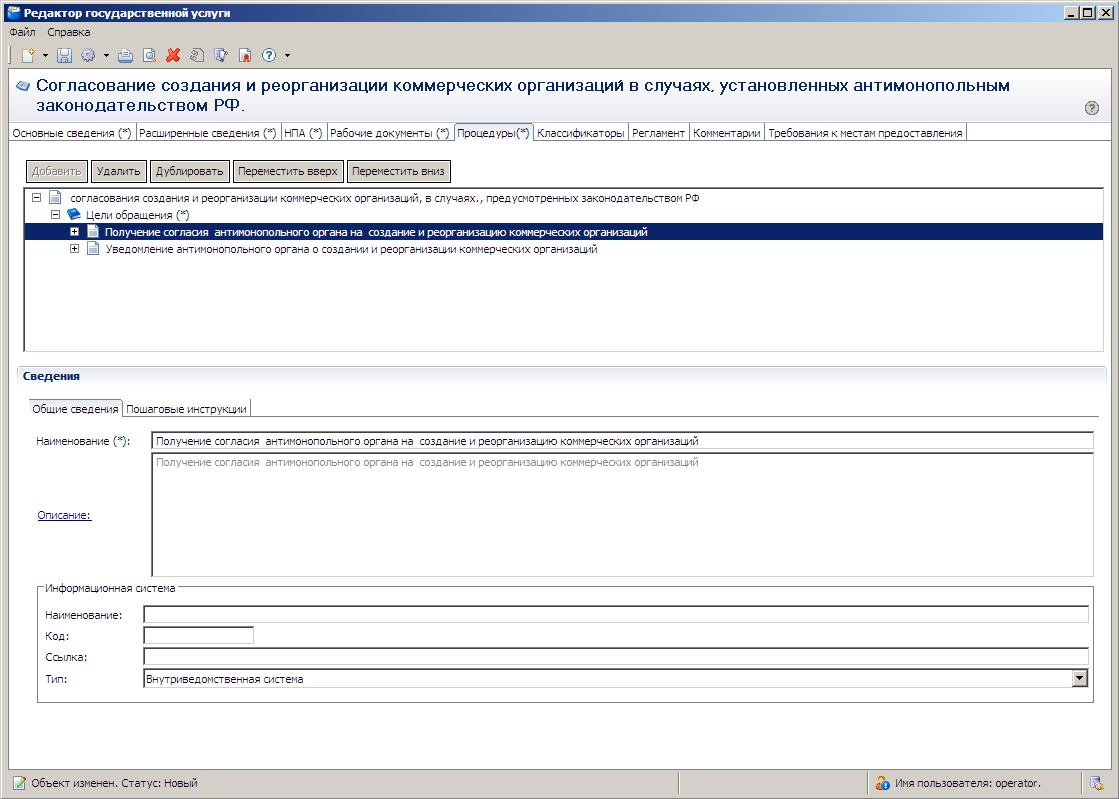
Рис. 4.31 — Добавление описания цели обращения. Закладка «Общие сведения» |
Для каждой цели обращения указывается полный конечный перечень документов (действий), выдаваемых (совершаемых) уполномоченными сотрудниками органов государственной власти (органов местного самоуправления). Каждый документ (действие) должны иметь характеристику оформления юридической значимости соответствующих документов (действий). Например: результаты экспертизы на бланке, подписанные руководителем; занесение в реестр сведений, подтвержденных выдачей выписки из реестра на бланке, подписанным уполномоченным сотрудником.
Для каждой цели обращения приводится полный конечный перечень документов, предоставляемых заявителем с указанием необходимой юридической значимости, сроке действия документов и органов власти, в которых эти документы могут быть получены заявителем, также указывается возможность получения необходимого для предоставления результата услуги документа, требуемого от Заявителя, самим органом власти, предоставляющим услугу (функцию).
Перейдите к закладке Общие сведения (закладка отображается по умолчанию, см. Рис. 4.31). В поле Наименование (поле обязательно для заполнения) введите наименование цели обращения. Заполните поле Описание с помощью окна Встроенный редактор текста (см. Рис. 3.8). Введите описание цели обращения и нажмите кнопку — Сохранить изменения. Произойдет возврат к окну Редактор государственной услуги. В созданной цели можно описать ведомственную информационную систему, с помощью которой заявитель (либо должностное лицо, участвующее в предоставлении ГУ) может получить результаты предоставления ГУ (при наличии). При необходимости в блоке Информационная система заполните поля:
 - Наименование — наименование информационной системы. Код — код информационной системы. Ссылка — ссылка на сайт, содержащий информационную систему. Тип — списочное поле — тип системы. По умолчанию выбран тип: Внутриведомственная система.
Рис. 4.32 — Добавление описания пошаговой инструкции. Закладка «Пошаговые инструкции» |
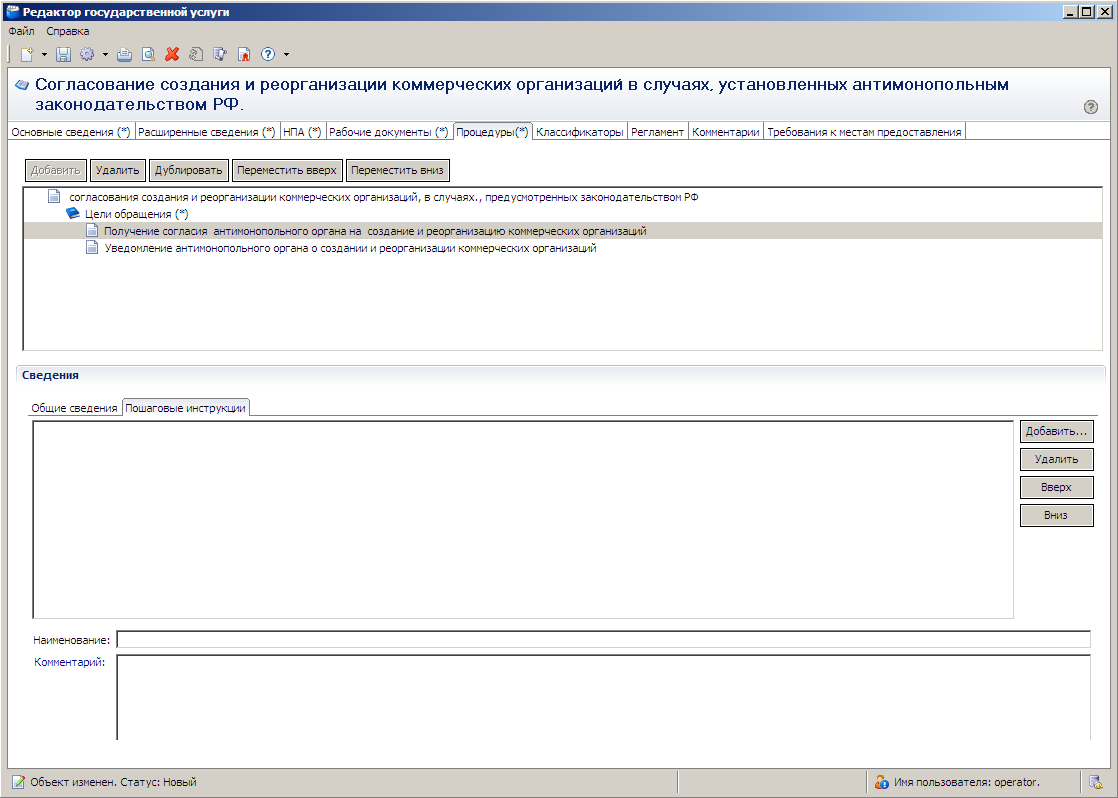
 — Сохранить изменения. Произойдет возврат к окну Редактор государственной услуги. Аналогичным образом необходимо добавить все пошаговые инструкции.
 Примечание. |
Для удаления пошаговой инструкции воспользуйтесь кнопкой Удалить. Для изменения порядка пошаговых инструкция воспользуйтесь кнопками Вверх и Вниз. |
Рис. 4.33 — Список документов |
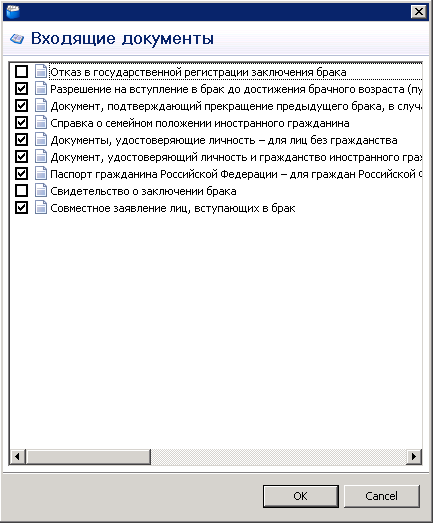
Примечание. |
Для отмены выбора входящих документов нажмите кнопку Cancel (Отмена). |
Рис. 4.34 — Добавление описания входящего документа. Закладка «Входящий документ» |
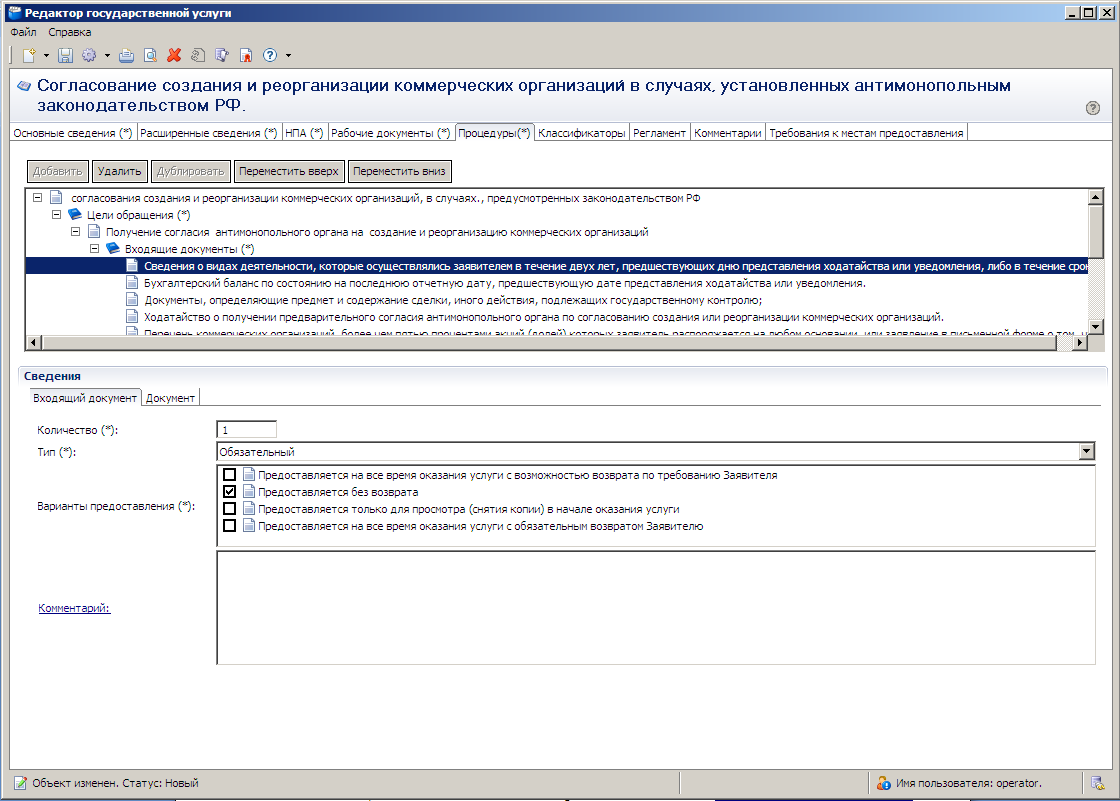
 — Сохранить изменения. Произойдет возврат к окну Редактор государственной услуги. Перейдите на закладку Документ:
Рис. 4.35 — Добавление описания входящего документа. Закладка «Документ» |
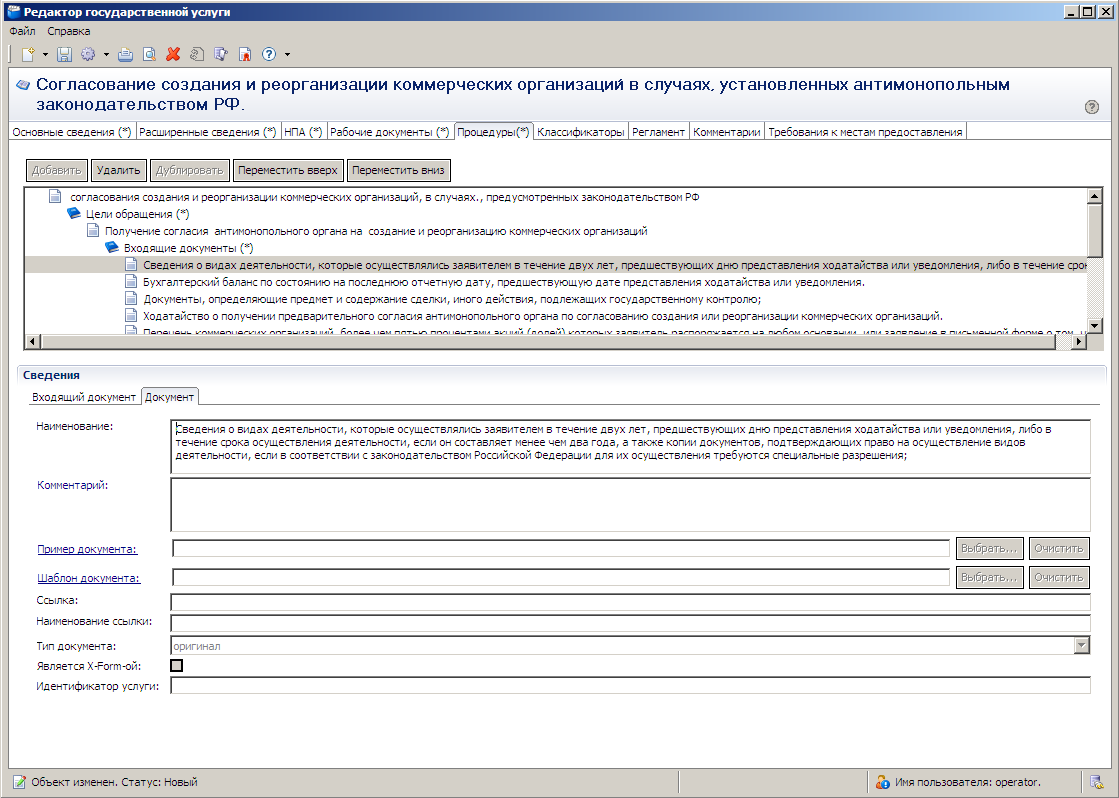
На данной закладке отображена информация о документе, введенная ранее на закладке «Рабочие документы».
Рис. 4.36 — Добавление сценария завершения процедуры |
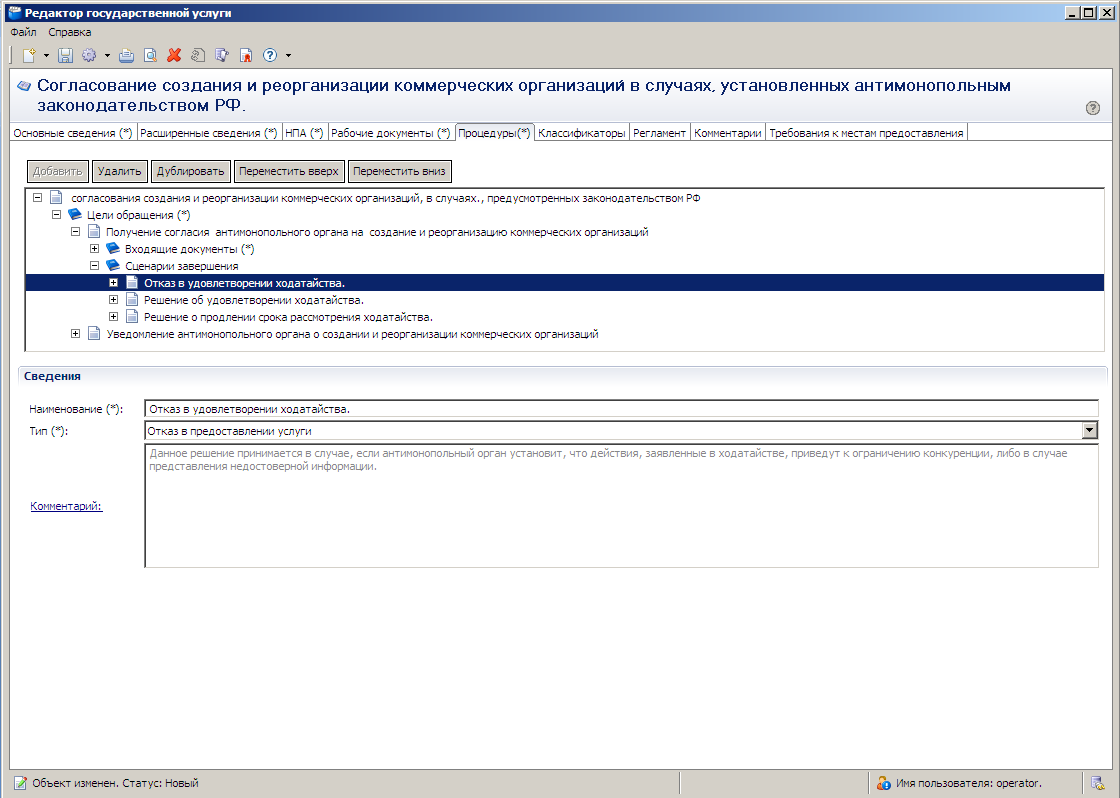
На данной закладке указываются возможные результаты обращения за услугой.
В поле Наименование (поле обязательно для заполнения) введите наименование сценария завершения процедуры. В списочном поле Тип (поле обязательно для заполнения) выберите тип сценария. Заполните поле Комментарий с помощью окна Встроенный редактор текста (см. Рис. 3.8).Пример заполнения поля Комментарий при положительном результате оказания услуги:
Пример. |
Вручение паспорта гражданину производится руководителем, который должен: удостовериться, что получатель паспорта является именно тем лицом, на чье имя оформлен паспорт. предложить гражданину проверить правильность внесенных в паспорт сведений, отметок и записей. При обнаружении в паспорте неправильных сведений, отметок и записей гражданину оформляется другой паспорт. За испорченный при оформлении бланк паспорта государственная пошлина с гражданина не взимается. предложить гражданину, получающему паспорт, возвратить временное удостоверение личности гражданина Российской Федерации по форме N 2П (если оно выдавалось). предложить гражданину расписаться авторучкой с гелевым наполнителем черного цвета на установленных местах на второй странице паспорта и в заявлении о выдаче (замене) паспорта по форме N 1П с проставлением в заявлении даты получения паспорта. вручить гражданину паспорт и разъяснить его обязанности по бережному хранению. возвратить гражданину ранее принятые документы, подтверждающие сведения, необходимые для получения паспорта (кроме паспорта, подлежащего замене, и квитанции об оплате государственной пошлины). передать заявление о выдаче (замене) паспорта по форме N 1П соответствующему сотруднику для помещения его в специальную картотеку. |
Пример заполнения поля Комментарий при отрицательном результате оказания услуги (указываются возможные причины отказа в оказании услуги):

|
Из за большого объема этот материал размещен на нескольких страницах:
1 2 3 4 5 6 7 8 |
