

Партнерка на США и Канаду по недвижимости, выплаты в крипто
- 30% recurring commission
- Выплаты в USDT
- Вывод каждую неделю
- Комиссия до 5 лет за каждого referral
Пример. |
Получателем услуги является гражданин РФ в случае достижения им 14 лет |
Пример заполнения поля Фиксация:
Пример. |
При получении паспорта гражданин должен расписаться авторучкой с гелевым наполнителем черного цвета в заявлении о выдаче (замене) паспорта по форме N 1П с проставлением в заявлении даты получения паспорта. Заявление о выдаче (замене) паспорта по форме N 1П передается соответствующему сотруднику для помещения его в специальную картотеку |
Перейдите к закладке НПА:
Рис. 4.16 — Раздел «НПА» закладки «Процедуры» |
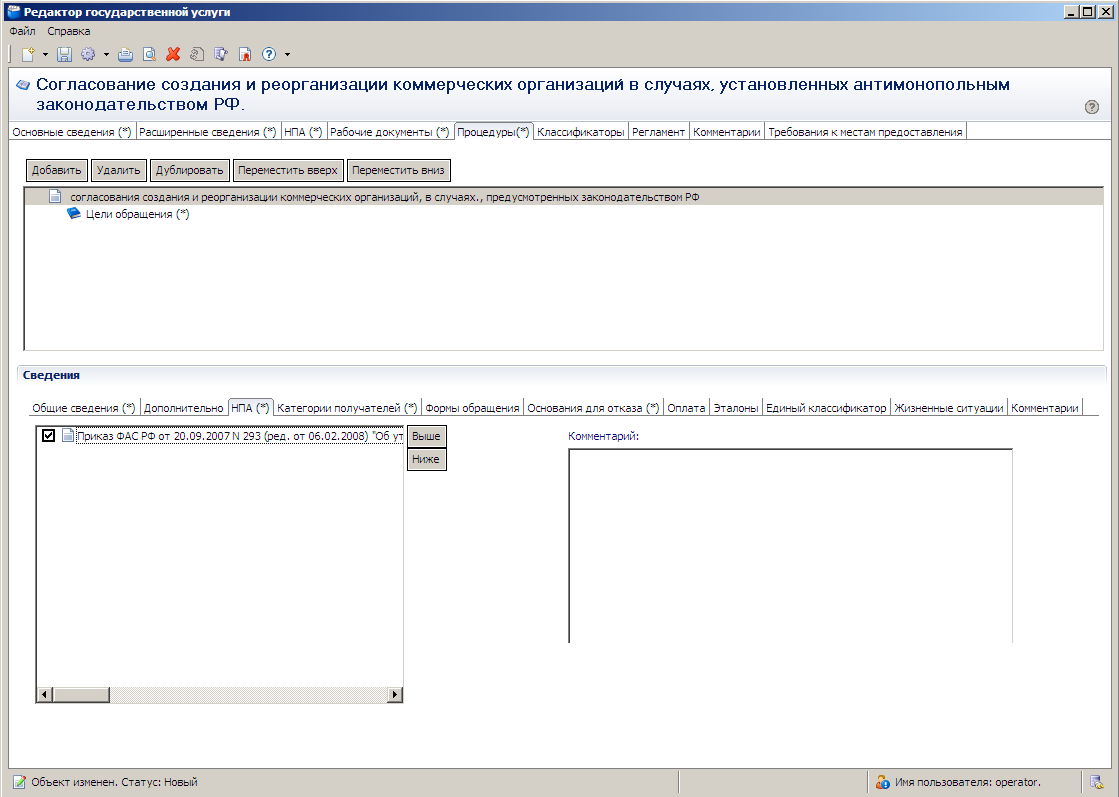
На данной закладке отображены все нормативно-правовые акты из числа добавленных ранее в записи о ГУ, регулирующие предоставление данной процедуры, которые были внесены на закладке «НПА».
В списке нормативно-правовых актов поставьте галочку напротив тех документов, которые регламентируют именно эту процедуру.Примечание. |
Для упорядочивания перечня документов: В поле НПА выберите запись документа для перемещения выше или ниже внутри перечня. Нажмите на кнопку Выше для перемещения документа выше по списку или нажмите на кнопку Ниже для перемещения документа ниже. |
Если необходимо внести комментарий по какому-либо документу из списка, выделите его и нажмите на ссылку Комментарий. Откроется Встроенный редактор текста (см. Рис. 3.8). Введите комментарий к нормативно-правовому акту и нажмите кнопку
 — Сохранить изменения. Произойдет возврат к окну Редактор государственной услуги. Перейдите к закладке Категории получателей:
Рис. 4.17 — Раздел «Категории получателей» закладки «Процедуры» |
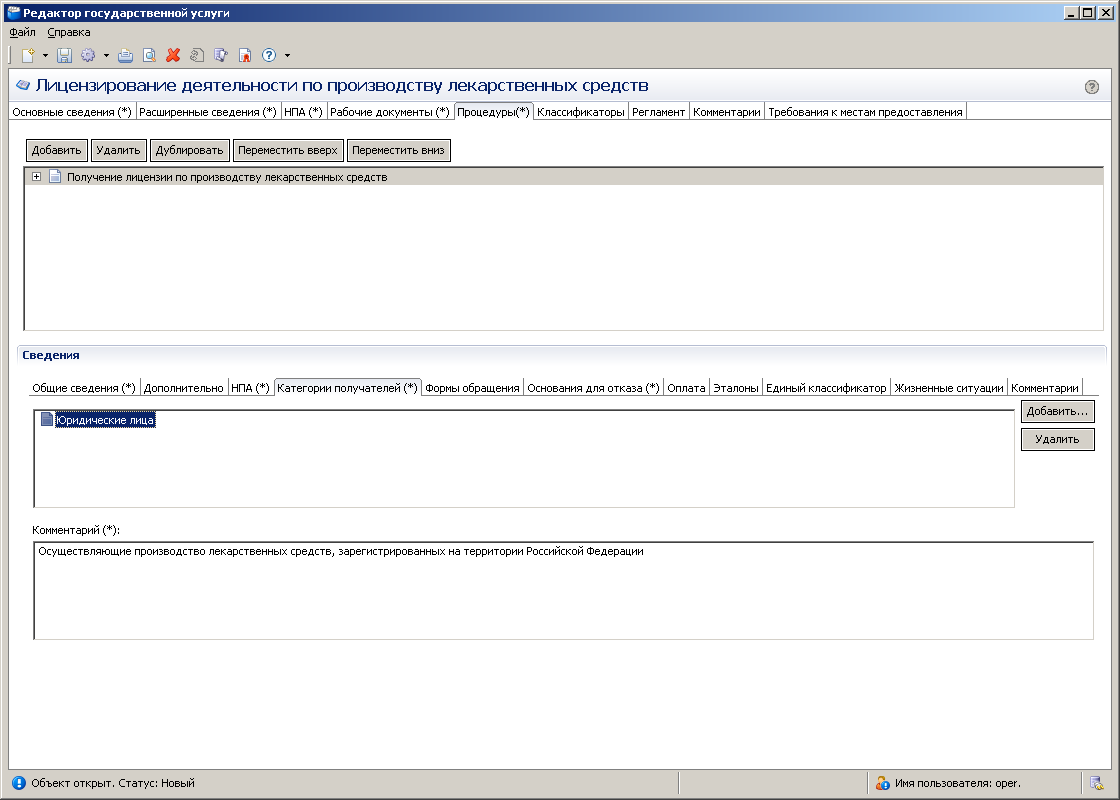
На данной закладке необходимо добавить те категории лиц, которые могут обратиться за предоставлением данной ГУ в рамках описываемой процедуры.
Рис. 4.18 — Диалоговое окно «Выбор категории получателя» |
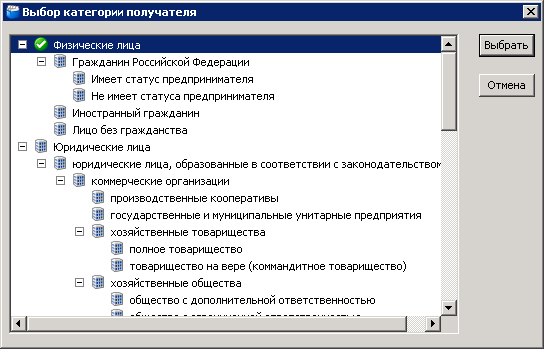
Примечание. |
Для отмены выбора категории получателя нажмите кнопку Отмена. |
Произойдет возврат к окну Редактор государственной услуги.
Примечание. |
Для удаления ранее выбранной категории воспользуйтесь кнопкой Удалить. |
Пример заполнения поля Комментарий:
Пример. |
При достижении возраста 14 лет |
Примечание. |
Если для разных категорий получателей (например, физические лица и юридические лица) получение услуги предусматривает разные процедуры и разный набор документов, данная услуга /процедура заносится еще раз (нажатием кнопки Добавить) и описывается для другой категории получателей |
Рис. 4.19 — Раздел «Формы общения» закладки «Процедуры» |
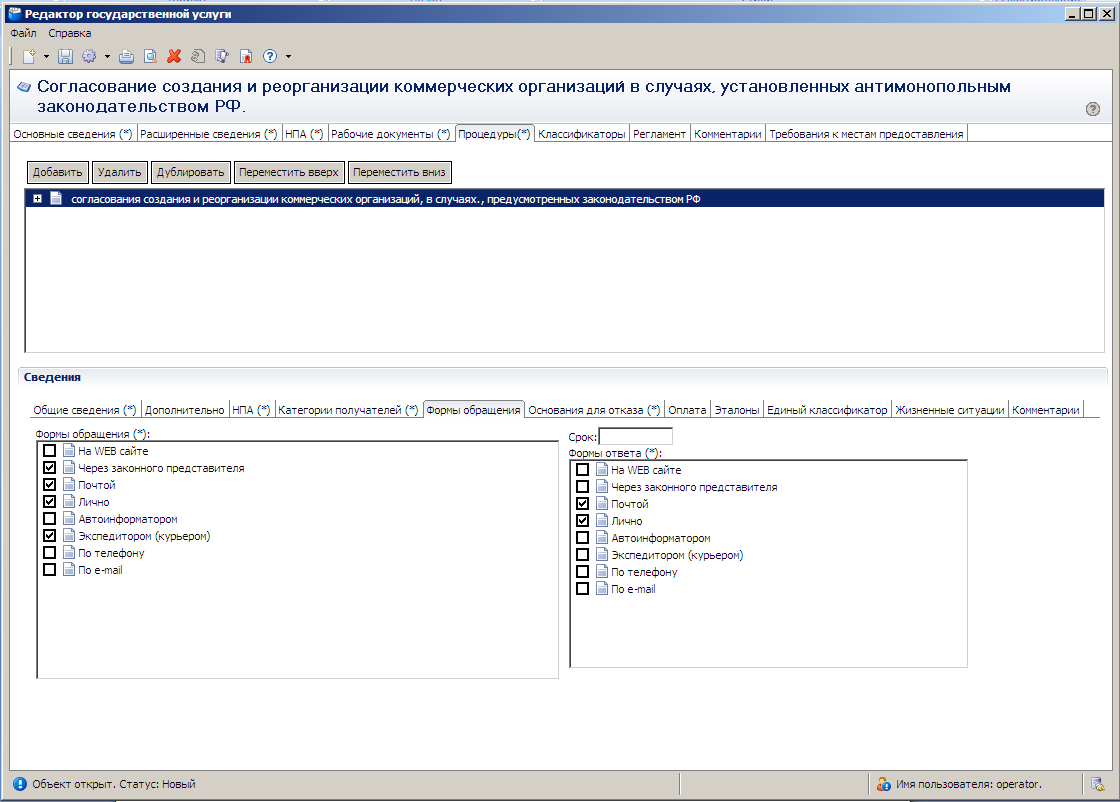
На данной закладке указываются все возможные способы обращения за получением данной ГУ, в рамках описываемой процедуры, а так же все возможные способы получения ответа на обращение, с указанием сроков получения ответа. Заполнение форм обращения и ответа является обязательным.
В поле Формы общения выберите одну или несколько форм общения, проставив галочки в соответствующих полях. В поле Формы ответа выберите одну или несколько форм ответа, проставив галочки в соответствующих полях. В поле Срок укажите срок, в течение которого получатель должен получить ответ на обращение. При выборе формы ответа (получения услуги) указывается срок для каждой формы ответа (срок указывается в днях). В случае, если ответ выдается в день обращения, в поле Срок можно ввести фразу «в день обращения». Перейдите к закладке Основания для отказа:
Рис. 4.20 — Раздел «Основания для отказа» закладки «Процедуры» |
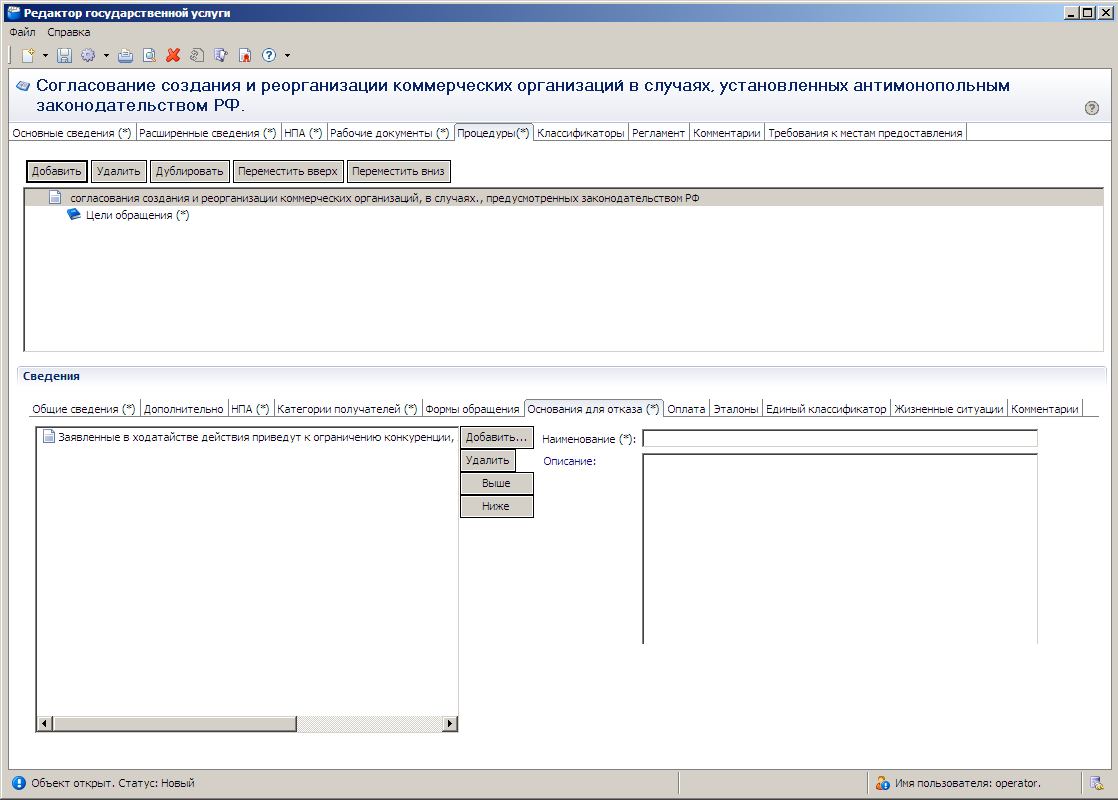
На данной закладке указываются наименование и описание всех оснований для отказа в предоставлении ГУ в рамках описываемой процедуры.
 — Сохранить изменения. Произойдет возврат к окну Редактор государственной услуги.
 Примечание. |
Для удаления основания для отказа воспользуйтесь кнопкой Удалить. Для упорядочивания перечня оснований: В поле Основания для отказа выберите запись для перемещения выше или ниже внутри перечня. Нажмите на кнопку Выше для перемещения записи выше по списку или нажмите на кнопку Ниже для перемещения документа ниже. |
Перейдите к закладке Оплата:
Рис. 4.21 — Раздел «Оплата» закладки «Процедуры» |
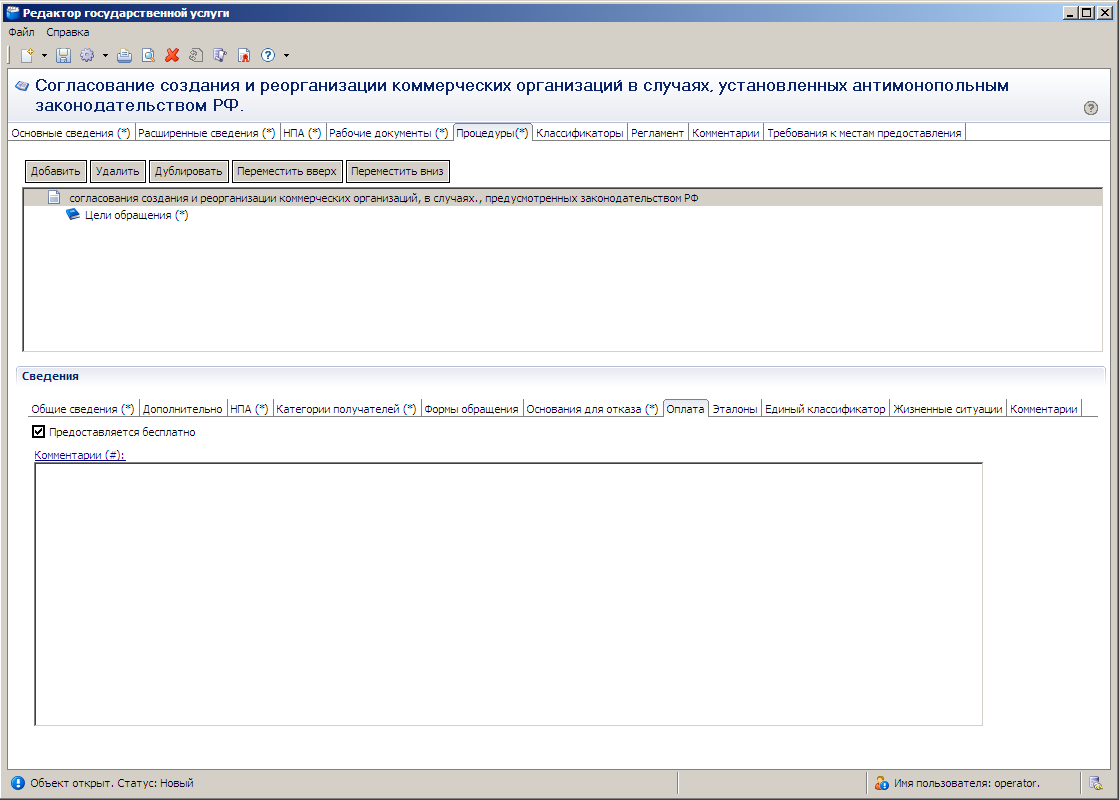
На данной закладке указываются наименование, тип, размер оплаты предоставления ГУ. При необходимости можно указать описание платежа.
Если услуга предоставляется бесплатно заполните поле выбора Предоставляется бесплатно (поставьте галочку напротив). Поля информация об оплате будут скрыты. По умолчанию поставлена галочка напротив поля «Предоставляется бесплатно». Если описываемая ГУ является платной, то необходимо снять галочку «Предоставляется бесплатно», после чего можно указать описание платежа: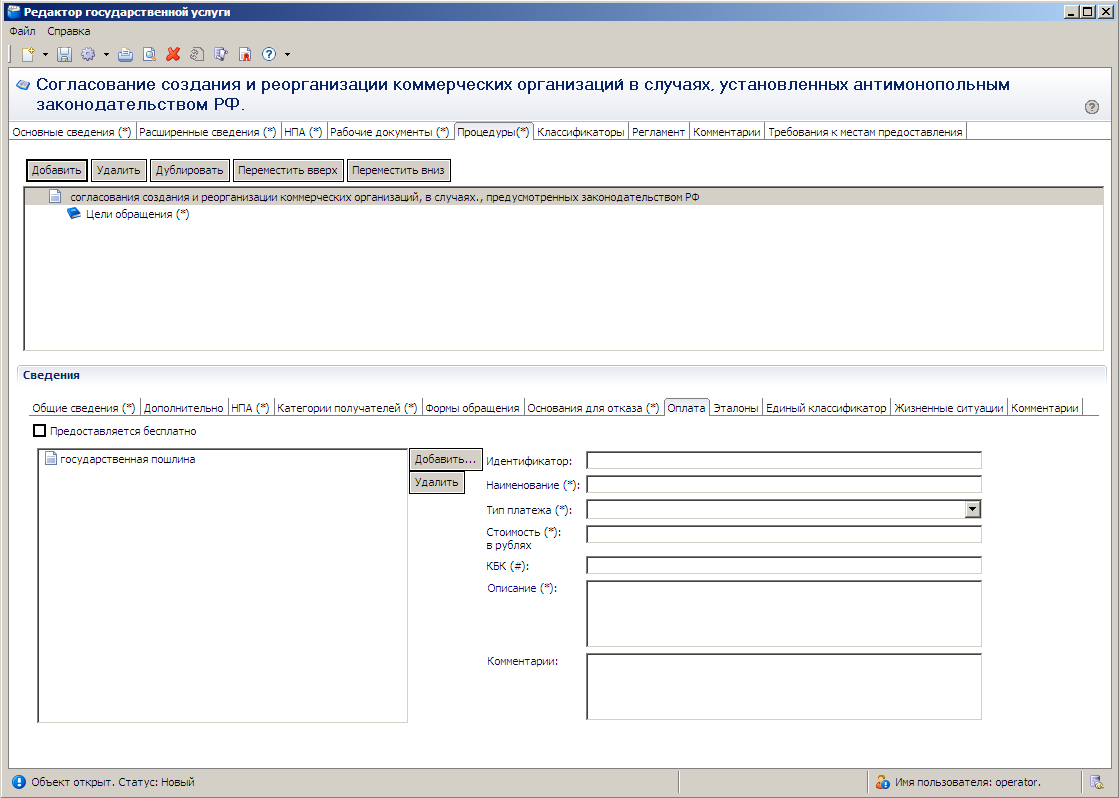
Рис. 4.22 – Раздел «Оплата» закладки «Процедуры»
Нажмите кнопку Добавить. Поле Идентификатор заполняется автоматически В поле Наименование (обязательно для заполнения) введите название формы оплаты.Пример заполнения поля Наименование:
Пример. |
Государственная пошлина за выдачу лицензии |
В списочном поле Тип платежа (обязательно для заполнения) выберите соответствующий тип платежа за предоставление услуги. В поле Стоимость в рублях (обязательно для заполнения) введите стоимость услуги в рублях. В поле КБК укажите код бюджетной классификации, по которому осуществляется оплата услуги. Для ввода описания оплаты нажмите ссылку Описание (обязательно для заполнения). Откроется Встроенный редактор текста (см. Рис. 3.8).
Пример заполнения поля Описание:
Пример. |
Налоговый кодекс РФ. Часть II Раздел VIII. Федеральные налоги Глава 25.3 Государственная пошлина Ст. 333.33 (п. 16) |
Введите описание оплаты услуги и нажмите кнопку
 — Сохранить изменения. Произойдет возврат к окну Редактор государственной услуги. Аналогичным образом заполните поле Комментарий.
 Примечание. |
Для удаления ранее выбранной категории оплаты воспользуйтесь кнопкой Удалить. |
Рис. 4.26 — Раздел «Единый классификатор» закладки «Процедуры» |

Рис. 4.27 — Выбор раздела Единого классификатора |

Примечание. |
Для отмены выбора раздела Единого классификатора воспользуйтесь кнопкой Отмена |
Примечание. |
При необходимости поле Единый классификатор можно очистить. Для этого нажмите кнопку Очистить, расположенную справа от поля Единый классификатор. |
В поле Спецификация выберите одну или несколько подходящих к данной услуге спецификаций, поставив галочки напротив соответствующих названий спецификаций. Перейдите к закладке Жизненные ситуации (при необходимости нажмите кнопку
 и в появившемся списке выберите указанную закладку):
Рис. 4.28 — Раздел «Жизненные ситуации» закладки «Процедуры» |
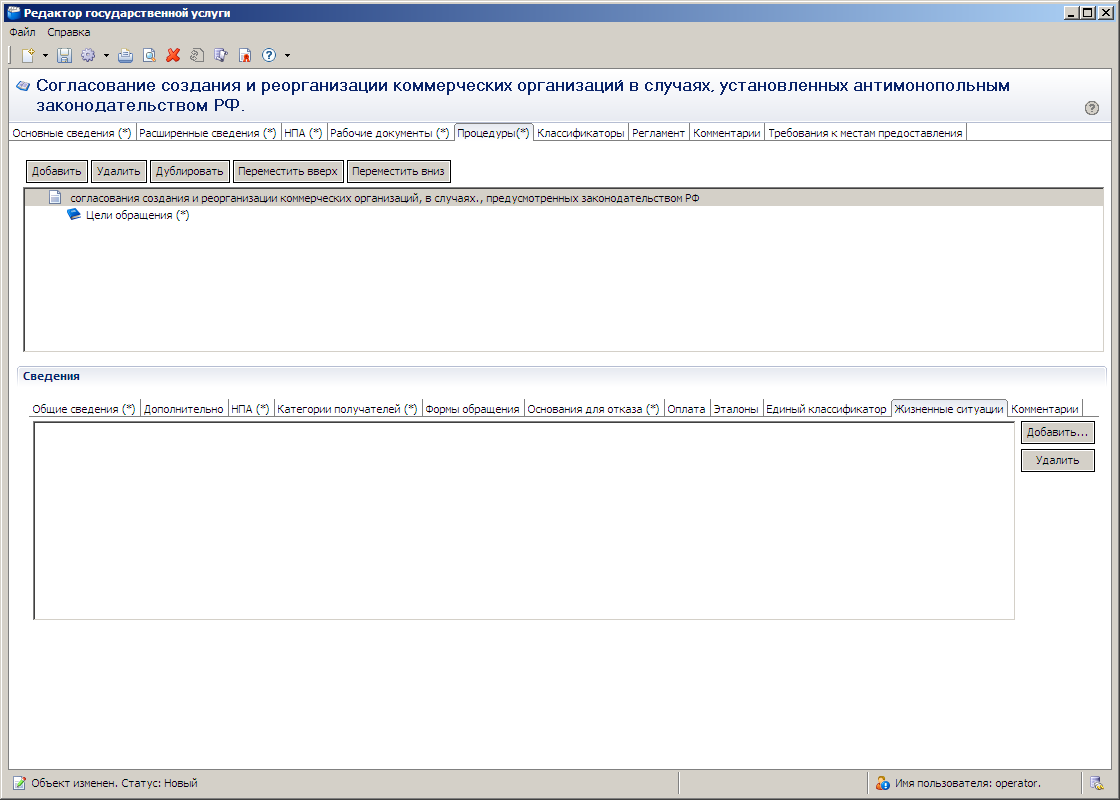
Выбор жизненной ситуации — это один из способов классификации государственных услуг. Выберите ту группу, к которой относится описываемая ГУ.

|
Из за большого объема этот материал размещен на нескольких страницах:
1 2 3 4 5 6 7 8 |
