

Партнерка на США и Канаду по недвижимости, выплаты в крипто
- 30% recurring commission
- Выплаты в USDT
- Вывод каждую неделю
- Комиссия до 5 лет за каждого referral
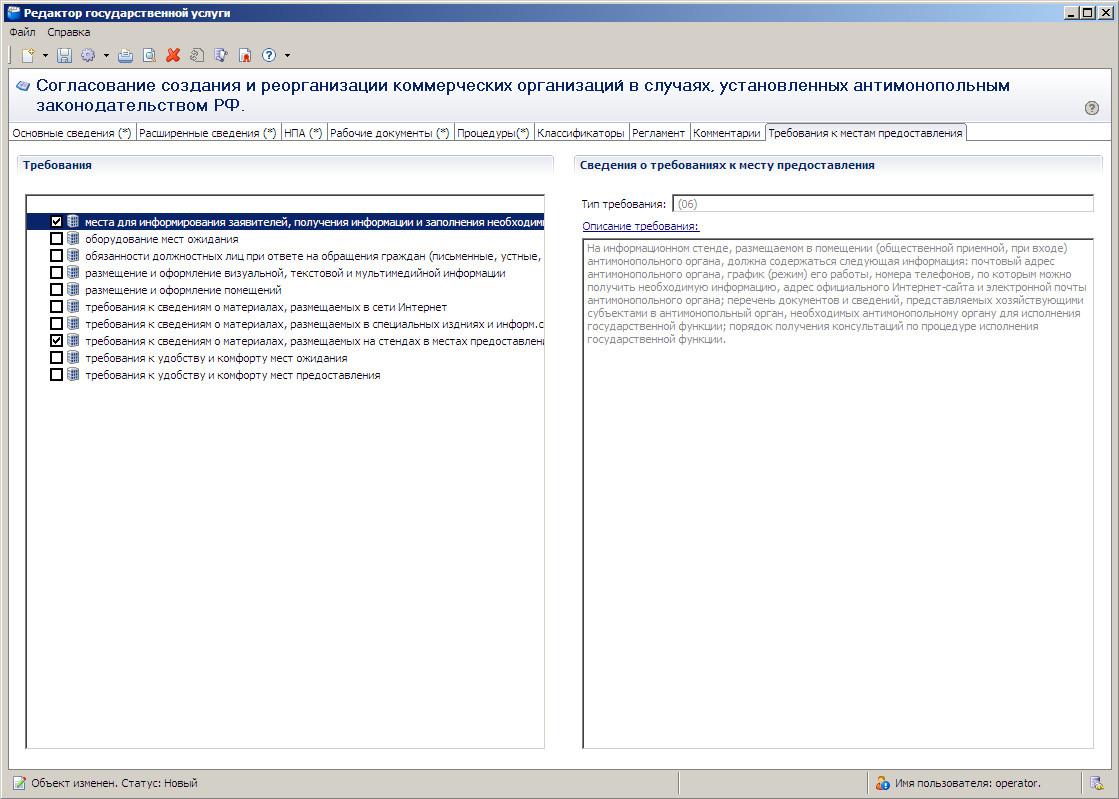
Внешний вид закладки Места предоставления представлен на Рис. 4.42:
Рис. 4.42 — Закладка «Места предоставления» окна «Редактор государственной услуги» |
Для заполнения полей данной закладки выполните следующие действия:
В списке требований выберите требование к месту предоставления данной услуги. Для этого поставьте галочку напротив соответствующего требования. При этом поле Тип требования заполнится автоматически. Для внесения описания выбранного требования нажмите ссылку Описание требования (обязательное поле для заполнения). Откроется Встроенный редактор текста (см. Рис. 3.8). Введите описание требования к месту предоставления услуги и нажмите кнопку — Сохранить изменения. Произойдет возврат к окну Редактор государственной услуги. Аналогичным образом выберите все необходимые требования к местам предоставления данной услуги. Сохраните внесенные изменения, нажав на кнопку
  — Сохранить объект.
 В результате выполнения указанных действий произойдет добавление в Паспорт ГУ информации о требованиях к местам предоставления данной услуги.
Изменение услуги
Для изменения описания услуги выполните следующие действия:
В перечне Госуслуг выберите услугу, информацию о которой необходимо изменить, для этого воспользуйтесь инструкцией Просмотр перечня услуг. Двойным щелчком левой кнопки мыши нажмите на названии выбранной для изменения услуги, откроется Редактор государственной услуги:
Рис. 4.43 — Окно «Редактор государственной услуги» |
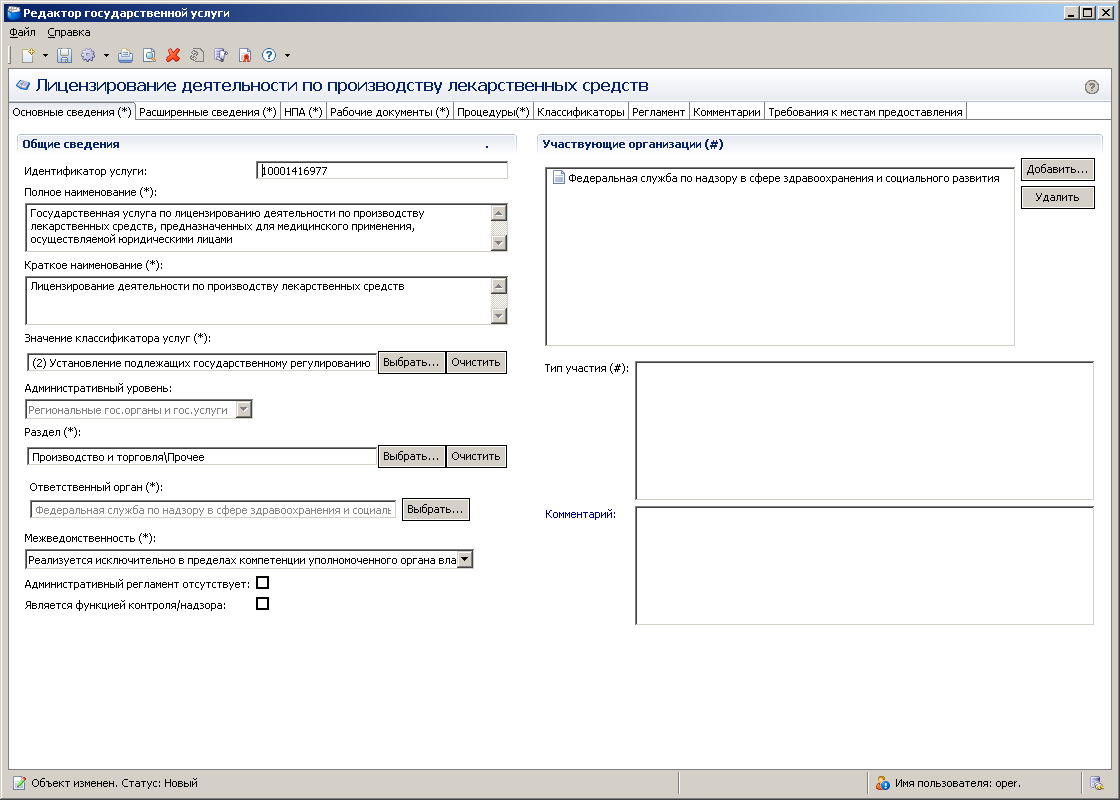
Введите требуемые изменения в описание Госуслуги, для этого воспользуйтесь инструкцией Добавление услуги. Сохраните измененную информацию. Для этого выберите пункт меню Файл→Сохранить или нажмите кнопку
 — Сохранить объект, расположенную в верхней части главного окна Подсистемы (см. Рис. 4.3). Закройте окно редактирования государственной услуги. Для этого выберите пункт меню Файл→Закрыть окно.
 В результате выполнения указанных действий произойдет изменение описания государственной услуги.
Удаление услуги
Для удаления услуги из перечня Госуслуг выполните следующие действия:
В перечне Госуслуг выберите услугу, которую необходимо удалить, для этого воспользуйтесь инструкцией Просмотр перечня услуг. Нажмите кнопку — Удалить объект. Появится сообщение для подтверждения удаления: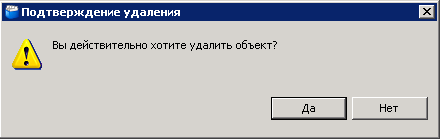
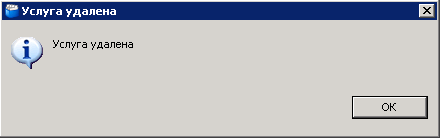
Рис. 4.45 — Диалоговое окно «Услуга удалена»
Нажмите кнопку ОК.В результате выполнения указанных действий произойдет удаление выбранной услуги из перечня услуг.
Просмотр и замена версий описания Госуслуги
Изменение опубликованного описания Госуслуги приводит к созданию записей в истории изменения Госуслуги.
Для просмотра перечня имеющихся версий описания Госуслуги выполните следующие действия:
Нажмите на кнопку — Показать историю изменений, расположенную в верхней части окна Редактор государственной услуги. При этом откроется перечень версий:
Рис. 4.46 — История изменения объекта |
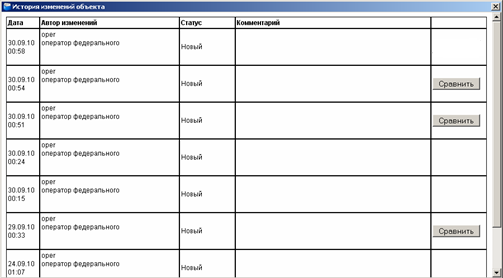
История изменений объекта отображена в виде таблицы со следующими столбцами:
- Дата — дата внесения изменений в описание Госуслуги. Автор изменений — логин, ФИО, телефон и электронная почта автора изменений описания Госуслуги. Статус — статус Госуслуги (см. «Статусы объектов»). Комментарий — текст комментария к внесенному изменению.
Рис. 4.47 — Сравнение версий |
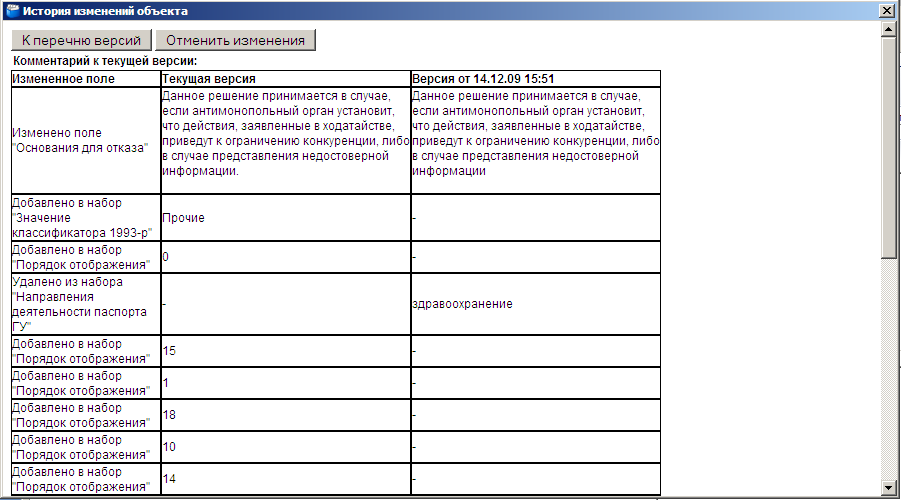
Примечание. |
Если в окне истории изменений объекта в последнем столбце отсутствует кнопка Сравнить, это значит, что у объекта изменялся статус, но сам объект не менялся. Так же кнопка Сравнить отсутствует у строки последнего изменения. |
Для возврата к перечню версий нажмите кнопку К перечню версий, произойдет возврат к окну с перечнем версий (см. Рис. 4.46). Для отмены изменений и возврата к ранее сохраненной версии описания Госуслуги следует нажать кнопку Отменить изменения. Откроется окно подтверждения:
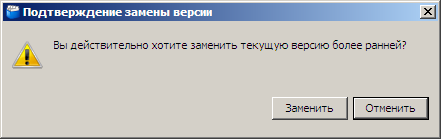 Рис. 4.48 — Диалоговое окно «Подтверждение замены версии» Нажмите кнопку Да, если хотите вернуться к ранее сохраненной версии, в противном случае нажмите кнопку Нет
 Выход из Подсистемы
Для выхода из Подсистемы выполните следующие действия:
В главном окне Подсистемы «Реестр государственных услуг» нажмите на кнопку или выберите пункт меню Файл→Выход из системы Подсистема выведет сообщение: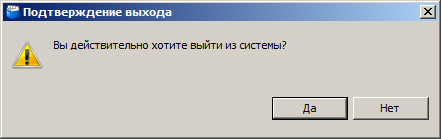
Рис. 4.75 – Диалоговое окно «Подтверждение выхода»
Нажмите на кнопку Да для подтверждения выхода из Подсистемы.
Примечание. |
Для отмены выхода из Подсистемы нажмите на кнопку Нет. После сохранения данных произойдет выход из Подсистемы. |
Если при закрытии Главного окна Подсистемы открыто окно Редактор государственной услуги или Редактор государственного органа, Подсистема выведет сообщение:
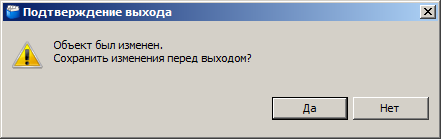
Рис. 4.76 – Диалоговое окно «Подтверждение выхода»
Нажмите на кнопку Да, если объект был изменен, и требуется сохранение введенных изменений перед выходом из Подсистемы. После сохранения данных произойдет выход из Подсистемы.
Примечание. |
Нажмите на кнопку Нет, если изменений введено не было или сохранение изменений не требуется. |

|
Из за большого объема этот материал размещен на нескольких страницах:
1 2 3 4 5 6 7 8 |
