

Партнерка на США и Канаду по недвижимости, выплаты в крипто
- 30% recurring commission
- Выплаты в USDT
- Вывод каждую неделю
- Комиссия до 5 лет за каждого referral
Пример. |
отсутствие у лица гражданства Российской Федерации; недостижение гражданином возраста 14-ти лет; непредставление полного комплекта документов несоответствие размера и количества личных фотографий установленным требованиям отсутствие платежного документа, подтверждающего оплату государственной пошлины. |
Введите комментарий к данному сценарию завершения и нажмите кнопку
 — Сохранить изменения. Произойдет возврат к окну Редактор государственной услуги. Нажмите на иконку «+», расположенную слева от названия сценария завершения, откроется подуровень с двумя значениями: Исходящие документы и Юридически значимые действия. На подуровне Исходящие документы следует выбрать документы, получаемые заявителем в результате предоставления данной ГУ в рамках описываемой процедуры, из числа ранее добавленных во вкладке «Рабочие документы». Выделите подуровень Исходящие документы и нажмите кнопку Добавить. Откроется окно со списком документов (см. Рис. 4.38). Поставьте галочки напротив тех документов, которые являются исходящими при выбранном сценарии завершения оказания данной услуги и нажмите кнопку ОК. Список выбранных документов отобразится под названием подуровня Исходящие документы.
 Примечание. |
Для отмены выбора исходящих документов нажмите кнопку Cancel (Отмена). |
Рис. 4.37 — Добавление описания исходящего документа. Закладка «Исходящий документ» |

Пример заполнения поля Комментарий для выбранного документа:
Пример. |
Подлежит обмену при достижении 20-летнего возраста |
 — Сохранить изменения. Произойдет возврат к окну Редактор государственной услуги. На закладке Документ отображена информация о документе, введенная ранее на закладке «Рабочие документы». Выделите подуровень Юридически значимые действия. На нём следует указать возможные действия должностных лиц, являющиеся результатом предоставления ГУ Нажмите кнопку Добавить. В блоке Сведения отобразятся поля для заполнения:
Рис. 4.38 — Добавление информации о юридически значимых действиях |
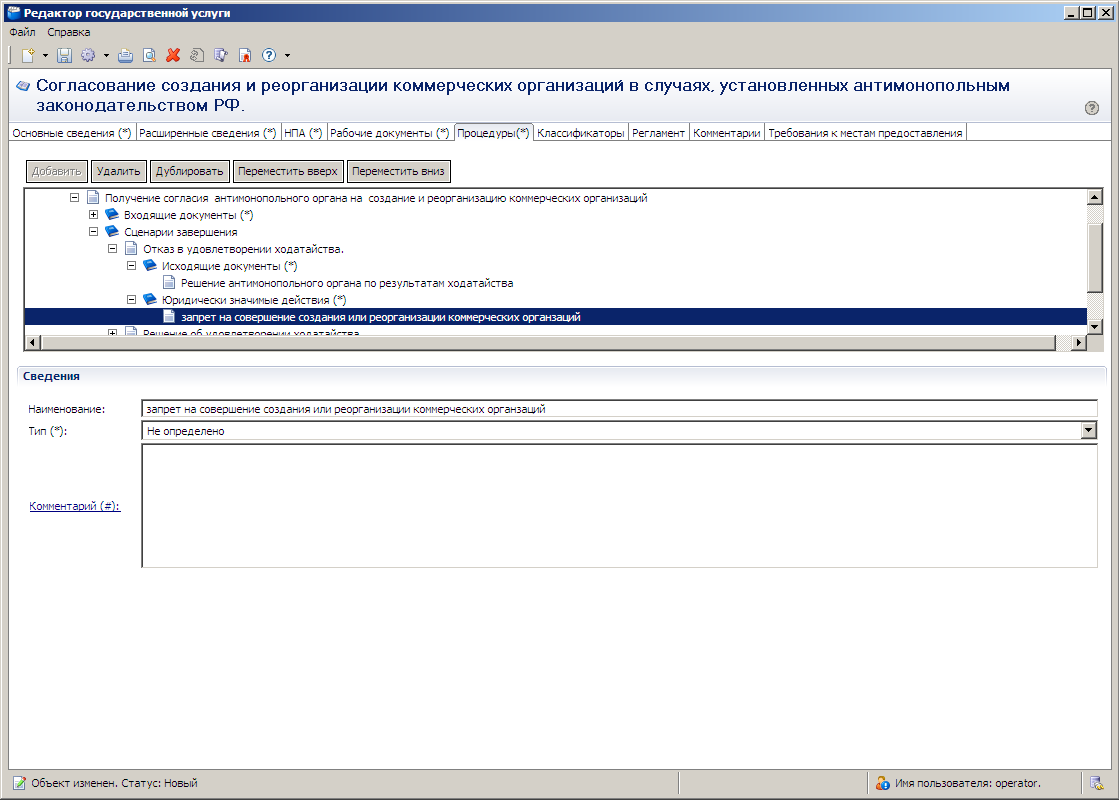
 — Сохранить изменения. Произойдет возврат к окну Редактор государственной услуги.
 Примечание. |
При необходимости можно удалить или дублировать один или несколько описываемых сервисов процедуры, а также возможно перемещение сервисов по древовидной структуре процедуры, для этого воспользуйтесь кнопками Удалить, Дублировать, Переместить вверх, Переместить вниз. |
 — Сохранить объект.
 В результате выполнения указанных действий произойдет добавление в Паспорт ГУ информации о процедурах услуги.
Закладка «Классификаторы »
В данной вкладке можно отнести описываемую ГУ к одной из тематических групп.
Внешний вид закладки Классификаторы представлен на Рис. 4.39:
Рис. 4.39 — Закладка «Классификаторы» окна «Редактор государственной услуги» |
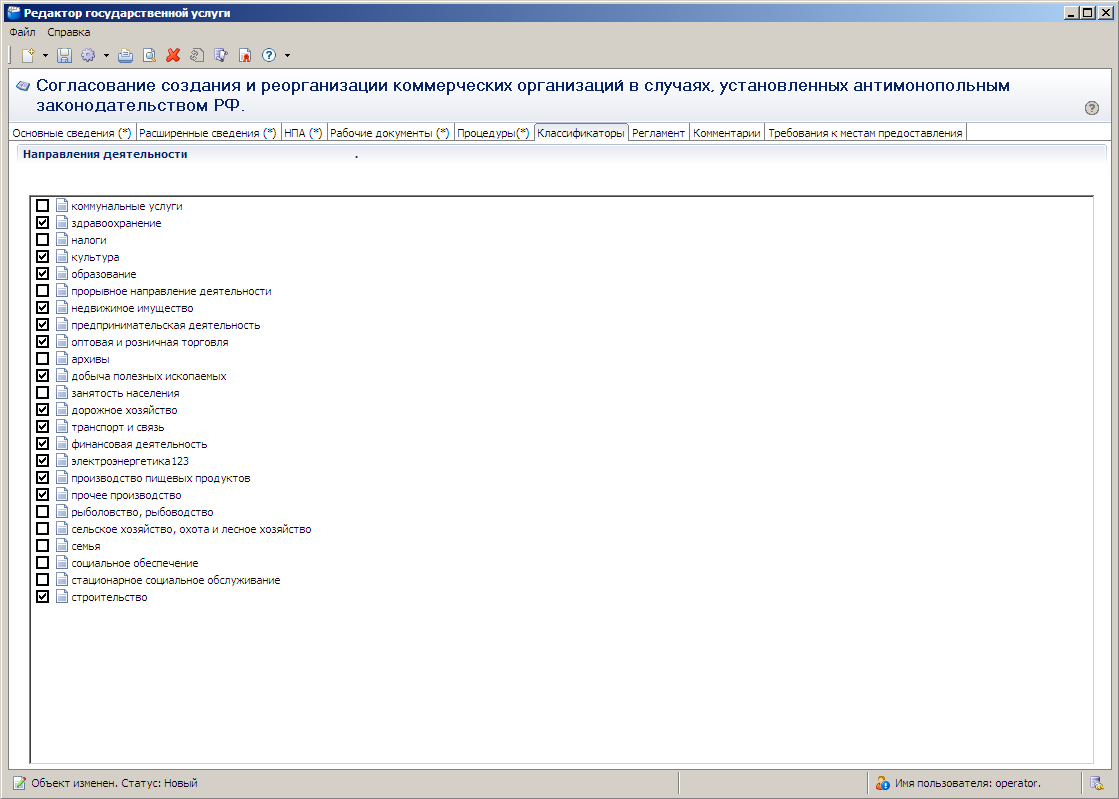
Для заполнения полей данной закладки выполните следующие действия:
В блоке Направления деятельности поставьте галочки напротив названий направлений деятельности, которые соответствуют данной услуге. Сохраните внесенные изменения, нажав на кнопку — Сохранить объект
 В результате выполнения указанных действий произойдет выбор направлений деятельности по данной услуге.
Закладка «Регламент »
В данную вкладку следует внести текст административного регламента, регулирующего предоставление данной ГУ.
Если административный регламент по данной ГУ не принят, в данную вкладку следует внести текст проекта административного регламента, а так же сведения о прохождении регламентом этапов процедуры его принятия, с указанием дат и наименований решений.
Внешний вид закладки Регламент представлен на Рис. 4.40:
Рис. 4.40 — Закладка «Регламент» окна «Редактор государственной услуги» |
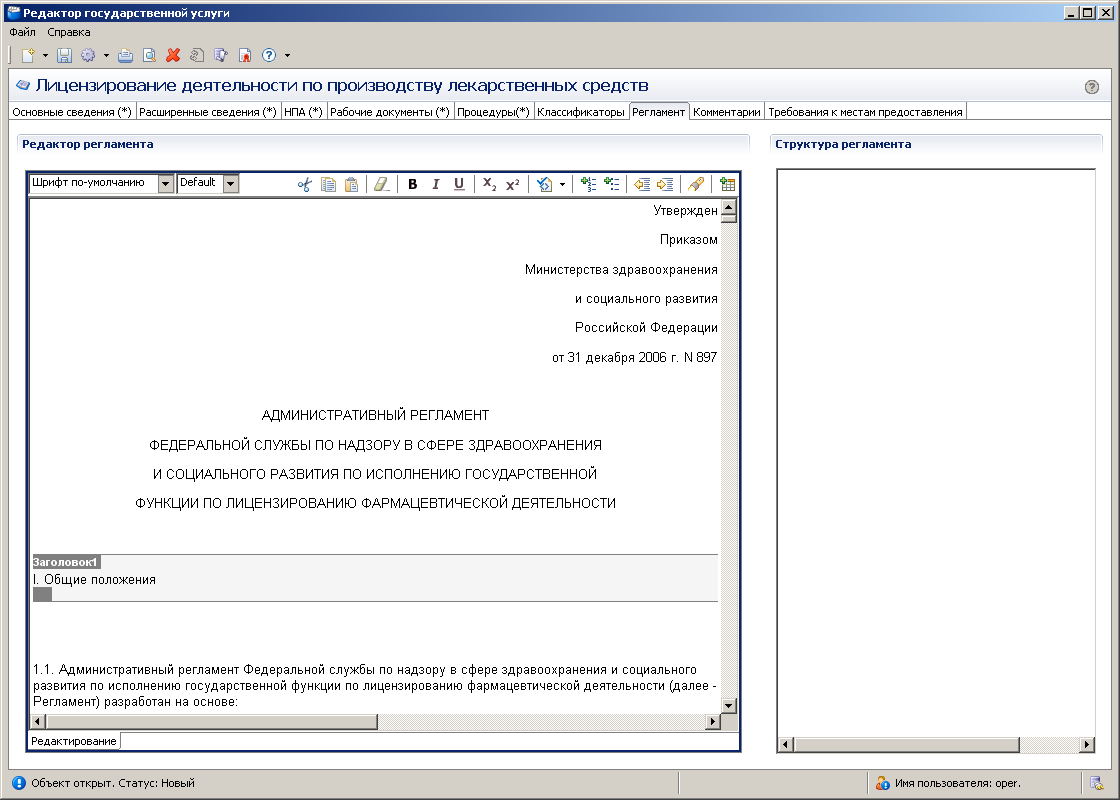
Для заполнения полей данной закладки выполните следующие действия:
Введите текст регламента в левую часть окна, при необходимости скопируйте текст из буфера обмена.Примечание. |
Для ввода текста регламента предусмотрен Встроенный редактор текста. |
Примечание. |
| Копирование текста из другого документа следует производить из программы «Блокнот». Только такой текст будет корректно отображаться при публикации услуги. Не следует вставлять во встроенный редактор тексты из программы MS Word, так как при этом вместе с текстом вставляется форматирование этой программы, и часто оно отображается при публикации некорректно. |
Для внесения разметки выделите в тексте нужный заголовок и нажмите правую кнопку мыши. В появившемся контекстном меню выберите требуемый уровень заголовка. При этом в поле Структура регламента, отобразится размеченная структура заголовков.
Примечание. |
Обычно заголовком 1 выделяются основные пункты регламента, такие как «Общие положения», «Административные процедуры» и т. п. Заголовком 2 выделяются подпункты основных пунктов, такие как «Порядок информирования о правилах предоставления государственной услуги», «Сроки предоставления государственной услуги», «Требования к местам предоставления государственной услуги» и т. п. |
Нажмите кнопку
 — Сохранить изменения. Сохраните внесенные изменения, нажав на кнопку
  — Сохранить объект
 В результате выполнения указанных действий произойдет добавление в Паспорт ГУ регламента оказания услуги.
Закладка «Комментарии »
В данной вкладке добавляются записи с указанием полезных для Заявителей комментариев экспертов по определенным вопросам, связанным с предоставлением данной ГУ. На данной закладке можно добавить важную информацию, которая не вошла в предыдущие поля и которая имеет отношение к услуге в целом.
Внешний вид закладки представлен на Рис. 4.41:
Рис. 4.41 — Закладка «Комментарии» окна «Редактор государственной услуги» |
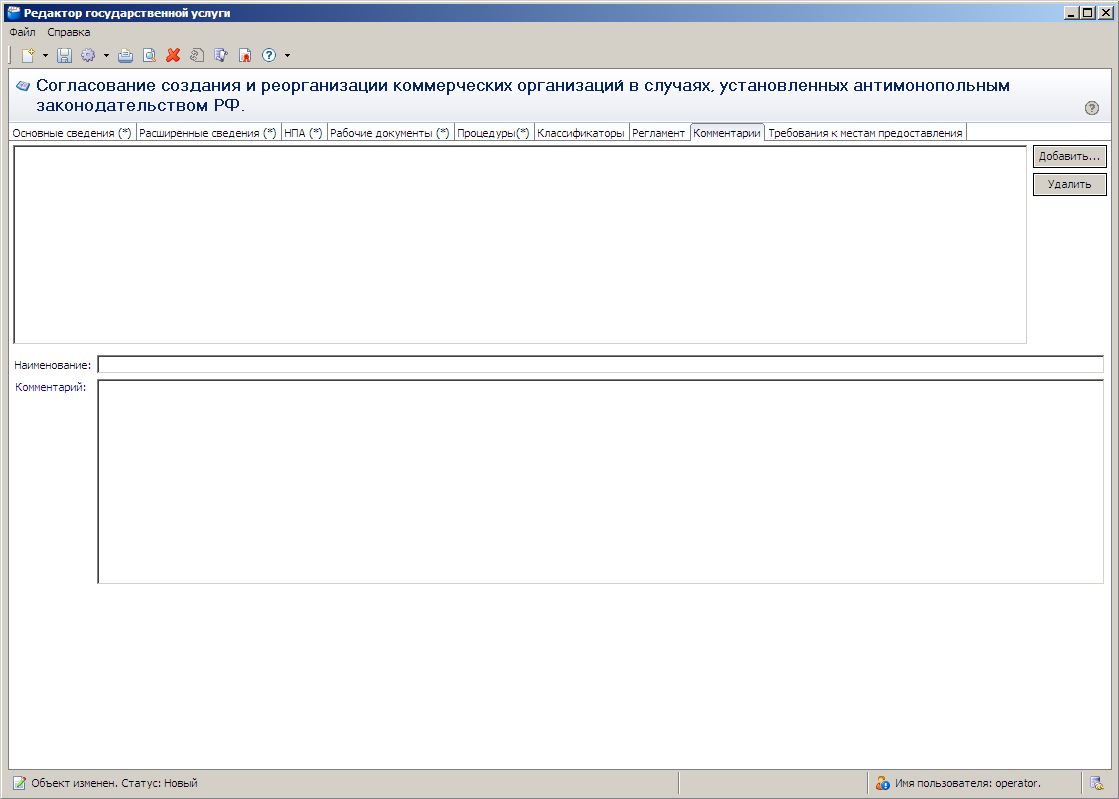
Для заполнения полей данной закладки выполните следующие действия:
Нажмите кнопку Добавить. В поле Наименование введите наименование комментария. При необходимости заполните поле Комментарий с помощью окна Встроенный редактор текста (см. Рис. 3.8). Введите комментарий к данному комментарию эксперта и нажмите кнопку — Сохранить изменения. Произойдет возврат к окну Редактор государственной услуги.
 Примечание. |
Для удаления комментария эксперта воспользуйтесь кнопкой Удалить. |
Сохраните внесенные изменения, нажав на кнопку
 — Сохранить объект
 В результате выполнения указанных действий произойдет добавление комментария.
Закладка «Требования к местам предоставления »
В левой части вкладки отмечаются галочкой виды требований к местам предоставления ГУ, в правой части для каждого выбранного вида требований описывается сущность предъявляемых к местам предоставления ГУ требований.

|
Из за большого объема этот материал размещен на нескольких страницах:
1 2 3 4 5 6 7 8 |
