

Партнерка на США и Канаду по недвижимости, выплаты в крипто
- 30% recurring commission
- Выплаты в USDT
- Вывод каждую неделю
- Комиссия до 5 лет за каждого referral
Содержание
Вход в Подсистему 2
Работа с Госуслугами 5
Просмотр перечня услуг 5
Работа с перечнем услуг 7
Добавление услуги 8
Изменение услуги 52
Удаление услуги 53
Просмотр и замена версий описания Госуслуги 54
Выход из Подсистемы 57
Вход в Подсистему
Для входа в Подсистему выполните следующие действия:
Запустите исполняемый файл rgu. exe. Программу можно также запустить, используя ярлык Реестр , расположенный на рабочем столе пользователя. При этом откроется окно для прохождения авторизации пользователя:
Рис. 4.1 — Подсистема «Реестр государственных услуг» |
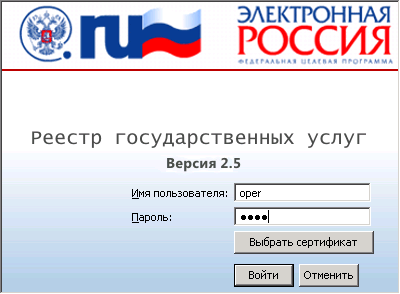
В поле Имя пользователя введите имя пользователя Регионального реестра. В поле Пароль введите пароль пользователя Регионального реестра. Нажмите кнопку Войти. Произойдет вход в Подсистему «Реестр государственных услуг».
Примечание. |
Для отмены входа в Подсистему «Реестр государственных услуг» можно воспользоваться кнопкой Отменить. |
Если требуется выбрать сертификат, нажмите кнопку Выбрать сертификат, откроется окно выбора сертификата (см. Рис. 4.2):
Рис. 4.2 — Выбор сертификата |
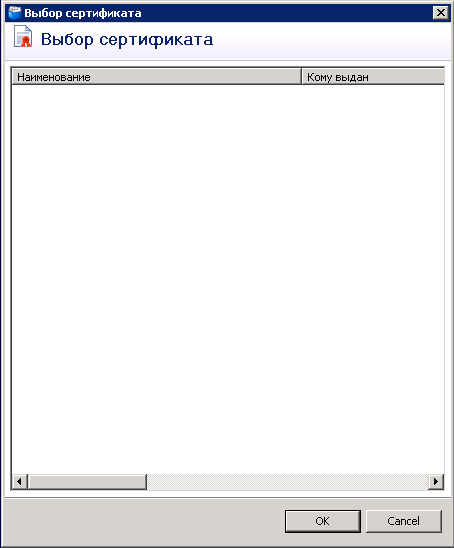
Окно Выбор сертификата содержит таблицу со следующими столбцами:
- Наименование — наименование сертификата. Кому выдан — наименование организации, которой выдан сертификат. Кем выдан — наименование организации, выдавшей сертификат. Номер — номер сертификата. Алгоритм — алгоритм генерации ЭЦП.
Примечание. |
Для отмены выбора сертификата нажмите кнопку Cancel (Отмена) |
В результате выполнения указанных действий произойдет авторизация пользователя и вход в Подсистему «Реестр государственных услуг». После успешной авторизации откроется главное окно Реестра государственных услуг.
Внешний вид главного окна Реестра государственных услуг представлен на Рис. 4.3:
Рис. 4.3 — Главное окно «Реестр государственных услуг» |
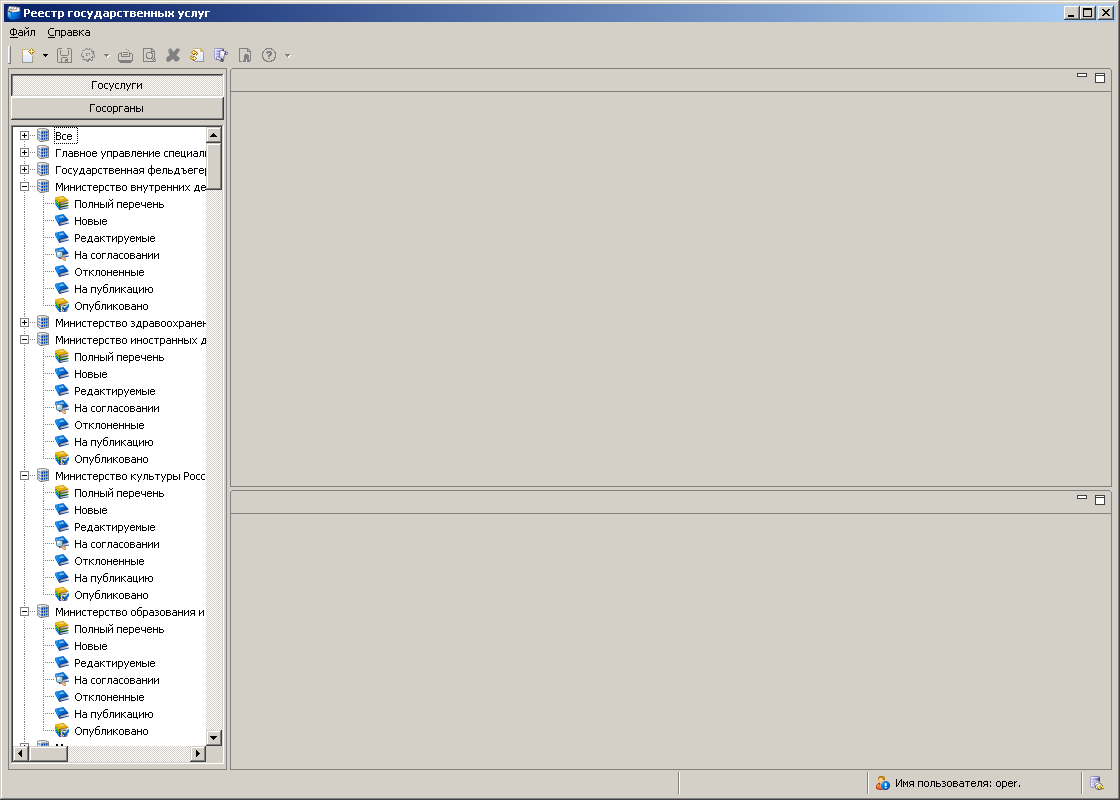
Пункт меню Файл содержит следующие основные подпункты:
- Создать новый объект→Паспорт ГУ — при выборе данного пункта произойдет открытие окна для добавления новой Госуслуги. Создать новый Объект→Государственный орган — при выборе данного пункта произойдет открытие окна для добавления нового Госоргана. Отчеты — позволяет просматривать отчеты по внесенным в реестр объектам (услугам и госорганам), которые генерируются в специальном модуле системы. Выход из системы – закрывает реестр государственных услуг.
Работа с Госуслугами
Данный подраздел содержит описание следующих пунктов:
- Просмотр перечня услуг. Работа с перечнем услуг.
Просмотр перечня услуг
После запуска Подсистемы «Реестр государственных услуг» откроется главное окно Регионального реестра (см. Рис. 4.3). В левой части окна расположены три закладки Госуслуги, Госорганы и Пользователи.
Примечание. |
Закладка Пользователи доступна только для администратора Подсистемы. |
Для просмотра списка Госуслуг выполните следующие действия:
Перейдите к закладке Госуслуги. Данная закладка содержит список Госорганов, информация об услугах которых внесена в Региональный реестр.Примечание. |
Для удобного просмотра списка всех услуг, независимо от организации, внесенной в Региональный реестр, сформирована отдельная группа Все. |
Для просмотра элементов группы Госуслуг нажмите кнопку
 , расположенную напротив Госоргана, услуги которого необходимо просмотреть. Откроется список элементов:
 - Полный перечень – список всех услуг данного Госоргана. Недавно сохраненные – услуги, которые были сохранены недавно. Редактируемые – услуги, находящиеся в процессе редактирования. На согласовании – услуги, находящиеся на согласовании. Отклоненные – услуги, которые были отклонены. На публикацию – услуги, готовые к публикации на портале. Отказ в публикации – услуги, которым было отказано в публикации на портале. Опубликовано – услуги, опубликованные на портале. Удаленные – удаленные услуги.
Рис. 4.4 — Перечень Госуслуг |
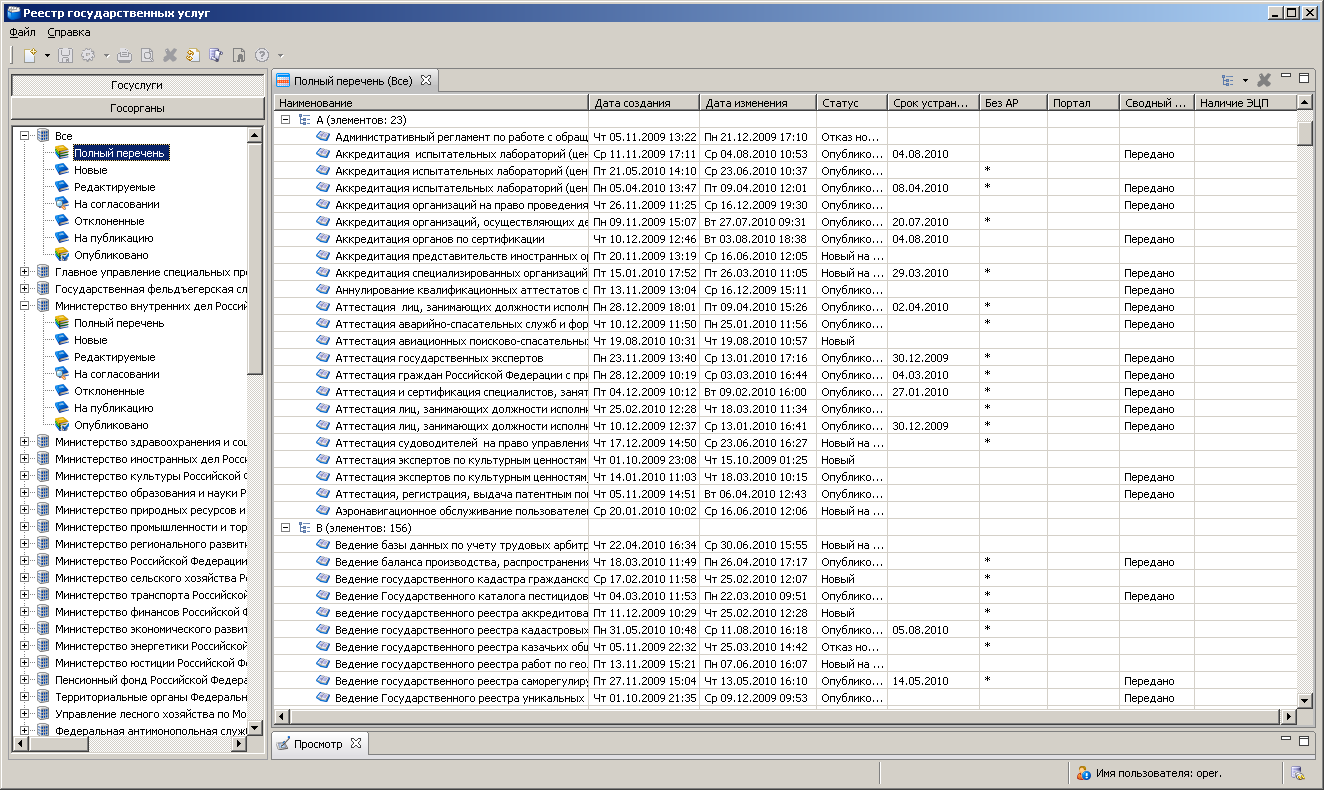
Перечень государственных услуг содержит следующие столбцы:
- Наименование — краткое наименование государственной услуги; Дата создания — дата создания записи государственной услуги в Подсистеме; Дата изменения — дата последнего изменения записи государственной услуги в Подсистеме; Статус — статус записи государственной услуги в Подсистеме (см. раздел Статусы объектов); Срок устранения замечаний — срок устранения замечаний (если такой назначен) для записи государственной услуги; Без АР — административный регламент отсутствует для государственной услуги;
Примечание. |
Признак отсутствия административного регламент добавляется в паспорте государственной услуги на закладке Общие сведения (см. раздел Добавление услуги. Закладка «Общие сведения»). |
- Портал — информация о том, опубликована ли информация о государственной услуге на Портале государственных услуг в сети Интернет; Сводный реестр — информация о том, передана ли информация о государственной услуге в Сводный реестр. Наличие ЭЦП – информация о том, была ли информация заверена электронно-цифровой подписью.
Список услуг можно сгруппировать по следующим признакам:
- По дате создания; По дате изменения; По наименованию (в алфавитном порядке); По сроку устранения замечаний; Без административного регламента (Без АР); Портал; Сводный реестр.
 . Для просмотра содержимого групп нажмите кнопку
  , отобразятся названия Госуслуг, входящих в состав выбранной группы.
 В результате выполнения указанных действий будет отображен перечень Госуслуг.
После выполнения настоящей инструкции перейдите к выполнению группы инструкций Работа с перечнем услуг.
Работа с перечнем услуг
Настоящий раздел включает в себя следующие инструкции:
- Добавление усл уги. Изменение услуги. Удаление услуги. Просмотр и замена версий описания Госуслуги.
Добавление услуги
Для внесения государственной или муниципальной услуги в список Госуслуг и добавления информации о Госуслуге выполните следующие действия:
В главном окне Подсистемы (см. Рис. 4.3) выберите пункт меню Файл→Создать новый объект→Паспорт ГУ, либо на панели инструментов нажать на стрелку рядом с кнопкой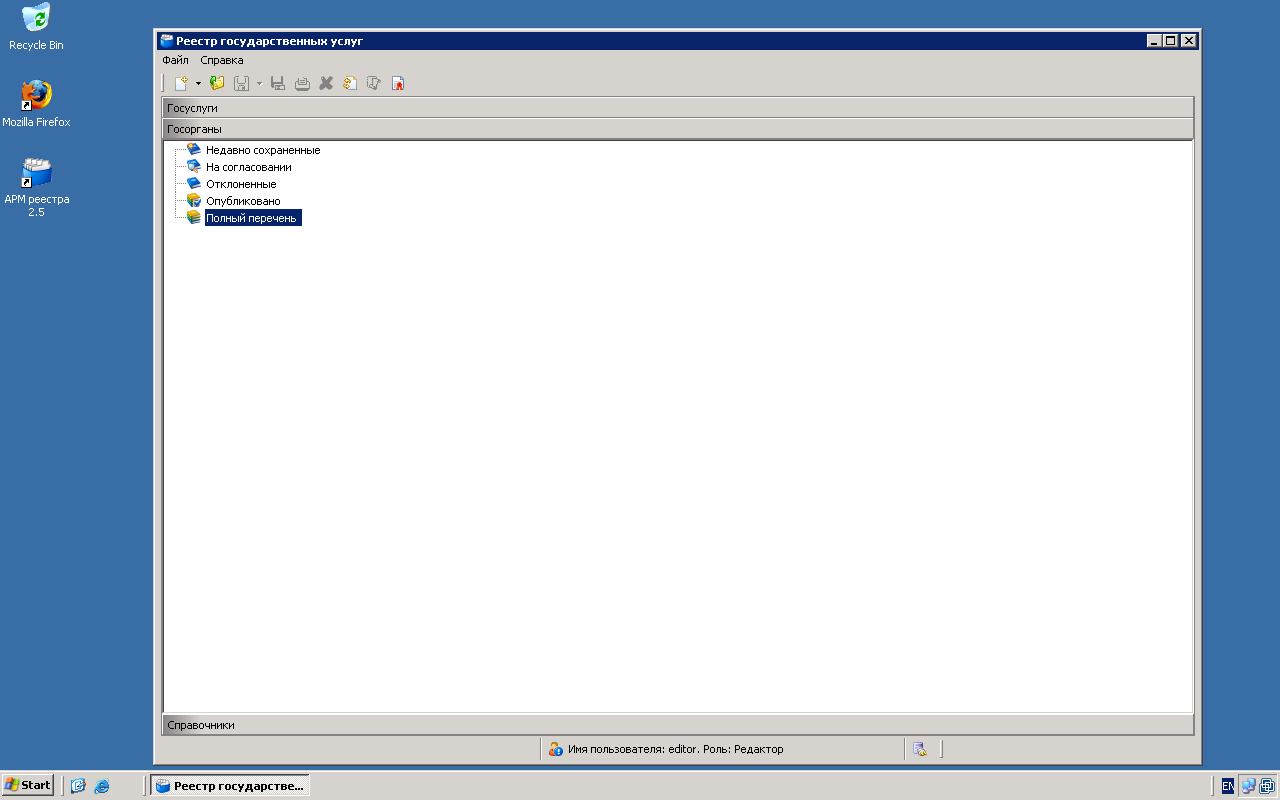 , и выбрать «Паспорт ГУ». Откроется окно Редактора государственной услуги:
|
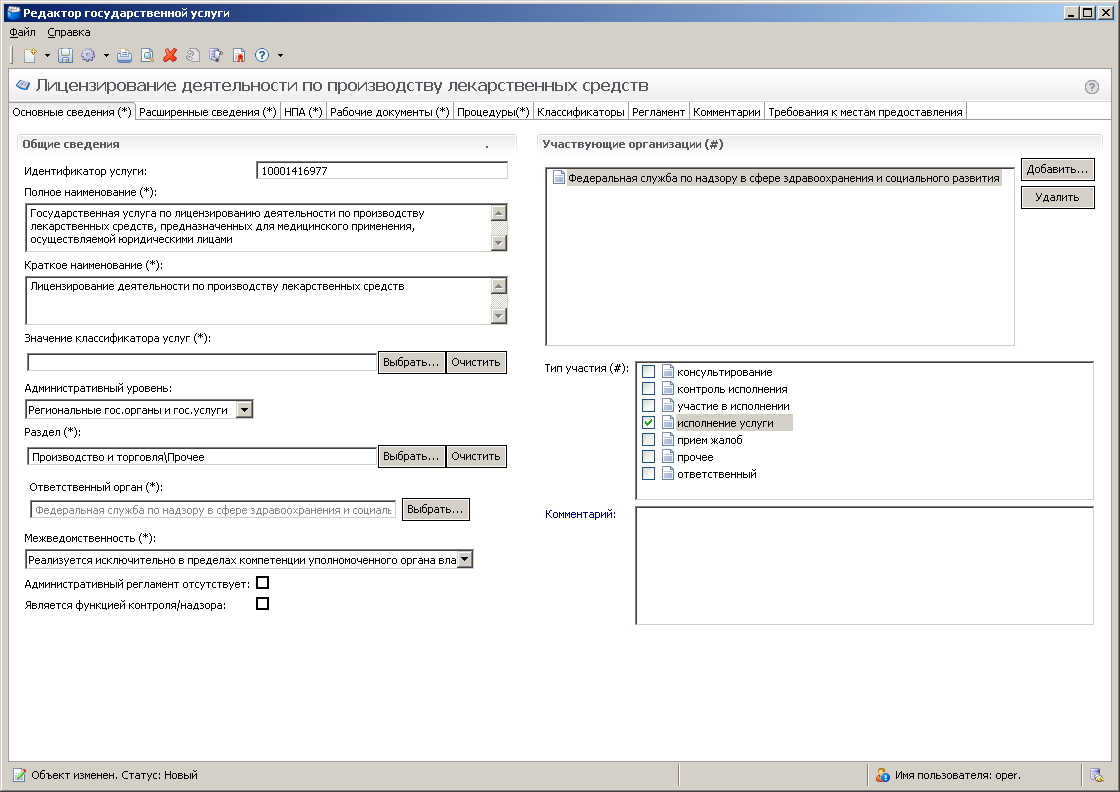 Рис. 4.5 — Окно «Редактор государственной услуги»
Окно Редактор государственной услуги содержит пункты меню Файл и Справка, аналогичные пунктам главного окна реестра, однако с другим набором активных элементов.
Пункт меню Файл содержит следующие подпункты:
- Создать новый объект→Паспорт ГУ — при выборе данного пункта произойдет открытие окна для добавления новой Госуслуги. Создать новый Объект→Государственный орган — при выборе данного пункта произойдет открытие окна для добавления нового Госоргана. Сохранить — сохранение внесенной информации (кнопка доступна при редактировании элемента Регионального реестра). Отправить на согласование – отправка заполненной карточки Госуслуги на согласование перед публикацией на Портале. Печать — печать выбранной информации (кнопка доступна при редактировании элемента Регионального реестра). Удалить — удаление выбранной услуги (кнопка доступна при редактировании элемента Регионального реестра). Закрыть окно — закрытие активного окна.
Некоторые из подпунктов продублированы на верхней панели окна Редактора государственной услуги (см. Рис. 4.5). Панель содержит дополнительные кнопки:

|
Из за большого объема этот материал размещен на нескольких страницах:
1 2 3 4 5 6 7 8 |
