

Партнерка на США и Канаду по недвижимости, выплаты в крипто
- 30% recurring commission
- Выплаты в USDT
- Вывод каждую неделю
- Комиссия до 5 лет за каждого referral
Сразу оговоримся, что изменение этих параметров в отношении скорости вычислений будет не так существенно, как в отношении возможной СТАБИЛЬНОСТИ работы программы в процессе осуществления "тяжелых" оптимизационных вычислений.
Открыть окно Настроек программы можно через Главное меню: Файл → Настройки программы или через Ctrl+O. В настоящий момент нас интересует только раздел "Скрипты", остальные категории настроек мы рассмотрим позже в параграфе "Настройки программы".
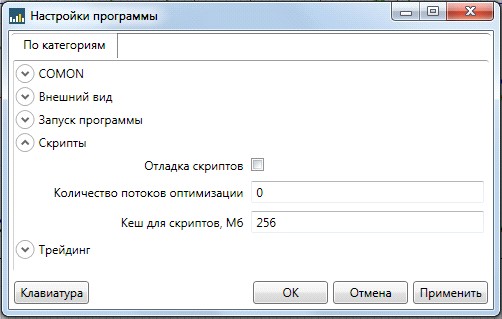
Опция Отладка скриптов. Галка на этой опции принудит ТСЛаб генерировать отладочную информацию, необходимую для работы внешних отладочных программ, используемых в том числе и в качестве альтернативной среды разработки скриптов (следует напомнить, что любой скрипт для ТСЛаб может быть также написан на любом. NET-языке; родным для ТСЛаб является язык C# - си шарп). Если вы ничего не смыслите в программировании, то лучше будет НИКОГДА не ставить галку на этой опции, а тем, кто смыслит, не забывать убирать ее после завершения отладки за пределами ТСЛаб, чтобы не загружать ТСЛаб ненужными в текущий момент процессами.
Количество потоков оптимизации – параметр, который определяет допустимую загрузку процессора во время оптимизационных расчетов, а, точнее, определяет какое количество его ядер будет использоваться программой и как интенсивно они должны быть загружены под задачи ТСЛаб, а какая часть ресурсов процессора будет отдана под управление операционной системы для целей других программ. Если у вас одноядерный процессор, то значение этого параметра не будет иметь для вас никакого значения. Значение "0" устанавливается для максимального ускорения расчетов, в том числе за счет ресурсов отбираемых у других запущенных программ. Значение "0" означает автоматическое использование программой числа потоков, равное числу ядер процессора + 1. Значение потоков можно выставить и вручную. Если вы хотите гарантировано загрузить свой процессор работой на ТСЛаб, то можно поставить число потоков, равное количеству ядер +1 или даже +2.
Если у вашего компьютера имеется процессор, поддерживающий технологию HyperThreating, то вам крупно повезло, так как ТСЛаб умеет использовать эту технологию, фактически удваивая количество возможных потоков вычисления при одном и том же количестве ядер. В таком случае для полной загрузки процессора задачами ТСЛаб смело удваивайте количество ядер, прибавляйте к полученному числу 1, 2 или даже 3 и выставляйте полученное число в качестве параметра Количество потоков оптимизации. Например, имея процессор Core i9 с 4 ядрами и HyperThreating количество потоков оптимизации для целей ТСЛаб можно выставить как 4х2+3=11.
Значительное превышение числа потоков над числом ядер ускорения уже не дает поскольку потоки встают в очередь и при этом осложняется кэширование промежуточных данных, о настройке которых будем говорить двумя абзацами ниже.
Ограничение числа потоков вычисления снижает скорость производимых расчетов, но повышает устойчивость работы программы. Поэтому если у вас в процессе проведения расчетов появились какие-либо проблемы – убавляйте этот параметр на 1 и следите за поведением программы и частотой появления сообщений об ошибке памяти (System is Out of Memory). При необходимость процедуру уменьшения значения этого параметра можно повторить. Для корректного сравнения и вообще для профилактики подобного рода ошибок рекомендуется перезапускать программу после проведения любого многочасового расчета.
Если вы счастливый обладатель многоядерного процессора, тем более поддерживающего технологию HyperThreating, и вам по какой-либо причине одновременно с ТСЛаб необходимо использовать другую требовательную к ресурсам процессора программу, то этот параметр можно уменьшить до значения, равного или даже меньшего чем количество имеющихся ядер.
Кэш для скриптов, МБ – параметр, отвечающий за выделение в оперативной памяти компьютера области, отвечающей за хранение промежуточных итогов во время оптимизационных расчетов. Чем больше размер этой области, тем быстрее будет идти расчет. Вместе с тем, если размер оперативной памяти ограничен физически (критическим значение является 2 ГБ и менее) или за счет специфики операционной системы (32-битная ОС Windows может использовать не более 3ГБ не зависимо от того, какой физический объем установлен на компьютере) чрезмерно большое выделение памяти под кэш будет неизбежно вызывать ошибку переполнения памяти вплоть до аварийного завершения работы программы. Поэтому со значением этого параметра следует соблюдать определенный баланс. Разработчики программы рекомендуют для 32-битной системы устанавливать кэш в 640 МБ, если на компьютере имеется 2-3 ГБ оперативной памяти и 256 МБ, если менее 2 ГБ. Для 64-битных систем рекомендуется установить значение около половины от имеющейся на борту памяти. Если проблема с ошибкой переполнения памяти продолжает иметь место, размер кэша нужно уменьшать до размера, при котором ошибки перестанут появляться. Уменьшать размер КЭШа имеет смысл, если вы уже попробовали уменьшить нагрузку на программу всеми простыми и допустимыми для вас способами (см. таблицу "Факторы, оказывающие наибольшее влияние на скорость производимых вычислений и стабильность работы программы" и советы по уменьшению количества вариантов расчета). Уменьшение размера кэша до нуля снизит скорость расчетов, но почти гарантирует вас от появления ситуации переполнения памяти.
Основным удобным индикатором мониторинга за состоянием оперативной памяти и риском ее переполнения является объем памяти, используемый файлом TSLabApp. exe, который можно увидеть на вкладке "Процессы" Диспетчера задач в колонке "Память". Риск досрочного аварийного завершения программы появляется, если размер используемой памяти начинает превышать 1ГБ для 32-битной версии ТСЛаб и 3 ГБ для 64-битной при 4 ГБ установленной ОЗУ.
Структурная организация ТСЛаб. Графики, МТС, скрипты, оптимизация – как все это связано друг с другом? Понятие о визуальном программировании.
ТСЛаб – это программное обеспечение, оболочка, совмещающая в себе торговый терминал для ручного выставления заявок, конструктор Механических Торговых Систем (МТС), аналитическую лабораторию технического анализа и платформу для торговли с помощью МТС. Механическая торговая система в общепринятом понимании – это некая программа, обрабатывающая поступающую к ней информацию в виде котировок и объемов, обрабатывающая эту информацию по заданному алгоритму и генерирующая сигналы на вход или выход из позиции и сама же осуществляющая все сделки в соответствии с этими сигналами в автоматическом режиме (т. е. без обязательного участия человека). В ТСЛаб МТС представляет из себя не отдельную программу, а логически самодостаточный и законченный набор команд, называемый скриптом и загружаемый в ТСЛаб в виде отдельного файла. В первоначальном виде скрипт выглядит как элемент базы данных, однако, может быть сохранен в отдельный файл с расширением XML. Этот файл может быть передан другому пользователю ТСЛаб и далее использоваться им по его усмотрению.
Чтобы понять КАК и ЧТО устроено, необходимо ЭТО открыть и посмотреть. Открываем окно скрипта и смотрим как оно устроенно.
Следует понимать, что произнося слово СКРИПТ в зависимости от контекста мы иногда будем иметь ввиду программный код, инструкцию, которую ТСЛаб будет выполнять в процессе расчетов или торговли, а иногда набор окон, в которых происходит работа со скриптом и которые сами не совсем по праву ассоциируют с самим скриптом. Хотя в конечном счете любая наша визуальная конструкция переводится программой в инструкцию на языке C#, от которой уже и пляшут все ее действия, для большинства пользователей все это будет являться внутренней кухней, процессом за закрытыми дверями. Поэтому в повседневной речи необходимо определиться с понятиями. Мы будем различать следующие значения термина "скрипт" в зависимости от той ипостаси, в которой он будет выступать в зависимости от осуществляемой в ТСЛаб процедуры:
- скрипт, как визуальная конструкция, набор правил для входа и выхода из позиции – это та картинка, которую мы будем видеть на закладке Редактор; скрипт, как Лаборатория, как набор окон, предназначенных для конструирования скрипта, проведения оценки итогов его использования на определенном биржевом активе за определенный промежуток времени и оценки этих итогов по стандартным рассчитываемым параметрам; скрипт, как механическая торговая система, как набор окон для отслеживания работы скрипта.
Доступ к созданию вашего нового скрипта или открытию внешнего начинается в окне Управление скриптами, открыть которое можно через Главное меню программы: Скрипты → Управление скриптами или путем нажатия клавиши F7. Окно Управления скриптами элементарно по своей структуре и состоит из перечня скриптов, которые вы включите в свою базу данных, и меню из нескольких кнопок. Так как в момент первого открытия этого окна оно будет заведомо пустым, активными из этих кнопок будут только две: Создать новый и Загрузить из файла. При создании нового скрипта вам будет предложено дать ему оригинальное имя, а при загрузке внешнего скрипта он будет включен в базу данных под тем, именем, которым назван его файл. Мы не будем сейчас подробно останавливаться на функциях этого окна, так как сейчас для нас важно понять основные принципы организации самой программы и понять смысл основных терминов. Сейчас важно понимать, что окно Управление скриптами предназначено для создания и сохранения скриптов как в базе ТСЛаб, так и во внешних файлах. Понятно, что нажав кнопку Создать новый и дав ему название, вы не получите готовый скрипт, а только лишь создадите новую оболочку, которую еще предстоит наполнить.

Если вы создали или загрузили хотя бы один скрипт, вы получите доступ к другим кнопкам, в том числе к кнопке Редактировать. Двойной кляк по имени скрипта или при нажатии кнопки Редактировать в момент, когда курсором предварительно помечен нужный скрипт, откроет следующее окно - окно самого скрипта, закладка с названием которого автоматически встанет в один структурный ряд с окном Управления скриптами.

|
Из за большого объема этот материал размещен на нескольких страницах:
1 2 3 4 5 6 7 8 9 10 11 12 13 14 15 16 17 18 |
