

Партнерка на США и Канаду по недвижимости, выплаты в крипто
- 30% recurring commission
- Выплаты в USDT
- Вывод каждую неделю
- Комиссия до 5 лет за каждого referral
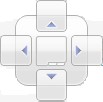
Вкладки 2-го уровня являются элементом объектов (программных окон), располагающихся на страницы, т. е. на вкладке 1-го уровня, но корешок-закладка появляется у окон только в случае, если их месторасположение зафиксировано. По умолчанию любое новое окно, которое вы откроете на странице, является "плавающим", т. е. его можно перетаскивать по экрану, зацепив мышкой за его заголовок. При этом, такое окно всегда будет находиться на первом плане, перекрывая собой все остальные окна, кроме других "плавающих" окон. Из "плавающих" на первом плане будет то окно, которое вы кликните мышкой. Короче, в данном случае полностью повторяется вся оконная логика операционной системы. В момент фиксации заголовка окна мышкой на экране появляется вот такой элемент, "компоновщик", который призван помочь организовать рабочее пространство путем привязки плавающего или уже ранее зафиксированного окна к определенной части экрана.
Если отпустить курсор вне компоновщика, то окно останется "плавающим". Если на текущей странице присутствует только одно окно, то вне зависимости от выбора его местоположения на компоновщике оно встанет на всю площадь экрана с закладкой-корешком в верхней левой части страницы, а вот далее, при фиксации второго окна, появляются варианты:
Если отпустить кнопку мышки, захватившей заголовок передвигаемого окна, на этом поле , то второе окно встанет перед первым, а из закладки окажутся рядом. Окна будут размещены одно за другим, а переход к нужному окну будет возможен кликом по закладке нужного окна.
Если отпустить кнопку мыши на этом поле , то второе окно встанет рядом слева от первого и страница будет поделена между ними поровну. Каждое окно будет иметь свой корешок, на который перекочует информация с заголовка окна. Линию разделения можно зацепить курсором мышки (курсор при этом изменит свой вид на двустороннюю стрелку) и перетащить влево или вправо, выделив каждому окну свою долю пространства.
В случае  - разница будет только в том, что второе окно встанет справа от первого.
В случае - все то же самое, но окно встанет сверху или
 снизу.
С появление на странице двух окон появляется еще один нюанс работы с компоновщиком. Если при наличии одного окна и попытке разместить второе компоновщик всегда находится в центре экрана, то при наличии двух и более окон и попытке разместить следующее компоновщик начнет перемещаться вслед за курсором, в котором зажат заголовок окна. Расположение компоновщика будет определять в чьей зоне влияния в данный момент будет находиться новое окно и относительно какого из них будет происходить последующее относительное размещение. Перемещаться компоновщик будет скачками, перемещаясь от центра одного окна к центру другого, в зависимости от того к какому из них в данный момент будет ближе всего курсор. При наведении курсора на центральную часть компоновщика, окно, относительно которого будет размещено плавающее, подсветится голубым цветом. Для компоновки плавающего окна в пределах поля, занимаемого другим окном, действуют уже вышеописанные принципы, но действовать они уже будут только в пределах окна-хозяина.
Благодаря такой логике на вкладке-странице возможно создание достаточно сложных оконных конструкций, которые позволят удовлетворить практически любые запросы пользователей.
Отметим, что корешки-закладки 2-го и 3-го уровней переименовать не возможно.
Параметры конфигурации и их сохранение
Прежде чем мы перейдем к рассмотрению настроек отдельных окон и к детальной настройке интерфейса, предлагается уже сейчас озаботиться сохранением того, что мы будем создавать. Настройка интерфейса процедура не сложная, но нудная и требует определенного времени и если эту процедуру повторять ежедневно при запуске программы – это начнет раздражать любого человека, нацеленного на результат, а не на процесс.
Для того, чтобы избежать подобной ситуации в программе предусмотрена возможность сохранить тот интерфейс, который вы уже создали. Самым быстрым способом сохранить его является сочетание клавиш Ctrl+S. В этом случае и при любом стечении обстоятельств, даже при аварийном завершении программы, при следующем ее запуске вы увидите на экране ту же картинку, которую видели в момент сохранения.
Не смотря на то, что в программе возможно создать любое количество вкладок-страниц, каждая из которых может быть рабочим местом для определенного рода занятий, тем не менее такое нагромождение по принципу "все в одном" не всегда удобно или рационально. Во-первых, перегрузка интерфейса может весьма заметно тормозить работу программы, что прямым образом сказывается на скорости срабатывания скрипта в процессе торговли, вызывая запаздывание в реализации торговых сигналов (знающие поймут насколько это важно для интенсивных торговых стратегий). Чем слабее компьютер, тем значимее перегруженность интерфейса и совмещение расчетов с торговлей будет сказываться на эффективности процесса торговли, и тем большее различие будет показывать реальная торговля по сравнению с результатами, полученными при оптимизации.
Во-вторых, перегруженный интерфейс пропорционально увеличивает время загрузки программы, а это обстоятельство может быть важным, если возникла необходимость перезагрузки или повторного входа в программу после аварийного выхода. Время загрузки программы при большом количестве открытых для редактирования скриптов может составлять несколько минут. Время загрузки программы очень сильно зависит и от количества свечей в открываемых скриптах. Чем меньше используемый в скриптах таймфрейм и больше временные границы исследования, тем дольше будет открываться интерфейс. Так как ресурсы, используемые ТСЛаб, в момент открытия интерфейса используются практически только на эту процедуру, реально работать в ней в течение этого периода практически не возможно. Конкретный пример: если вы совмещаете процесс оптимизации скрипта с торговлей и расчеты привели к аварийному выходу из программы (а такое бывает не редко), то пока вы перегружаете программу (а возможно и компьютер) рынок может уйти весьма значительно и ручная или скриптовая команда на выход из позиции может запоздать БОЛЬШЕ, чем это могло быть. Значит и полученный убыток будет больше, чем мог бы быть. Конечно, описанная ситуация – это редкое стечение обстоятельств, риск которого, однако, не равен нулю. Биржевая торговля и так несет в себе массу рисков, которые не всегда можно минимизировать, поэтому те риски, минимизация которых целиком в нашей воле, лучше исключить изначально.
В-третьих, если интерфейс перегружен окнами, питающимися данными, получаемыми через интернет, общая скорость получения данных может упасть до критических размеров, что неизбежно скажется на процессе торговли не зависимо от того в ручном или автоматическом режиме вы его ведете. Аналогичная ситуация может иметь место при интенсивном использовании выделенного вам интернет-трафика другими программами (чаще всего программами-качалками). Если вы не имеет возможность использовать безлимитный тариф, например, при выходе в интернет не из своего дома, через мобильный телефон, через платные Wi-Fi сети, то ТАКАЯ конфигурация интерфейса очень быстро опустошит ваш карман и может сделать интернет вообще не доступным со всеми вытекающими из этого для вашей торговли последствиями. Если для выхода в интернет вы используете USB-модем одного из операторов большой мобильной тройки с псевдобезлимитным доступом в интернет, то выделяемые на месяц 2 ГБ трафика, в пределах которых вы можете пользоваться относительно приличной скоростью подключения, при ТАКОЙ перегруженной конфигурации быстро утекут и до конца месяца вам придется ограничиться скорость в 500 Кбайт/сек, а этой скорости может быть недостаточно, чтобы чувствовать себя уверенно.
Поэтому, есть смысл создавать отдельные конфигурации для каждого рабочего места в отдельности и для этого есть возможность сохранять КАЖДУЮ конфигурацию под своим именем и в виде отдельного файла. Скорость загрузки конфигурации будет заведомо меньше скорости загрузки самой программы с такой же конфигурацией. Сохранение конфигурации во внешнем файле позволит вам быстро открыть привычное рабочее место даже после полной переустановки программы, установки ее на новый компьютер или переустановке после других эпохальных событий с диском C:. К слову, если уж речь здесь зашла об эпохальных событиях, следует упомянуть о наличии в программе возможности собственного бэкапа (резервного копирования), с помощью которого можно переустановить всю программу, ее содержимое, ваши настройки и накопленные за время ее эксплуатации котировочные данные на новое место один к одному, но об этом, как и многом другом, будет рассказано позже.
Сохранить текущую конфигурацию под отдельным именем можно через Главное меню: Файл → Конфигурации → Сохранить как… Открыть нужную, соответственно через Файл → Конфигурации → Загрузить.
Если вы уже создали универсальный интерфейс по принципу "все в одном", то наиболее рациональным способом разбить его на несколько отдельных интерфейсов будет метод отсечения лишнего. Сохраняете текущую конфигурацию под своим именем. Затем удаляете в ней, например, все, что не относится к режиму конструирования скрипта и сохраняете новую именную конфигурацию. После этого снова загружаете исходную перегруженную конфигурацию и удаляете уже все, что не относится к другому рабочему месту и т. д.
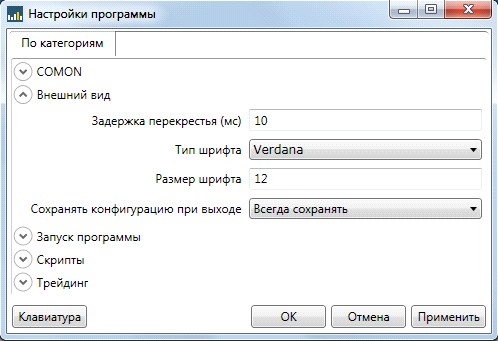
При каждом выходе из программы встает вопрос о необходимости сохранения текущей открытой конфигурации, так как именно она будет загружаться при следующем ее запуске. В "заводских" настройках программы в поле "Сохранять конфигурацию при выходе" стоит опция "По запросу", которую лучше сразу сменить на "Всегда сохранять" или на "Никогда не сохранять" иначе при каждом выходе программа будет долбать вас вопросом сохранять или нет. Если вы оставляете программу торговать на ночь, а диспетчеру задач дано задание выключать компьютер на ночь, то с этим выключением могут быть проблемы, если программа не получит ответа на свой вопрос. Окно настроек программы вызывается через Главное меню пункт "Настройки программы" или нажатием клавиш Ctrl+O. О других настройках в этом окне см. паранраф "Настройки программы".

|
Из за большого объема этот материал размещен на нескольких страницах:
1 2 3 4 5 6 7 8 9 10 11 12 13 14 15 16 17 18 |
