

Партнерка на США и Канаду по недвижимости, выплаты в крипто
- 30% recurring commission
- Выплаты в USDT
- Вывод каждую неделю
- Комиссия до 5 лет за каждого referral
Разновидности окон, образующих интерфейс
Мы разобрались с тем КАК можно управлять расположением окон, а теперь посмотрим повнимательнее на сами окна и разберемся с тем какими они бывают.
Окном является любое прямоугольное поле, имеющее заголовок или корешок, на которых обозначается его название. Любое окно имеет кнопку-крестик, нажатие на которую закрывает это окно. Окна настроек могут иметь дополнительные кнопки (ОК, Отменить, Применить и некоторые другие).
По структурной организации окна бывают простые и составные. Типичным составным окном является окно скрипта, которое состоит из нескольких взаимосвязанных окон, переход между которыми возможен кляками по их закладкам. Составные окна могут иметь несколько уровней организации. Окно скрипта имеет один уровень организации, так как все окна в его составе доступны одновременно или становятся таковыми в момент появления соответствующей информации (закладка Результаты оптимизации).
Обратите внимание, что два и более независимых друг от друга окна могут быть размещены одно за другим так, что их корешки-закладки будут выглядеть также как и корешки-закладки одноуровневого составного окна, но это не превращает эти окно в одно составное. О таком способе размещения независимых окон говорилось в главе "Интерфейс программы ТСЛаб. Общие сведения".
Два уровня организации имеют окно Менеджера провайдеров данных, окно Управления портфелями и окно Управления скриптами. Доступ к следующему уровню в таких окнах происходит двойным кляком по нужной строке или нажатием кнопки в собственном кнопочном меню. Например, двойной кляк по названию скрипта в окне Управления скриптами приведет к открытию окна этого скрипта. В числе прочих в кнопочном меню двууровневого окна имеются и кнопки удаления вложенных объектов. Пометка и групповое удаление нескольких вложенных объектов в настоящее время в таких окна не возможно, не смотря на то, что в такой ситуации руки сами по привычке тянуться к клавишам Ctrl и Shift.
Двууровневые окна выглядят как таблицы, каждая строка в которой представляет отдельный объект в числе прочих объектов одного ранга. Таблица Котировки выглядит как двууровневое окно, но таким не является. На двойной кляк она не реагирует, но через него возможно открытие новых окон, имеющих отношение к той строке, на которой будет курсор в момент вызова контекстного меню (кляк правой кнопкой мыши). Обычно в окнах такого типа по двойному кляку левой кнопки мыши открывается некоторое окно, которое разработчики посчитали наиболее часто востребованным. В данном случае к этой команде не привязали никакого конкретного действия.
По назначению окна бывают:
- окнами настроек; окнами графической информации (собственно графики, графики в составе окон скриптов и графики Доход в составе окон скриптов); окнами-дисплеями, каждое со своей спецификой отражающими в табличной форме поступающую в них информацию (Свои заявки, Свои сделки, Позиции, Менеджер команд, Котировки, Очередь заявок, оно же стакан котировок, Сделки по инструментам); окнами-рабочими местами, совмещающими в себе несколько окон-таблиц (в настоящий момент существует только одно такое окно – Менеджер заявок, оно же окно для торговли в ручном режиме); окнами-пультами, позволяющими контролировать и управлять определенной деятельностью (в настоящий момент существует только одно такое окно – Управление торговлей скриптами); окном сообщений о штатных действиях в программе или некритических ошибках в работе скриптов (доступ к этому окно осуществляется через панель состояния в самом низу экрана); окном сообщений о критических ошибках в работе программы, после появления которых происходит ее закрытие с потерей всех несохраненных на этот момент данных
Внутри одноуровневого составного окна (окно скрипта) существует изначально заложенный порядок расположения составляющих его окон одно за другим, который, однако, можно менять в пределах одной сессии также как это возможно делать с независимыми окнами в пределах одной вкладки-страницы, только в данном случае все будет происходить в пределах главного окна. Также возможно в пределах сессии удалять любые окна, например, если их закладки не помещаются полностью в пределах одного экрана, а это вызывает трудности с переходом между ними.
Например, трудно избежать ситуации, чтобы не удалять из окна скрипта окна Результатов Оптимизации, если вы проводите многочисленные расчеты. Таких окон может накопиться очень много, а отличить их одно от другого будет невозможно, так как в названии их закладок нет никаких опознавательных отличий. Если, тем не менее, есть потребность сохранять окна, но они уже не помещаются в пределах экрана, доступ ко всем открытым окнам, в том числе окнам за пределами экрана, можно получить через раскрывающийся список (кнопка  с правой стороны экрана). Крестик служит для закрытия текущего окна, а треугольник как раз раскрывает этот список. Таких наборов кнопок на экране может быть одновременно несколько. Свой набор кнопок "развернуть-закрыть" будет иметь каждый пакет окон, расположенных в формате "одно за другим", не зависимо от того, является ли этот пакет окон подчиненным окну более высокого уровня или же эти окна являются независимыми.
Возможности сохранить другой порядок расположения закладок и их набор в настоящий момент отсутствует, также как отсутствует возможность сохранять в самой ТСЛаб окна Результатов Оптимизации, открытых при предыдущем запуске программы.
Чтобы сохранить таблицы Результатов Оптимизации как источник информации о предыдущих расчетах или для дальнейшего анализа воспользуйтесь возможность. сохранять их в формате csv (Главное меню: Инструменты → Экспорт в Excel). Файлы этого формата открываются MS Excel. Если пункт меню "Экспорт в Excel" не доступен, значит окно, которое вы хотите экспортировать не активно, т. е. не отмечено курсором как активное. В этом случае достаточно просто ткнуть мышкой в любое место таблицы и опция экспорта станет доступной.
Не забудьте в названии файла отразить его принадлежность к конкретному скрипту, использованный таймфрейм и по возможности значения использованных переменных, которые в пределах конкретной оптимизации были заданы как константы (в этом случае они не попадают в таблицу оптимизации в виде отдельных колонок). В противном случае через некоторое время вы не сможете идентифицировать какой скрипт и при каких условиях дал эти результаты.
Имейте ввиду, что любое окно со всеми подчиненными ему открытыми окнами можно перенести на любую другую имеющуюся вкладку-страницу. Перенос окон между страницами осуществляется через контекстное меню пункт "Показать на". Курсор в этот момент должен находиться в пределах самого окна, но не на его заголовке. В противном случае будет вызвано контекстное меню, имеющее отношение к организации взаимного расположения данного окна относительно других на этой странице. После переноса, не зависимо от того как оно было расположено на текущей странице, на новой странице переносимое окно станет "плавающим". При необходимости его можно будет включить в общую мозаику окон на это странице.
Перенос только подчиненных окон невозможен. Составные окна переносятся на другую вкладку-страницу только общей кучкой.
Окна Настроек
В любой программе такого масштаба как ТСЛаб всегда есть что настроить. В ТСЛаб существует 5 основных видов настроек:
- настройки, относящиеся к программе в целом, настройки провайдеров данных (источников данных), настройки управления портфелями, настройки скриптов и графиков, настройки внешнего вида окон табличного вида.
Основными мы их будем считать по той причине, что для их вызова используются свои пункты меню, а все остальные окна настроек являются зависимыми от одной из этих трех и открываются уже не из меню, а из-под интерфейса окон настроек, к которым они имеют логическое подчинение.
Отличие настроек программы и настройки провайдеров данных от настройки скриптов, график и табличных окон в том, что их можно открыть и настроить сразу после первого открытия программы. Для настройки скриптов, графиков и табличных окон предварительно необходимо создать соответствующее окно и к этому моменту создать и настроить хотя бы один источник данных, через который и будет подаваться информация в скрипт, график или таблицу-инфодисплей.
Настройки скриптов и настройки портфелей, необходимых для торговли с помощью скриптов в реальном режиме рассмотрим позже, когда приступим изучать нюансы создания и использования этих возможностей программы, ради которых она собственно и создавалась. А сейчас посмотрим ближе на остальные виды настроек, тем более, что знание этих настроек вам понадобятся раньше знаний о создании и настройках скриптов.
Настройки программы
В окне Настройки программы задаются самые общие параметры работы и внешнего вида ТСЛаб. Также в это окно могут попасть относительно специфические, но не сложные в настройке параметры, для которых не имело смысла создавать свое собственное окно и отдельный пункт в меню, хотя логика общей концепции устройства программы говорит, что так и надо было сделать.
Как вы уже поняли, акцент мы стараемся делать на недокументированных или недостаточно раскрытых особенностях работы программы. Поговорить об окне настроек программы нам тоже придется ввиду отсутствия некоторой информации как в названии некоторых параметров, так и во всплывающих подсказках к ним. Открыть окно Настроек программы можно через Главное меню: Файл → Настройки программы или через Ctrl+O.
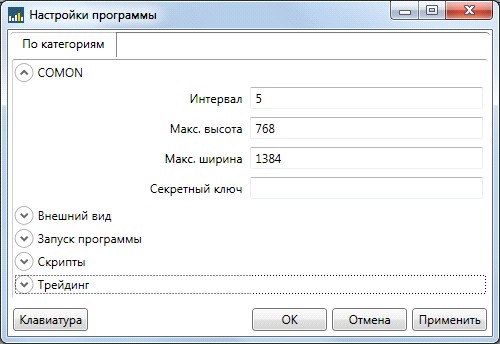
Первым по порядку, но не первым по значимости, идет категория настроек, названная кратко COMON. Настройка параметров этой категории имеет отношение к режиму трансляции картинки с любой из вкладок-страниц ТСЛаб на заданную страницу в пределах домена www/on. ru/, откуда и получила название категория этих настроек. Так как версии ТСЛаб для КПК или коммуникаторов пока не существует, подобного рода "фенечка" позволяет визуально контролировать процесс торговли, если у вас нет доступа к собственному компьютеру с установленной на нем программой ТСЛаб, но есть доступ в интернет с любого устройства. Конечно, вмешаться в процесс торговли таким образом вы не сможете, но сможете ускорить свое возвращение на компьютер с работающим скриптом или позвонить брокеру для закрытия открытых позиций, если в процессе торговли произошел некий сбой, нарушивший его нормальное течение. Другим полезным предназначением этого сервиса является возможность демонстрации возможностей своей торговой стратегии ее потенциальным покупателям. Причем практически в режиме реального времени и не раскрывая им технических деталей. В свое время мы остановим подробнее на пуске, других настройках и нюансах использования этого сервиса, а пока рассмотрим значения настроек, представленных именно в этом окне.

|
Из за большого объема этот материал размещен на нескольких страницах:
1 2 3 4 5 6 7 8 9 10 11 12 13 14 15 16 17 18 |
