


Партнерка на США и Канаду по недвижимости, выплаты в крипто
- 30% recurring commission
- Выплаты в USDT
- Вывод каждую неделю
- Комиссия до 5 лет за каждого referral
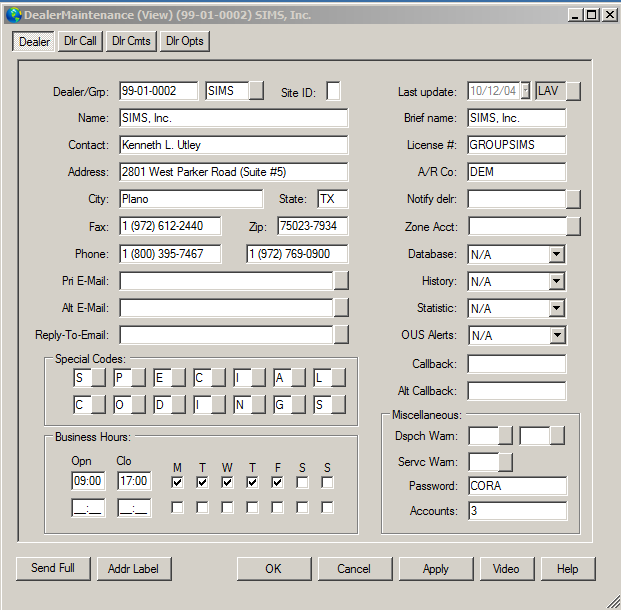
Для получения дополнительных сведений об этом диалоговом окне см дозвона редактирования меню на странице 1
Поиск дилера аккаунта и заменить:
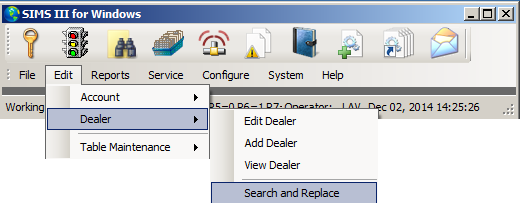
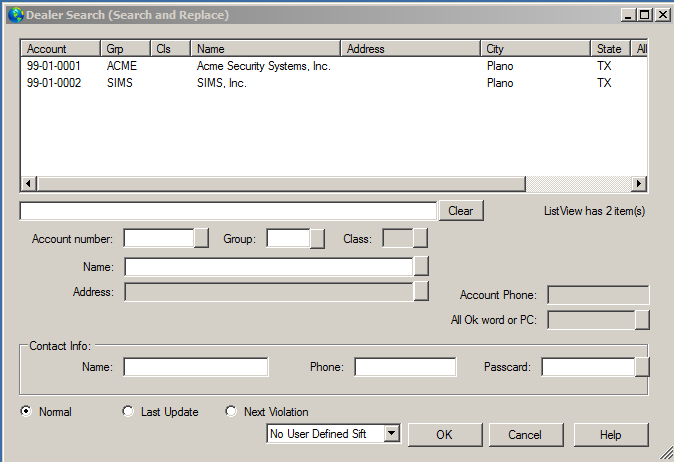
При двойном щелчке на счета пользователей будут видеть: дилер обслуживание (Поиск и замена)
диалоговое окно.
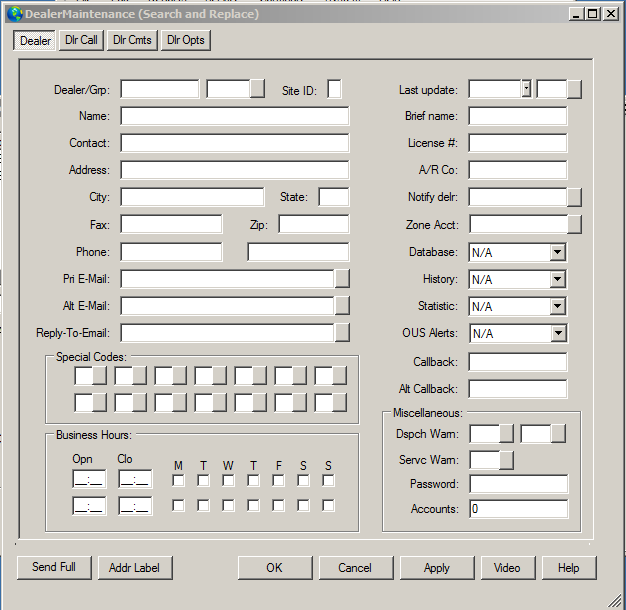
Для получения дополнительных сведений об этом диалоговом окне см дозвона редактирования меню на странице 1
В этом меню изменения будут применяться ко всем счетам в соответствии с этим дилером в отличие от меню редактирования были изменения применяются только к области, которые были изменены
Глава 6: SIMS III Таблица технического обслуживания
В большинстве полей пользователи могут нажать на них и нажать клавишу F1 для помощи
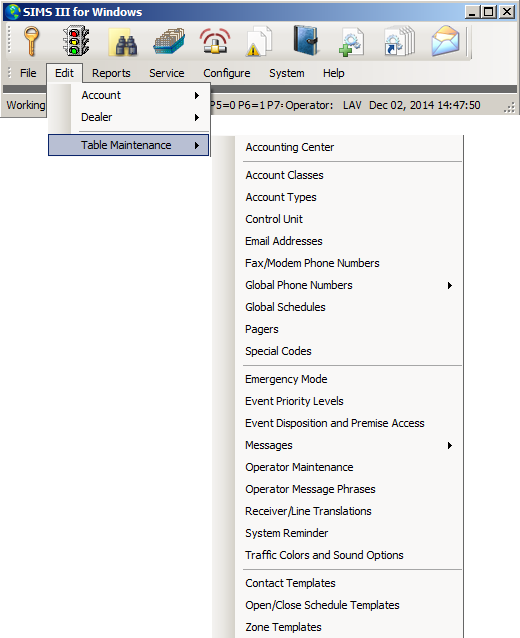
Класс счета:
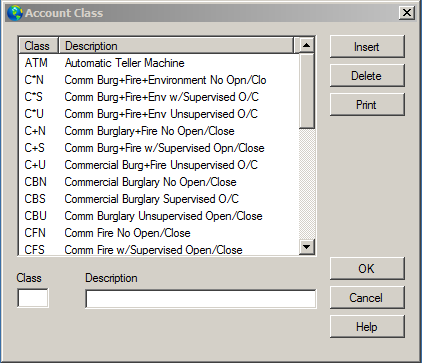
Классы счетов:
Обзор:
Этот выбор позволяет вводить в количестве до трех символов класса счет целеуказателем наряду с кратким описанием для справки.
После того, как определены типы класса учетной записи, список, содержащий имена классов доступен для записи в базе данных абонента.
Эта информация вводится в учетной записи в поле класса.
Нажмите кнопку Печать, чтобы отобразить список учетных записей Class в окне предварительного просмотра. Из этого окна можно сохранить, распечатать, электронной почте или по факсу информацию о классе.
Как добавить или изменить запись класса учетной записи:
Нажмите Вставить, чтобы вставить новую запись в список или, чтобы изменить существующую запись, нажмите на пункт в списке Account Class.
Выберите поле Class и укажите тип.
Необязательно: Выберите поле Описание и введите информацию о классе.
Нажмите кнопку ОК.
Тип аккаунта:
обзор
Этот выбор позволяет вводить в до тринадцати символов типа счета целеуказателем. Как правило, эти данные используются для описания дополнительной информации об учетной записи, таких как коммерческих, жилых, общественных зданий, больниц и т. д. После того, как определены типы учетных записей, список, содержащий типы доступного для записи в базе данных абонента. Эта информация вводится в учетной записи в поле Тип учетной записи.
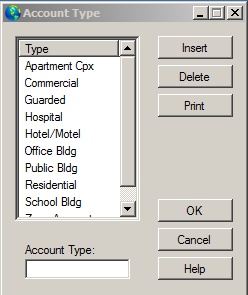
Нажмите кнопку Печать, чтобы отобразить список Тип учетной записи в окне предварительного просмотра. Из этого окна можно сохранить, распечатать, электронной почте или по факсу информацию о классе.
Как добавить или изменить запись типа учетной записи:
Нажмите Вставить, чтобы добавить новую запись в список или, чтобы изменить существующую запись, нажмите на пункт в списке Тип учетной записи.
Выберите поле Тип учетной записи и укажите тип.
Нажмите кнопку ОК.
Устройство управления:
Обзор:
Диалог Блок управления позволяет вводить и редактировать имя и помощи инструкции блока управления. Эта информация может быть предоставлена ??оперативного персонала в то время как в экране событий исключением. Кроме того, после того, как типы блоков управления определены, окно, содержащее имя блока управления доступен для записи в базе данных абонента. Эта информация вводится в учетной записи в поле Тип управления.
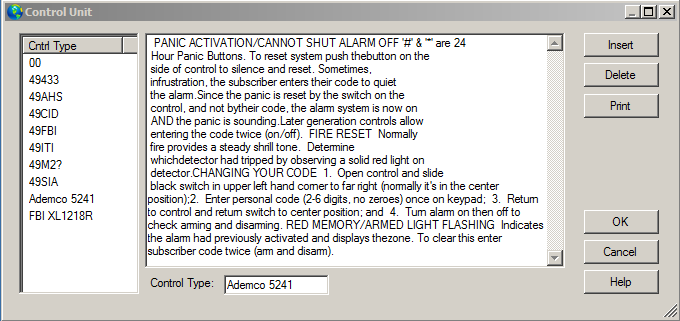
Как добавить или изменить запись блока управления
Нажмите кнопку Вставить, чтобы добавить новую запись в список или, чтобы изменить существующую запись, нажмите на пункт в списке блока управления.
Выберите поле Тип и введите тип управления.
Выберите поле Описание и введите информацию о контроле, например, как на охрану / снятия системы с охраны и т. д.
Нажмите кнопку ОК.
Адрес электронной почты:
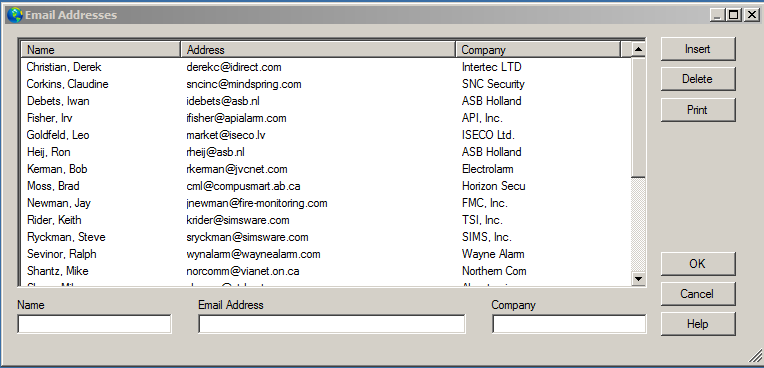
Обзор:
Эта опция дает вам доступ просмотреть / отредактировать SIMSIII адресной книги электронной почты. Эти адреса можно получить в диалоговом окне Послать сообщение
Этот список пунктов можно сортировать и экспортировать по-разному.
Как добавить или изменить запись адрес электронной почты:
Нажмите кнопку Вставить, чтобы добавить новую запись в список или, чтобы изменить существующую запись, нажмите на пункт в списке электронной почты.
Выберите поле Имя и введите имя.
Выберите поле Адрес электронной почты и введите адрес.
Необязательно: Выберите поле компании и вступить в компанию.
Нажмите кнопку ОК.
Факс / модем Телефонные номера
Обзор:
Эта опция дает вам доступ просмотреть / отредактировать адресную книгу SIMSIII факс / модем. Эти номера доступны в диалоговом окне Send Message.
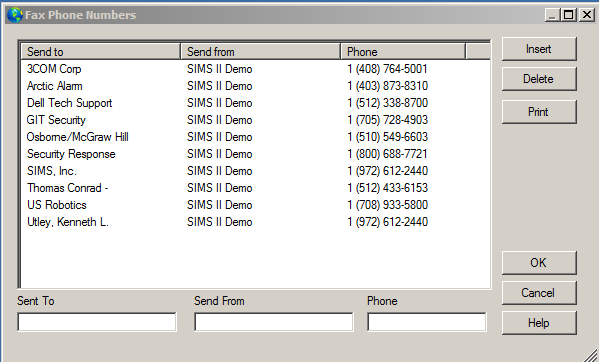
Нажмите кнопку Печать, чтобы отобразить список факсов телефонных номеров в окне предварительного просмотра.
Из этого окна можно сохранить, распечатать, электронной почте или по факсу информацию о классе.
Этот список пунктов можно сортировать и экспортировать по-разному.
Как добавить или изменить запись телефонного номера факса / модема
Нажмите Вставить, чтобы добавить новую запись в список или, чтобы изменить существующую запись, нажмите на пункт в списке Faxmodem.
Выберите Отправить в поле и введите имя для отправки.
Выберите поле телефона и введите номер телефона для отправки.
Выберите Отправить через поле и введите от имени отправить.
Нажмите кнопку ОК.
Глобальные телефонные номера:
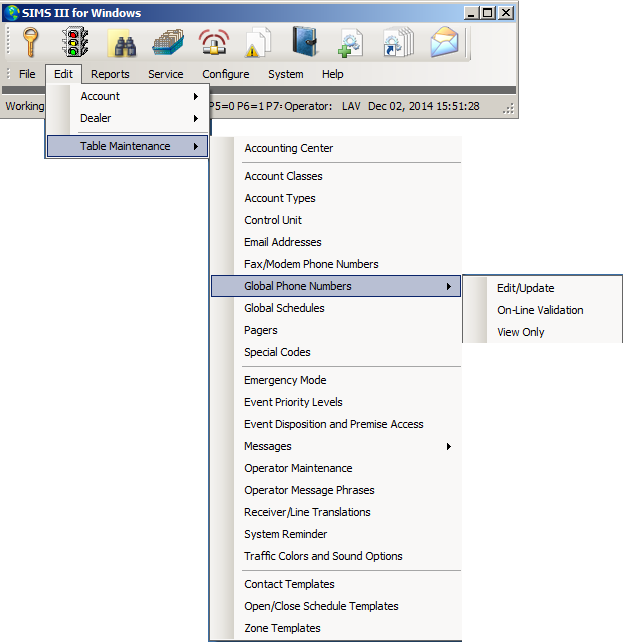
Редактировать / Update:
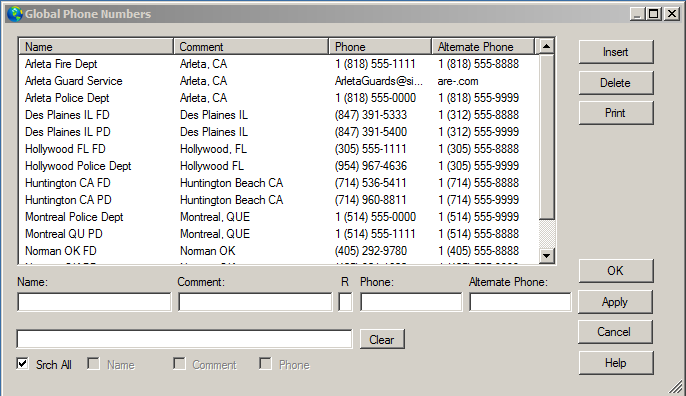
Обзор:
Этот выбор позволяет вводить телефонные номера (например, полиция, пожарные, медицинские и т. д.), которые могут быть использованы на разных счетах. Используя глобальные телефонные номера позволяет внести изменения в телефонный номер и произвести немедленный эффект на всех счетах, использующих запись таблицы. Список, содержащий эти записи имеется вСписок страниц вызовов учетной записи для поля Name.
Нажмите кнопку Печать, чтобы отобразить глобальный список телефонных номеров в окне предварительного просмотра. Из этого окна можно сохранить, распечатать, электронной почте или по факсу информацию о классе.
Как добавить или изменить запись номер телефона глобальный
Нажмите Вставить, чтобы добавить новую запись в список или, чтобы изменить существующую запись, нажмите на пункт в глобальном списке телефонов.
Выберите поле Имя и введите имя для номера телефона.
Выберите поле телефона и введите информацию о номере телефона.
Необязательно: Выберите поле Комментарий и введите комментарий о записи.
Необязательно: Выберите поле (R) маршрутный номер и введите информацию о записи.
Нажмите кнопку ОК.
Он-лайн проверки:
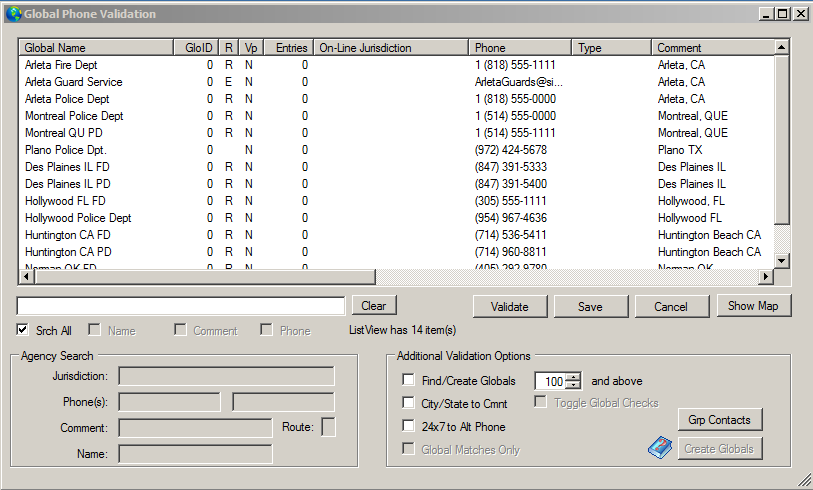
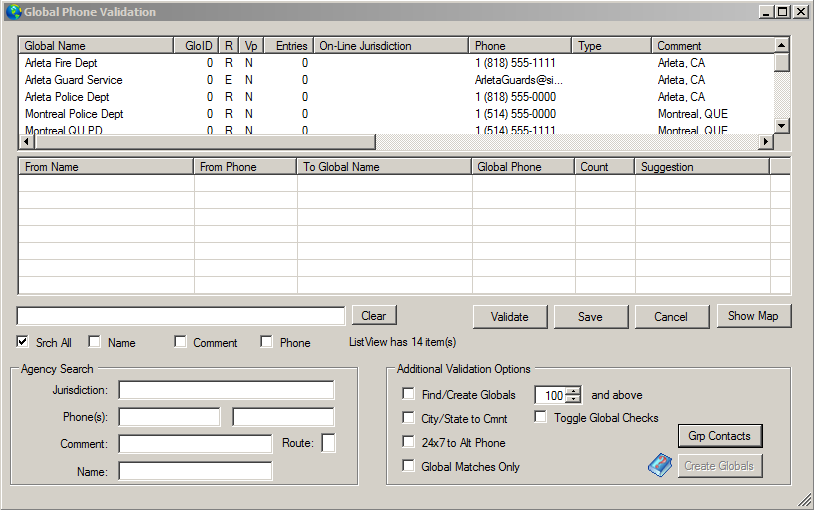
Проверка:
Подтверждает все поля
Показать карту Открывает карту Google
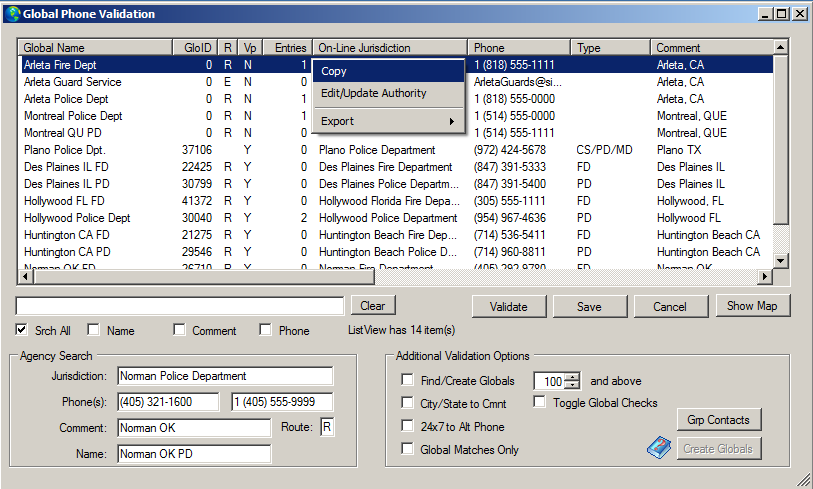
При нажатии правой кнопкой мыши на звукозаписывающих пользователи могут копировать, редактировать / Update Authority, экспорт, чтобы преуспеть или текстовый файл.
Grp Контакты:
Редактировать / Орган Update:
Создание / обновление полномочий:
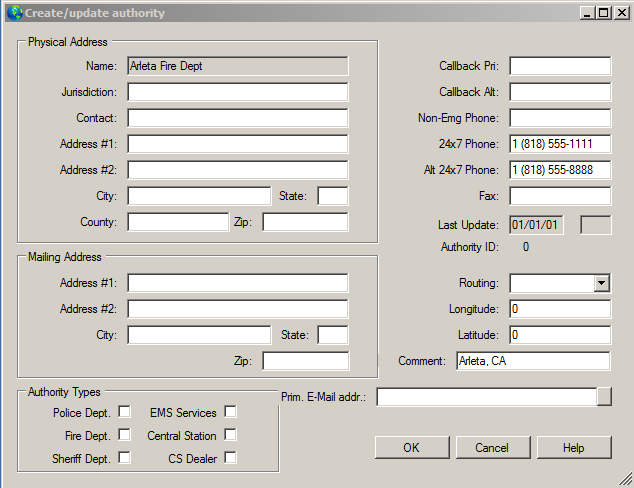
Пользователи могут изменять любое из полей
В меню Правка обслуживание таблиц, глобальный номер телефона, просмотреть только:
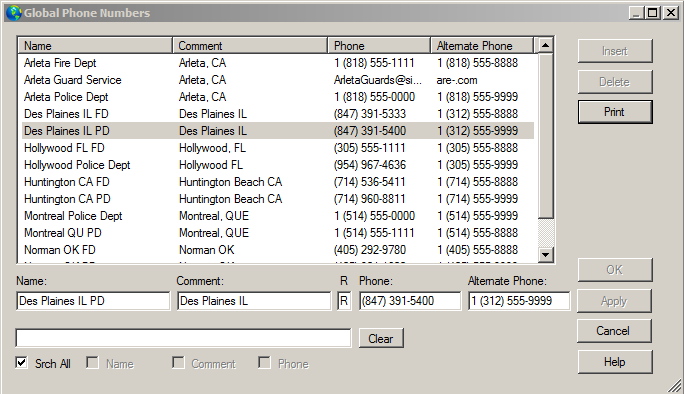
Нажмите кнопку Печать, чтобы отобразить глобальный список телефонных номеров в окне предварительного просмотра. Из этого окна можно сохранить, распечатать, электронной почте или по факсу информацию о классе.
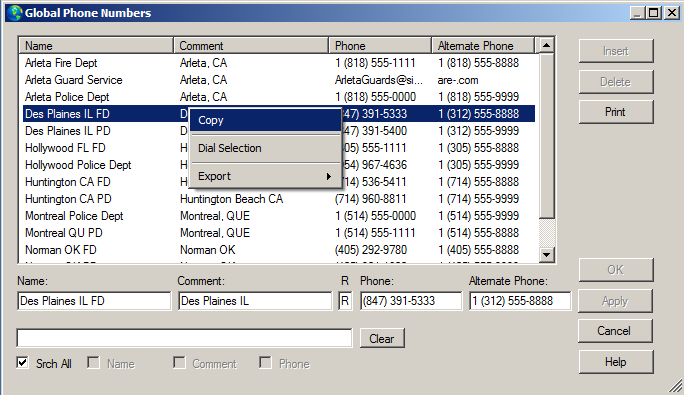
Пользователи могут нажать на любую запись и скопировать выбранные записи и вставить в слове или превосходит, Dial выбор
После нажатия кнопки "Dial Selection":
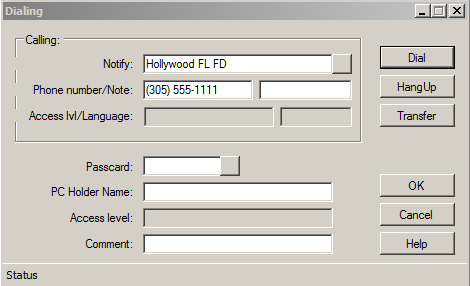
Hang Up является закрытие Выбор набора.
Глобальные расписания:
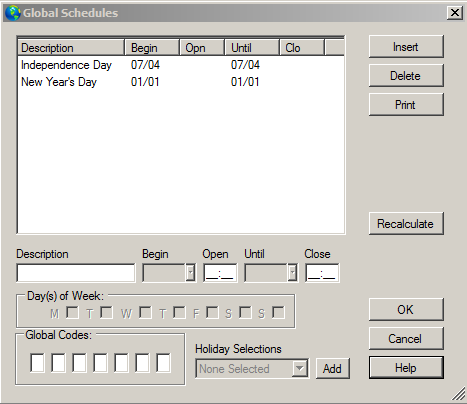
Обзор:
Эта опция позволяет управлять Глобальный список Расписание. Эти графики, которые могут быть применены ко всем учетным записям в базе данных в зависимости от их глобальных коды записей. Это помогает избежать изготовления временных записей расписания для учетных записей с соответствующими характеристиками (например, счетов, следующих за национальные или религиозные праздники).
Нажмите кнопку Печать, чтобы отобразить глобальный список расписания в окне предварительного просмотра. Из этого окна можно сохранить, распечатать, электронной почте или по факсу глобальной информации расписания.
Как добавить или изменить глобальную запись расписания:
Нажмите кнопку Вставить, чтобы добавить новую запись в список или, чтобы изменить существующую запись, нажмите на пункт в глобальном списке Расписание.
Выберите поле Описание и введите краткое описание о расписании.
Выберите поле даты начала и введите дату расписание начинается.
Необязательно: Выберите поле Открыть Time и введите время открытия расписания.
Выберите до указанной даты поле и введите дату расписание заканчивается на.
Необязательно: Выберите время закрытия поля и введите время закрытия для расписания.
Отметьте дни недели (например, с понедельника по воскресенье) расписание будет применяться.

|
Из за большого объема этот материал размещен на нескольких страницах:
1 2 3 4 5 6 7 8 9 10 11 12 13 14 15 16 17 18 19 |
