


Партнерка на США и Канаду по недвижимости, выплаты в крипто
- 30% recurring commission
- Выплаты в USDT
- Вывод каждую неделю
- Комиссия до 5 лет за каждого referral
Выберите Глобальный кодекс 1 через Глобальный кодекс 7 поля (ов) и введите идентификатор для расписания.
Нажмите кнопку ОК.
Пейджер номера:
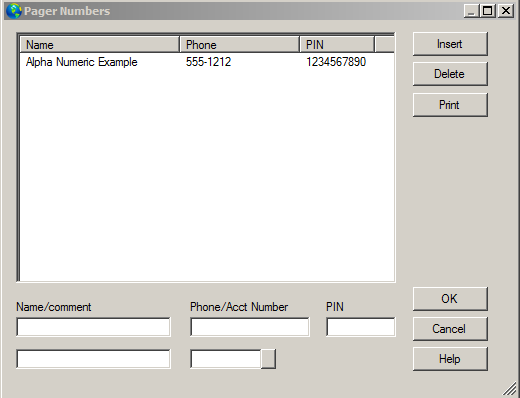
Обзор:
Эта опция дает вам доступ просмотреть / отредактировать SIMSIII пейджеры список номеров. Эти адреса можно получить в диалоговом окне Send Message.
Нажмите кнопку Печать, чтобы отобразить глобальный список расписания в окне предварительного просмотра. Из этого окна можно сохранить, распечатать, электронной почте или по факсу информацию о классе.
Как добавить или изменить запись номер пейджера:
Нажмите кнопку Вставить, чтобы добавить новую запись в список или, чтобы изменить существующую запись, нажмите на пункт в списке пейджера.
Выберите поле Имя и введите имя получателя пейджера.
Выберите поле телефона и введите номер телефона для отправки.
Выберите поле PIN-код и введите персональный идентификационный номер получателя.
Выберите поле Комментарий и введите краткий комментарий о записи.
Нажмите кнопку ОК.
Специальные коды:
Это диалоговое окно позволяет определения до 128 записей для каждого из четырнадцати кодов, введенных в базу данных аккаунта. Кроме того, описание смысла самого кода предоставляется. Список Специальный код содержит 128 код и описание записи для каждого из 14 специальных кодов.
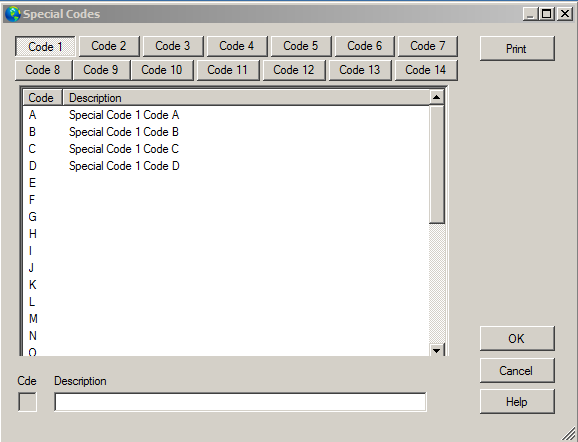
Нажмите кнопку Печать, чтобы отобразить список специальных кодов в окне предварительного просмотра. Из этого окна можно сохранить, распечатать, электронной почте или по факсу специальную информацию коды.
Как редактировать специальный ввод кода
Нажмите кнопку для группы специальный код, который вы хотите изменить.
Нажмите на пункт в списке специальный код, который вы хотите изменить.
Выберите поле Код и введите код.
Выберите поле Описание и введите краткое описание записи.
Нажмите кнопку ОК.
Аварийный режим:
Обзор:
Это диалоговое окно аварийного режима позволяет эксплуатационному персоналу вызывать типы событий (например, LPT - Low Trouble Питание), чтобы быть автоматически регистрируется в течение временного периода. После вызова, не входят типы событий (например, LPT - Low Trouble питания) и Начало / до времени. Кроме того, почтовый индекс должен быть введен, чтобы применить только аварийный режим автоматического войти на счета, входящим в его районе (ов). Символы подстановки (например, '?') Может быть использован в поле Почтовый индекс, позволяющий только те события, происходящие в пределах указанной области почтовый индекс, чтобы быть автоматически заносится в журнал (например, вхождение 123 ?? будет охватывать все почтовые индексы, начинающиеся с 123 ).
Приоритет 1 и 2 события, даже если введенные не будет автоматически регистрируется как эта функция предназначена для ситуаций, таких как условия окружающей среды (например, перебои с подачей электроэнергии), которые вызывают шквал событий, которые обычно требуют вмешательства оператора.
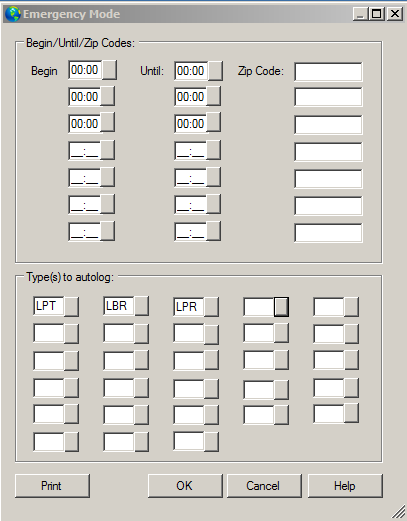
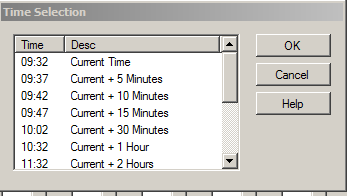
Щелчок на Begin или пока опций не вызывает диалоговое окно выбора времени
Тип (ы) для авто журнал:
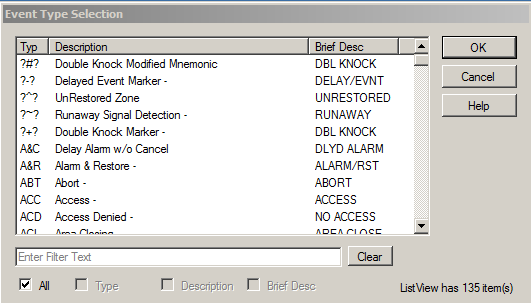
Событие Уровень приоритета:
Обзор:
Диалог Уровни приоритета событий позволяет определить первоочередные мероприятия уровней, а также события, которые могут быть автоматически протоколированием (т. е. Open / Close и испытательных сигналов от абонентов).
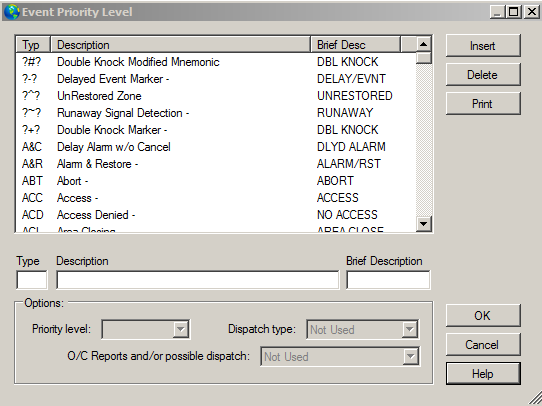
Как добавить или изменить запись уровня приоритета события:
Нажмите кнопку Вставить, чтобы добавить новую запись в список.
Чтобы изменить существующую запись, нажмите на пункт в списке Уровень приоритета событий.
Выберите поле Тип события и введите мнемонику вы хотите использовать.
Выберите поле Описание и введите описание записи в зону по умолчанию для типа события.
Выберите поле краткого описания и введите аббревиатуру сообщение о типе события (например, для пожарной сигнализации, вы можете использовать FIRE).
Выберите Уровень приоритета типа события.
Выберите поле Тип дисплея и введите тип дисплея отклика для типа события (например, приоритет действия, рутинных действий и т. д.)
Выберите Включить в Open / Close Отчеты и / или поле диспетчерский и выбрать, следует ли включать тип события в подписчика открытия / закрытия докладов и тип события потенциально полиции или пожарной части отправки.
Нажмите кнопку ОК.
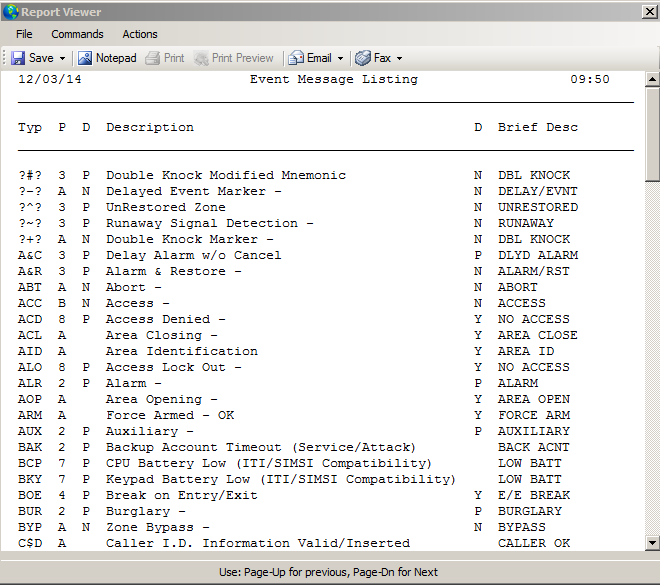
Нажмите кнопку Печать для отображения списка событий в окне предварительного просмотра. Из этого окна можно сохранить, распечатать, электронной почте или по факсу информацию о событии.
расположение событий и доступ помещения:
Обзор:
Вкладка Распоряжения Событие события Расположение и Premise Access позволяет редактировать заранее определенное и фиксированное количество разрешений событий и диспетчеризации данных, которые представлены для выбора во время завершения события исключения. Распоряжения, как правило, используются для группы исключительных событий на категории в зависимости от разрешения события. Например, один элемент может быть определен как "Полицейская Отправляется" и будет использоваться, когда департамент полиции отправляется в помещение.
Планировка и уровни доступа:
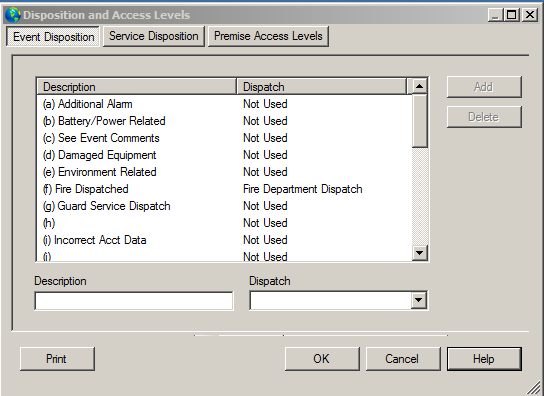
Как отредактировать запись утилизируемый событие:
Нажмите на элемент, который вы хотите изменить в списке Disposition событий.
Выберите поле Описание и введите краткое описание разрешением события исключение.
Выберите поле диспетчерский и введите информацию о том, является ли отправка связанные запись.
Нажмите кнопку ОК.
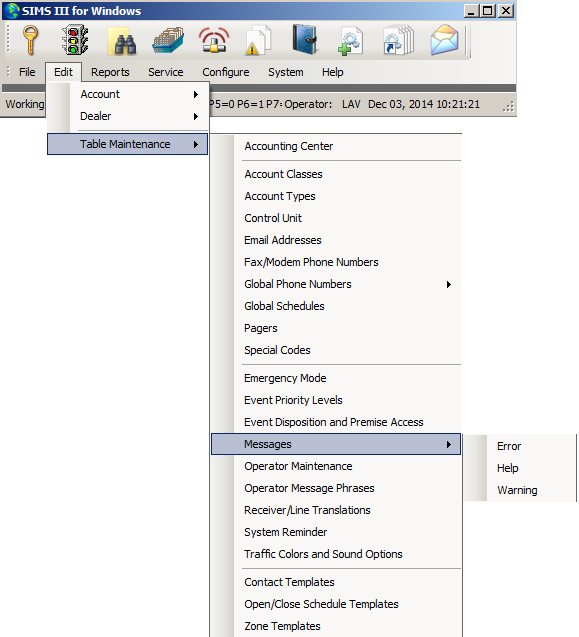
Сообщения об ошибках:
Обзор:
Диалог редактирования Сообщения об ошибках позволяет редактировать SIMS III текст сообщения об ошибке.
Сообщение об ошибке:
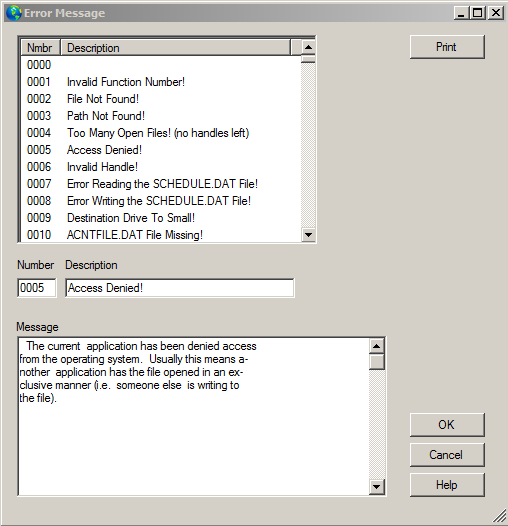
Как редактировать запись сообщения об ошибке
Нажмите на элемент, который вы хотите изменить в списке Сообщение об ошибке.
Выберите поле Описание и введите краткое описание сообщения.
Выберите поле сообщения и введите информацию о записи ошибок.
Нажмите кнопку ОК.
Сообщения справки:
Редактировать | Таблица Обслуживание | сообщения | Помогите
Обзор:
Диалог редактирования Помощь сообщений позволяет редактировать SIMS II DOS текст справки.
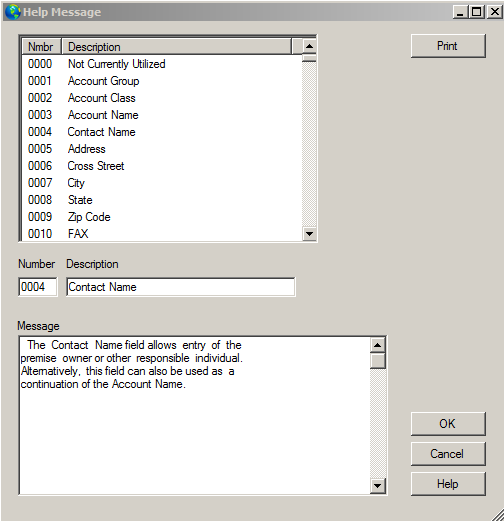
Как редактировать запись справки сообщение:
Нажмите на элемент, который вы хотите изменить в списке сообщений справки.
Выберите поле Описание и введите краткое описание сообщения.
Выберите поле сообщения и введите информацию о записи ошибок.
Нажмите кнопку ОК.
Предупредительные сообщения:
Редактировать | Таблица Обслуживание | сообщения | Предупреждение
обзор
Эта опция позволяет редактировать / просмотреть список предупреждений SIMSIII сообщений. Эти сообщения могут быть связаны на счет или в определенной зоне счета для предоставления операторам дополнительной информации в процессе завершения тревоги также; есть поле впродавец базы данных что позволяет связать дилера с одним из этих предупреждающих сообщений.
Например, вы можете создать предупреждающее сообщение с определенной инструкцией о том, как обращаться с пожарной сигнализации и связать его к костру зон счета. Таким образом, оператор будет представлен с этой дополнительной информацией при обработке этих типов тревог и без каких-либо других.
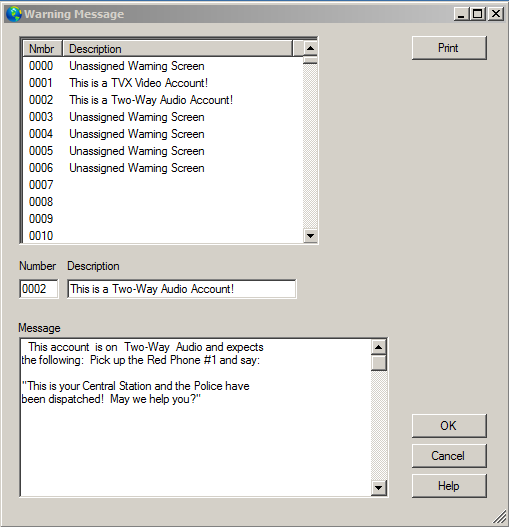
Как редактировать запись предупреждающее сообщение:
Нажмите на элемент, который вы хотите изменить в списке предупреждающее сообщение.
Выберите поле Описание и введите краткое описание сообщения.
Выберите поле Message и введите фактическое содержание предупреждающее сообщение.
Нажмите кнопку ОК.
Оператор технического обслуживания:
Редактировать | Таблица Обслуживание | Обслуживание оператора
Обзор:
Диалоговое окно Оператор технического обслуживания позволяет определить уровень доступа, инициалы, ID (пароль) и группы для каждого из пользователей SIMSIII.
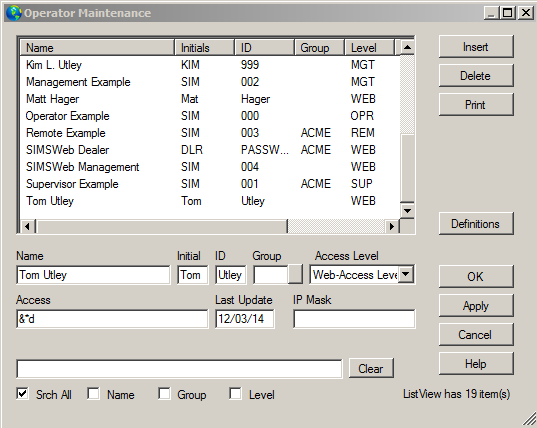
Как добавить или изменить запись оператора
Нажмите кнопку Добавить, чтобы вставить новую запись в список или, чтобы изменить существующую запись, щелкните на элементе в списке операторов
Выберите поле Имя и введите полное имя оператора.
Выберите поле Инициалы и ввести до оператора до трех символов инициалами.
Выберите поле идентификации и введите до оператора до восьми символов ID.
Необязательный: нажмите на кнопку рядом с полем группы и выберите запись из уровня оператора Pick List.
Выберите уровень доступа и введите уровень {} или нажмите на кнопку рядом с полем и выберите запись из уровня оператора Pick List.
Выберите записи для доступа оператора.
Нажмите кнопку ОК.
Операторские сообщений Фразы:
Редактировать | Таблица Обслуживание | Оператор Сообщение Фразы
обзор
Диалог Оператор Сообщение Фразы позволяет определить Горячем Ключе струнных, доступных для оперативного персонала, используемых во время обработки событий исключением. Эти ярлыки могут быть вставлены в комментарии оператора поля / рутинно отображения приоритетных действий.
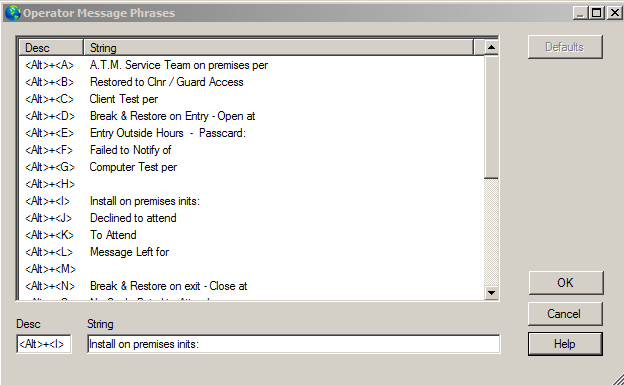
Как редактировать оператор горячих клавиш ввод строки
Нажмите на элемент, который вы хотите изменить в списке операторов Hot Key.
Выберите поле типа String и ввести ноту, которая будет использоваться для оператора событий исключением комментариев.

|
Из за большого объема этот материал размещен на нескольких страницах:
1 2 3 4 5 6 7 8 9 10 11 12 13 14 15 16 17 18 19 |
