


Партнерка на США и Канаду по недвижимости, выплаты в крипто
- 30% recurring commission
- Выплаты в USDT
- Вывод каждую неделю
- Комиссия до 5 лет за каждого referral
Нажмите кнопку ОК.
Приемник / Line Переводы:
Перевод RRLL:
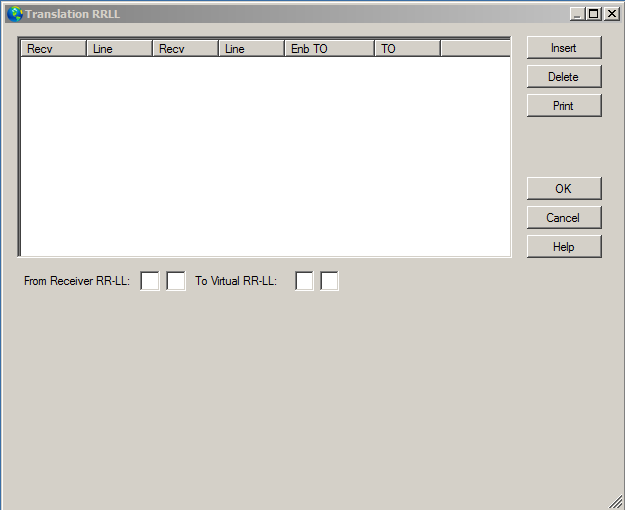
RR-Подставки для номера приемника
LL - Подставки для номера строки
Система Напоминание:
Редактировать | Таблица Обслуживание | Система Напоминание:
Обзор:
Система Напоминания представляют собой сообщения, которые могут быть настроены появляться на экране движения в определенные дни / раз. При обнаружении системы напоминание будет доведено до движения Отображать как обычное событие. Когда оператор обрабатывает событие они будут видеть реальное сообщение системы напоминания на экране.
Один или несколько сообщений типа события (например, 'REM', 'SYS' и т. д.) для системы напоминания должны быть добавлены в список Уровень приоритета событий. Используйте "S" в зависимости от типа дисплея для обозначения системы напоминания) и желаемый уровень приоритета (например, '6') для каждого из типов событий, система напоминаний.
Счет '95 -01-999999 'должны быть созданы для системы напоминаний. Номера сообщений Система напоминаний определены в поле зоны (Система напоминания сообщения '01' будет зона '01) в то время как тип события (например, 'SYS') используется для присвоения уровня приоритета.
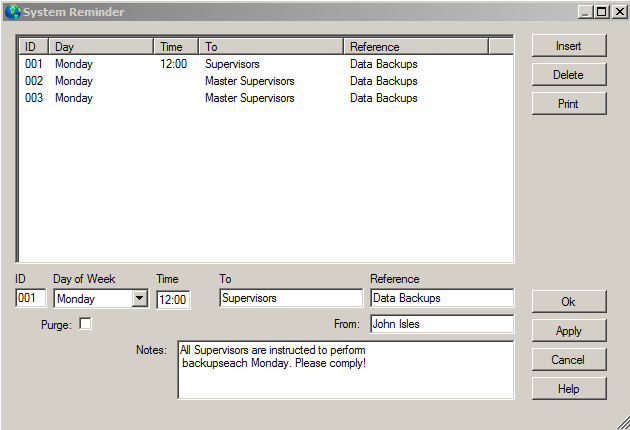
Как добавить или изменить запись системы напоминания
Нажмите Вставить, чтобы добавить новую запись в список или, чтобы изменить существующую запись, нажмите на пункт в списке Система напоминания.
Выберите день недели поле и введите день (дни), чтобы применить напоминание системы.
Выберите поле Time и введите время для активации напоминания системы.
Необязательный: Выберите поле Кому: и введите имя системы напоминание направляется на.
Необязательный: Выберите поле Reference и ввести дополнительный комментарий.
Необязательный: Выберите Purge флажок, чтобы удалить, если вы хотите, чтобы удалить SIMSIII напоминание системы после поставки.
Необязательный: Выберите From: поле и введите имя человека, создающего напоминание системы.
Выберите поле сообщения и введите сообщение, которое будет представлено, когда напоминание системы генерируется.
Нажмите кнопку ОК.
Трафик цвета и звука Варианты:
Редактировать | Таблица Обслуживание | Трафик цвета и звука Варианты:
обзор
Это диалоговое окно позволяет изменять цвета, назначенных приоритетных уровней событий, отображаемых в списке Traffic Display. Вы можете изменить цвет текста и цвет фона.
Трафик Цвета:
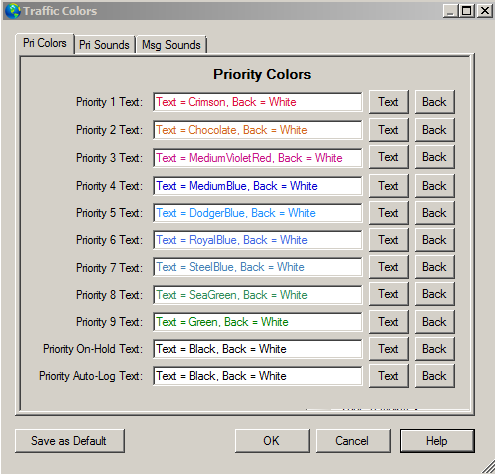
Как изменить отображение трафика цвета для уровня событий
Нажмите кнопку Текст, смежную с уровнем приоритета, который вы хотите изменить.
диалоговое окно Выберите цвета, будет представлено что позволяет вам выбрать цвет текста, который вы хотите использовать. Нажмите кнопку ОК, чтобы закрыть диалоговое окно выбирать цвета.
Нажмите кнопку Background (Назад), примыкающий к уровню событий, который вы хотите изменить.
диалоговое окно Выберите цвета, будет представлено что позволяет вам выбрать цвет фона, который вы хотите использовать. Нажмите кнопку ОК, чтобы закрыть диалоговое окно выбирать цвета.
Повторите описанные выше шаги для каждого уровня событий, который вы хотите изменить.
Нажмите кнопку ОК.
Контакт Шаблоны:
Редактировать | Таблица Техподдержка | Контакт Шаблоны
обзор
Диалог Contact Template позволяет предварительно определение различных контактов (списка вызовов) переменных, включая дни недели, чтобы получать уведомления о начале и с временами, заканчивающихся и временной даты начала и окончания. Список, содержащий записи в этой таблице можно, нажав на кнопку Переменные на странице списка вызовов на обслуживание расчетного счета.
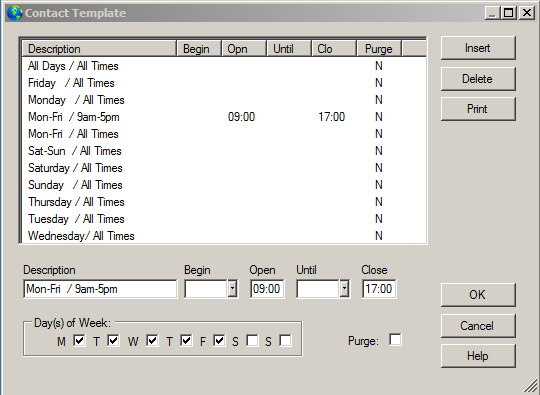
Как добавить или изменить запись шаблона контакт
Нажмите Вставить, чтобы добавить новую запись в список или, чтобы изменить существующую запись, нажмите на пункт в списке контактов.
Необязательно: Выберите поле Описание и введите краткое описание записи.
Необязательно: Выберите поле даты начала и введите дату, когда контакт будет доступен.
Необязательно: Выберите Begin поле Time и введите время начала время контакт будет доступен.
Необязательно: Выберите до указанной даты поле и введите дату, что наличие контакта будет прекращена.
Необязательно: Выберите Until поле Time и введите время, что наличие контакта будет прекращена.
Необязательно: Выберите Purge, чтобы удалить запись из списка контактов учетной записи, когда до указанной даты истекло.
Выберите день (дни) недели (например, с понедельника по пятницу) контакт будет доступен.
Нажмите кнопку ОК.
Open / Close Расписание Шаблоны:
Изменить | Таблица технического обслуживания | Open / Close Шаблоны Расписание
обзор
Этот выбор позволяет предварительно определять количество различных открытых и тесной переменной информации, включая: день-неделю, открытое время, близко время, тип открывания, принудительно исключение открытия, позволяют раннее открытие, проверить состояние счета для позднего к открытой и аналогичные функции для процесса закрытия. Список, содержащий записи в этой таблице можно найти на странице расписания за обслуживание счета.
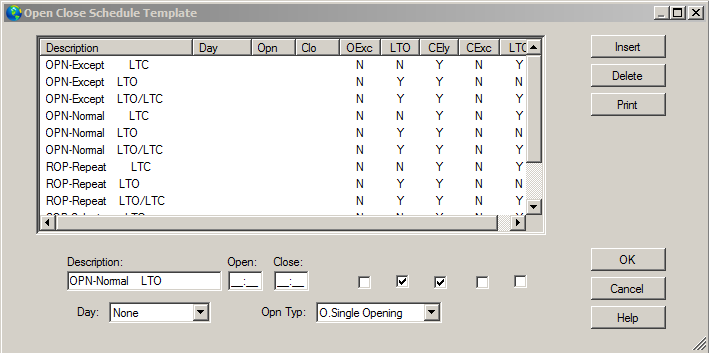
Как добавить или изменить открытия / закрытия графика записи шаблона
Нажмите Вставить, чтобы добавить новую запись в список или, чтобы изменить существующую запись, нажимает на элемент в / Закрыть прейскуранте Open.
Необязательно: Выберите поле Описание и введите краткое описание записи.
Необязательно: Выберите поле Открыть Time и введите время открытия расписания.
Необязательно: Выберите время закрытия поля и введите время закрытия для расписания.
Необязательно: Выберите Open Is Exception, чтобы заставить отверстие быть исключением, даже если оно происходит в пределах нормальных открытия / закрытия раза.
Необязательно: Выберите Генерировать поздно, чтобы открыть, чтобы вызвать исключение создается, если учетная запись не открывается в нормальное время открытия (плюс поздно открытой допуска).
Необязательно: Выберите Закрыть рано, чтобы позволить счета закрыть, прежде чем это обычно запланировано время закрытия минус ранней толерантности) близкий.
Необязательно: Выберите Закрыть Является ли исключение для принудительного закрытия является исключением, даже если оно происходит с нормальными открытия / закрытия раза.
Необязательно: Выберите Генерировать Поздний Закрыть, чтобы вызвать исключение создается, если счет не закрывается в нормальное время закрытия (плюс поздно близко допуска).
Выберите день недели, чтобы применить график.
Необязательно: Выберите Open Type для расписания.
Нажмите кнопку ОК.
Шаблоны зона:
Редактировать | Таблица Обслуживание | Шаблоны зона:
Обзор:
Диалог Зона шаблона позволяет предварительно определение различных зон переменной информации, включая: минут ждать восстановления, задержки A & C, вход / задержки на выход и другие выборы в области переменных зоны на второй странице базы данных учетных записей. Список, содержащий записи в этой таблице можно найти на странице зоны обслуживания счета
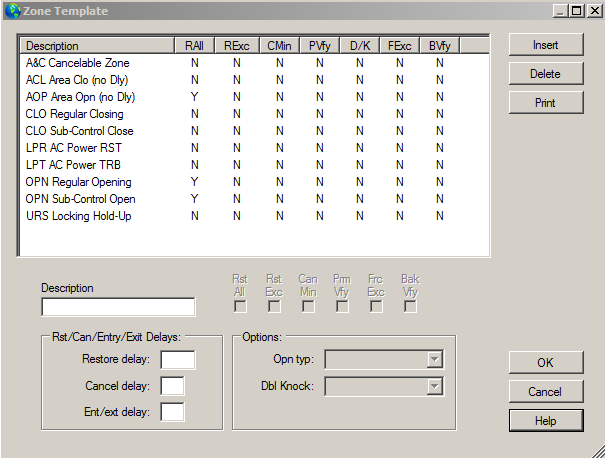
Как добавить или изменить запись шаблона зоны
Нажмите Вставить, чтобы добавить новую запись в список или, чтобы изменить существующую запись, нажмите на пункт в списке Зона.
Необязательно: Выберите поле Описание и введите краткое описание записи.
Необязательно: Выберите Восстановить все, чтобы восстановить все в настоящее время Невосстановленный зоны.
Необязательно: Выберите Восстановить исключение, то, чтобы заставить восстановления для зоны стать событием исключение.
Необязательно: Выберите сигнал тревоги и Отмена в считанные минуты изменить сигнал тревоги и Отмена интервала задержки в считанные минуты вместо секунд по умолчанию.
Необязательно: Выберите Предпосылка Проверьте, чтобы заставить помещение должны быть представлены как часть списка контактов в событии исключения.
Необязательно: Выберите Double Knock, чтобы специальные возможности обработки сигнала.
Необязательно: Выберите исключение Force, чтобы заставить событие быть исключением, даже если тип, как правило, автоматически заносятся в журнал.
Дополнительно: выбор резервной копии Убедитесь, чтобы специальные возможности обработки сигнала.
Необязательно: Выберите Восстановить Delay поле ввести период задержки дожидаться для восстановления.
Необязательно: Выберите сигнал тревоги и Отмена поле задержки ввести период задержки в ожидании для открытия, закрытия или отмены.
Необязательно: Выберите Open Type, чтобы выбрать тип открытия.
Нажмите кнопку ОК.
Глава 7: SIMS III Отчеты
В большинстве полей пользователи могут нажать на них и нажать клавишу F1 для помощи
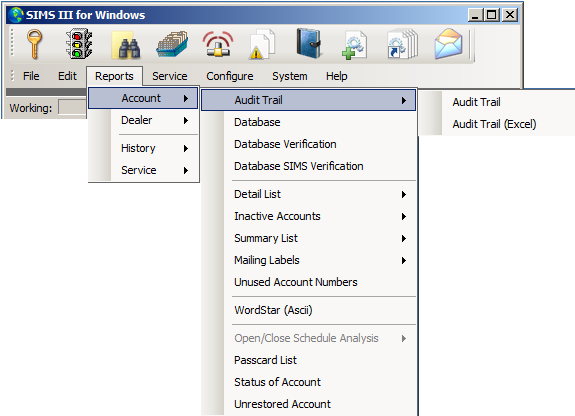
Audit Trail:
Отчеты | Счета | Audit Trail | Audit Trail:
Диалоговое окно параметров отчета является отправной точкой для процесса генерации отчетов. Это диалоговое окно будет отображаться при выборе любого из вариантов отчета меню. Есть две вкладки в диалоговом окне Параметры отчета:
Параметры на счета Отчета аудита Historical [RDA. FWR]
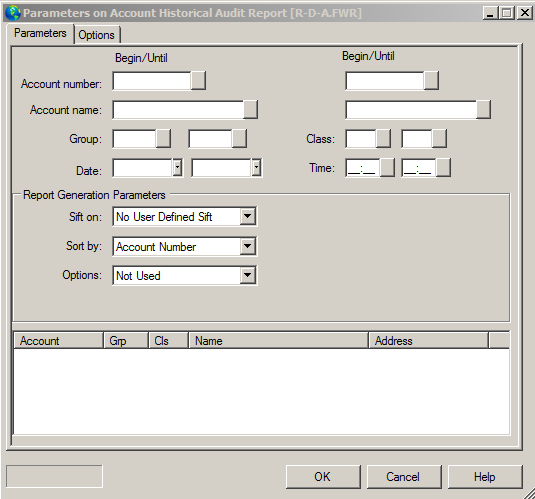
Отчеты, какие изменения были сделаны в счете
Параметры Вкладка:
Эти параметры позволяют настроить основные параметры для создания отчета.
Номер счета (не Начало / До):
Эти поля позволяют ввод начала и до Номер счета для выполнения функции, и должны быть введены в виде "р-р-LL-аааааа", где "р-р" является номером приемника, "LL" номер строки "аааааа" это номер счета блок управления. Кроме того, форма "rlaaaa" может быть использован для ввода номера. Кнопка предоставляется рядом с полем, чтобы представить список доступных вариантов.
Ввод начальный номер только вызовет доклад, который будет выполняться только на стартовом номер счета.

|
Из за большого объема этот материал размещен на нескольких страницах:
1 2 3 4 5 6 7 8 9 10 11 12 13 14 15 16 17 18 19 |
