


Партнерка на США и Канаду по недвижимости, выплаты в крипто
- 30% recurring commission
- Выплаты в USDT
- Вывод каждую неделю
- Комиссия до 5 лет за каждого referral
Оператор Ответ:
Параметры на счета исторической статистики [HNND. FWR]
Отчеты | История | Статистические / Графический | CS / Дилер Traffic Статистика
CS / дилер Traffic Статистика:
Этот выбор предоставляет информацию в отношении статистики событий для указанного счета (ов).
Параметры на счета исторической статистики [HNND. FWR]
Отчеты | История | Статистические / Графический | CS / дилер Traffic Статистика (Excel)
CS / дилер Traffic Статистика (Excel):
Этот выбор предоставляет информацию в отношении статистики событий для указанного счета (ов).
Параметры на счета исторической статистики [HRD-LD. FWR]
Отчеты | История | Статистические / Графический | CS / дилер Статистика Response
CS / дилер Статистика ответа:
Этот выбор предоставляет информацию в отношении статистики событий для указанного счета (ов).
Параметры на счета исторической статистики [HRD-LD. FWR]
Отчеты | История | Статистические / Графический | CS / дилер Response Статистика (Excel)
CS / дилер Статистика Response (Excel):
Этот выбор предоставляет информацию в отношении статистики событий для указанного счета (ов).
Параметры на Временные рамки Исторический отчет [HT. FWR]
Отчеты | История | Временные рамки | Листинг Временные рамки
Временные рамки событий Отчет содержит краткую информацию о событиях, полученных.
Параметры на Временные рамки Исторический отчет [HTC. FWR]
Отчеты | История | Временные рамки | Временные рамки (Excel)
Временные рамки событий Отчет содержит краткую информацию о событиях, полученных.
Параметры на ожидании работы Заказать Деталь [WSD. FWR]
Отчеты | Услуги | Текущая работа заказа (S)
Текущая работа Заказать (S):
В ожидании Услуги
Этот выбор обеспечивает дисплей, отображающий ожидающие заказов на выполнение работ обслуживания.
Параметры на предстоящую работу Управление заказами [WM. FWR]
Отчеты | Услуги | Текущий Резюме работы Заказать
Текущий Резюме Работа для заказа:
Этот выбор позволяет просматривать незавершенных резюме Порядок работы по управлению персоналом.
Параметры на ожидании работы Заказать Деталь [WSB. FWR]
Отчеты | Услуги | Текущая работа заказа (ы) BOLD
Текущая работа заказа (ов) BOLD:
Этот выбор позволяет печатать заказов на выполнение работ по обслуживанию оборудования в макете аналогичным тому, который используется BoldTM.
Параметры по учетной записи службы заказов на выполнение работ [WH. FWR]
Отчеты | Услуги | Исторические работы Заказать (ы)
Исторические работы Заказать (ы):
Этот выбор позволяет отчет с изложением предшествующей деятельности службы заказа работы.
Параметры на предстоящую работу Управление заказами [WMC. FWR]
Отчеты | Услуги | В формате Excel | Текущий Резюме работы Заказать
Текущий Резюме Работа для заказа:
Этот выбор позволяет просматривать незавершенных резюме Порядок работы по управлению персоналом.
Глава 8: SIMS III Сервис
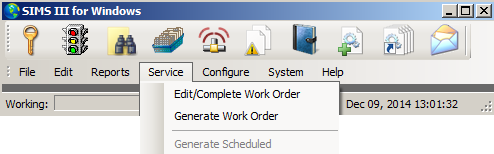
Услуги | Редактировать / Complete Work Order
Редактировать / Complete Work Order:
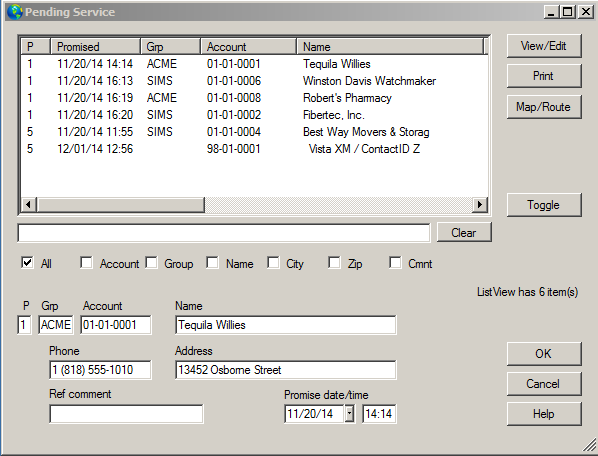
В ожидании обслуживания:
https://www. /watch? v=8VsIvjs5zLQ
Этот список покажет вам все счета в настоящее время не работает. Используйте Insert и Delete кнопки для добавления или удаления записей.
Обзор:
Этот выбор дает вам доступ к списку с отложенных услуг (заказов на выполнение работ) активных в данный момент в системе. Кнопка View / Edit позволяет отображать порядок работы выбран. Используйте кнопку Print, чтобы получить твердую копию заказа на работу.
Как изменить порядок работы:
Нажмите на элемент из списка В ожидании службы вы хотите редактировать.
Нажмите на Edit / View кнопки.
На экране появится диалоговое окно Service Work Order. Оттуда вы можете отредактировать любое из полей, которые составляют часть работы Ордена.
Услуги | Сформировать Work Order
Сформировать Work Order:
Счет Поиск (CreateWorkOrder)
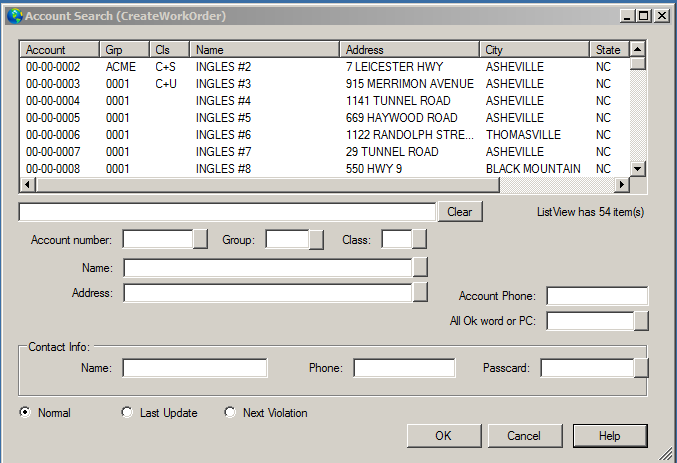
Эта опция отображает окно поиска счета, который имеет мощный поисковый механизм, который позволяет определить местонахождение любого счета дилера или в вашей базе данных. Есть много функций внутри SIMSIII, которые используют этот экран, чтобы позволить операторам или видеть определенную информацию о счете или выполнять определенную функцию на счете. Вы можете дважды нажать на любую из записей из списка для отображения / выберите его.
Номер аккаунта:
Выберите поле Номер счета и ввести номер счета, который вы хотите искать {} или нажмите на кнопку рядом с полем и выберите запись из номера счета Pick List.
Имя:
Выберите поле Имя и введите частичное или полное имя учетной записи, который вы хотите искать {} или нажмите на кнопку рядом с полем и выберите запись из имени учетной записи Pick List.
Адрес:
Выберите поле Адрес и введите частичное или полное адрес, который вы хотите найти {} или нажмите на кнопку рядом с полем и выберите запись из списка адресов Пика.
В то время как похож на метод поиска имя учетной записи, если запись в адрес Пользователя используется, оператор может ввести любую часть адреса. Если введенные символы имеют более одной учетной записи в общем, программа будет отображать все учетные записи с матча до введенных символов. Если более одной учетной записи соответствует введенные символы, дополнительная информация может потребоваться для дальнейшего определения учетной записи или вы можете выбрать нужную запись из списка матчей, представленных.
Пасскарта:
Выберите Пасскарт поле и введите частичное или полное Пасскарта вы хотите найти {} или нажмите на кнопку рядом с полем и выберите запись из списка Пасскарт Пика.
Все Ok Слово:
Выберите поле All Ok Слово и введите частичное или полное все ок слово, которое вы хотите найти {} или нажмите на кнопку рядом с полем и выберите запись из всех Ok Слово Pick List.
Телефон:
Выберите поле Телефон и введите частичное или полное номер телефона, который вы хотите искать {} или нажмите на кнопку рядом с полем и выберите запись из списка Номер телефона Пика.
Группа:
Выберите поле группы и введите частичную или полную группу, которую вы хотите найти {} или нажмите на кнопку рядом с полем и выберите запись из группы счетов Pick List.
Класс:
Выберите поле Class и введите частичное или полное класс, который вы хотите найти {} или нажмите на кнопку рядом с полем и выберите запись из класса Account List Pick.
Заметка:
Если запись класса учетной записи используется, оператор может ввести любую часть класса. Если введенные символы имеют более одной учетной записи в общем, программа отобразит все учетные записи с матча до введенных символов. Если более одной учетной записи соответствует введенные символы, дополнительная информация может потребоваться для дальнейшего определения учетной записи или вы можете выбрать нужную запись из списка матчей, представленных.
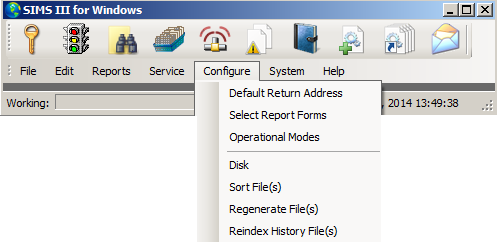
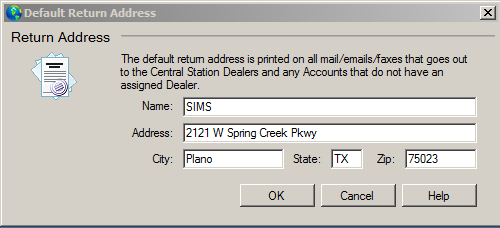
Обратный адрес по умолчанию:
Обзор:
Этот выбор позволяет вводить возврат адрес по умолчанию, которые будут включены в отчеты, которые будут отправлять на дилеров или счетов, которые не имеют назначенного дилера. После обновления информации на кнопку OK, чтобы сохранить изменения, или нажать на кнопку Отмена, чтобы закрыть диалоговое окно без сохранения.
Выбор формы отчета:
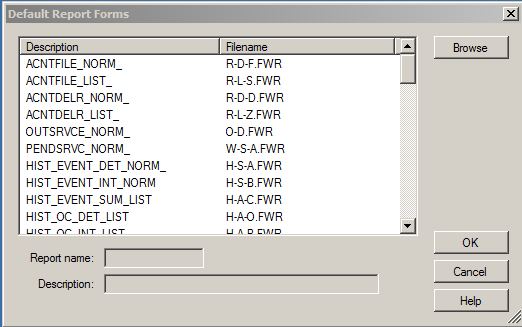
Как выбрать отчет формы:
Нажмите на меню выбора, который вы хотите установить форму по умолчанию в списке выбора формы.
Нажмите на кнопку Обзор, примыкающей к Select List Form.
Диалог будет представлено что позволяет сделать выбор доступных отчетов, относящихся к выбору меню. Выделите нужную форму отчета и нажмите кнопку ОК.
После завершения выбора формы по умолчанию (ы) Нажмите кнопку ОК, чтобы сохранить изменения.
Режимы работы:
Вкладка Обработка:
Обзор:
Этот выбор позволит вам включить / отключить несколько вариантов, связанных главным образом к обработке сигналов и SIMS связь с внешним миром.
Доступные опции разделены на четыре вкладки: обработка, Отчеты / Принтер, Event и телефон / Email.
Заметка: Некоторые опции будут отображаться как отключены, так как они доступны только для издания от основной рабочей станции. SIMS для Windows, не может быть установлена ??в качестве основной станции.
Вкладка Обработка режимов работы позволяет вводить рабочих станций зависимых параметров обработки событий, как звуковые оповещения и предупреждения оператора.
Эта информация хранится в файле, который называется основан на букву диска рабочей станции работает на. Имя файла "Опцион? Dat "где"? "Это буква диска. Это позволяет различным рабочим станциям поддерживать другой набор оперативной и конфигурации данных,
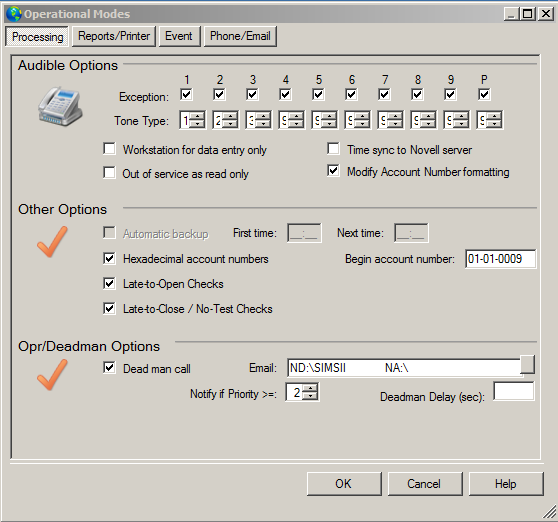
Звуковые параметры:
Эти поля позволяют определить, будет ли программа выдает сигнал для предупреждения оператора для указанного уровня приоритета. Существует флажок для каждого уровня приоритета исключений доступного в рамках программы. Кроме того, для каждого из этих уровней приоритета есть поле, которое позволяет ввести соответствующий тип тона.
Рабочая станция только для ввода данных:
Рабочая станция для ввода данных только определяет, будет ли эта рабочая станция может быть использована для чего, кроме операции ввода базы данных. Если это так, то трафик экрана не будет доступна с этой рабочей станции.
Время синхронизации с сервером Novell:
Синхронизация времени с Novell Сервер определяет, будет ли терминал синхронизировать это время с файлового сервера Novell.
Из сервиса только для чтения:
Out Of Service только для чтения определяет, может ли быть сделаны изменения в нерабочем состоянии.
Изменить номер счета форматирования:

|
Из за большого объема этот материал размещен на нескольких страницах:
1 2 3 4 5 6 7 8 9 10 11 12 13 14 15 16 17 18 19 |
