


Партнерка на США и Канаду по недвижимости, выплаты в крипто
- 30% recurring commission
- Выплаты в USDT
- Вывод каждую неделю
- Комиссия до 5 лет за каждого referral
Изменение порядка отображения трафика:
Вполне возможно, для операторов переупорядочить экран трафика в ожидании событий. Это позволяет эксплуатационному персоналу быстро перетасовать события, так что все ожидающие события могут быть сгруппированы по имени учетной записи, а затем после проверки, вернуться к нормальному приоритета и времени ранжирования способа отображения событий.
Операторы могут добиться этого, нажав на заголовок соответствующего столбца экрана трафика, который они хотят использовать в качестве критериев сортировки. Например, чтобы отсортировать события на экране трафика по именам абонентом нажмите на заголовок под названием "Name". Это приведет на события, которые сортируются в алфавитном порядке по имени абонента в порядке возрастания. Нажмите еще раз на том же заголовке, чтобы изменить порядок сортировки в порядке убывания.
То же самое относится и для всех остальных заголовков. Нажмите на заголовок под названием "P", чтобы восстановить значения по умолчанию для сортировки (по приоритетам).
Прокрутка дисплея трафика:
Экран трафика SIMSIII имеет дисплей буфер до числа сигналов система сконфигурирована для. Только часть сигналов видны одновременно (точное количество сигналов, отображаемых в то же время изменяется и зависит от размера окна трафика).
Следует четко понимать, что все события в этом буфере дисплея постоянно реорганизуется в связи с приоритетами (первый) и времени (второй) входящих сигналов. В качестве этого перетасовки оператор имеет только визуальный контакт с подмножеством сигналов на экране в любое время.
Это говорит о том, что если оператор имеет визуальное отображение двадцать приоритета 2 и 3 событий и приоритета 1 событие получено, оно будет немедленно перетасовал к верхней части буфера дисплея и в видения оператора. Имейте в виду, что, хотя лишь часть событий может быть визуально видно в любой момент времени на дисплее, операционный персонал имеют возможность "прокручивать" экран, если это необходимо. Они могут достичь этого с помощью клавиатуры или мыши. Для прокрутки экрана оператора трафика можно сдвинуть полосу прокрутки на правой стороне окна. Если они хотят, чтобы сделать это с помощью клавиатуры они могут использовать следующие клавиши: Page Up, Page Down, Стрелка вверх, Стрелка вниз, Дом и End.
Цвета движения экрана:
По умолчанию, каждый приоритет представлен на экране движения с другим цветом текста и тот же цвет фона (белый). Цвет присваивается каждому уровню приоритета можно изменить, перейдя в Edit / Table Maintenance / Трафик цвета и звуковые варианты
Звуковые оповещения:
SIMSIII способен воспроизводить звуковые оповещения (WAV файлы) на рабочей станции, чтобы предупредить оператора о наличии сигнала тревоги на экране движения. По умолчанию каждый уровень приоритета (от 1 до 9) имеет свой собственный звуковой сигнал назначен. Аудиофайл присваивается каждому уровню приоритета могут быть изменены, перейдя в Edit / Table Maintenance / Трафик цвета и звуковые варианты
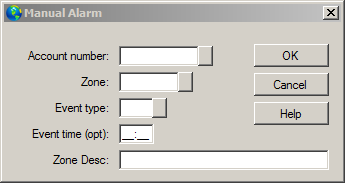
Под Руководство пользователя сигнализации будут иметь возможность моделировать сигналы, которые обычно передают от приемника (ов), генерируют сигналы в случае приемника неисправностей, а также для целей тестирования. После выбора этой опции на экране появится диалоговое окно Alarm Manual
Чтобы создать ручной аварийный сигнал:
- Выберите поле Номер счета и ввести номер счета, который вы хотите создать событие для {} или нажмите на кнопку рядом с полем и выберите запись из номера счета Pick List. Выберите поле зоны и войти в зону вы хотите клеть событие для {} или нажмите на кнопку рядом с полем и выберите запись из зоны счета Pick List. Необязательно: Выберите поле Тип события и укажите тип события для создания {} или нажмите на кнопку рядом с полем и выберите запись из приоритетного списка событий Пика Level. Необязательно: Выберите поле Time Event и введите время, чтобы создать событие для {} или нажмите на кнопку рядом с полем и выберите запись из времени (Short) Pick List. Следует отметить, что вхождение нетекущего времени приведет событие, чтобы быть немного не в хронологическом порядке истории. Нажмите кнопку ОК, чтобы создать событие.
Сообщения на пейджер по электронной почте по факсу
Разрешить пользователям отправлять сообщения на странице, по факсу, текст или адрес электронной почты.
Телефон блокнота
Phonepad:
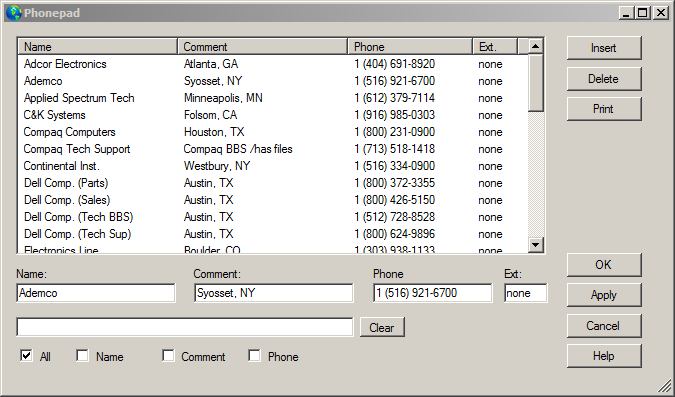
Phone Pad в позволяя пользователям добавлять, удалять или изменять телефонные номера и расширения, а также названия компаний и их комментарии / местоположения
Чтобы добавить, редактор или вставить запись в диалоговом окне Phonepad.
- Нажмите кнопку Добавить, чтобы вставить новую запись в список {} или нажмите Список Phonepad запись, которую вы хотите изменить. Выберите имя поле и введите имя. Необязательный: Выберите Комментарий поле и введите комментарий. Выберите Телефон поле и введите номер телефона. ЕслиНомер телефона Форматирование опция включена, вам не нужно вставить скобкой дефис или пробелы как программа автоматически отформатирует номер телефона для вас. Необязательный: Выберите расширение поле и введите добавочный номер телефона. Нажмите кнопку ОК.
Войти / выйти
Журналы пользователей в или из программы SIMS III
Принтер Выберите:
Позволяет пользователям выбрать принтер
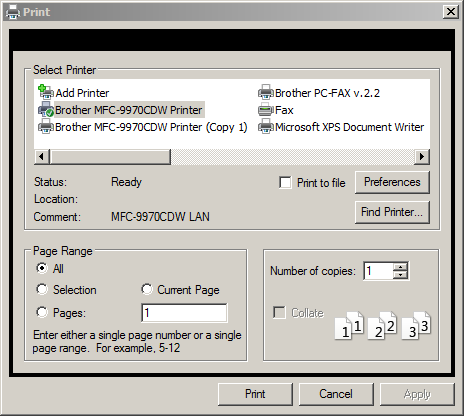
Страница настройки внешний вид в соответствии с предпочтениями
Статус программы
Эта опция отображает окно состояния программы, которая отображает информацию о внутренней работы программы, которые могут потребоваться для устранения неполадок. Один из выборов является анализ зоны. Это позволит сделать его более легким при попытке определить, какие счета зона была взята из. Это упрощает поиск неисправностей, особенно когда учетная запись имеет несколько субсчетов и / или счета зоны.
Выберите файл Нажмите на статус Выберите Анализ зоны Введите учетную запись в вопросе наряду с зоной Нажмите Анализировать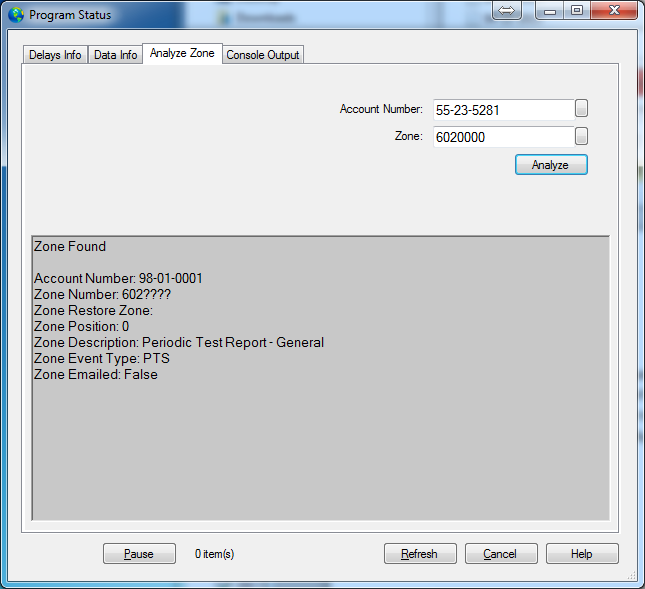
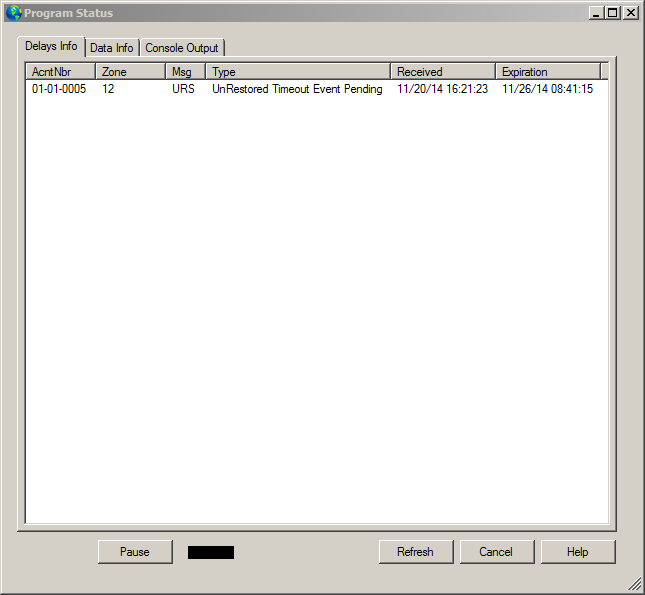
Задержка Info Tab:
Он показывает все сигналы в ожидании восстановления и все текущие задержки (задержки дилеров, открыть / закрыть задержек и т. д.).
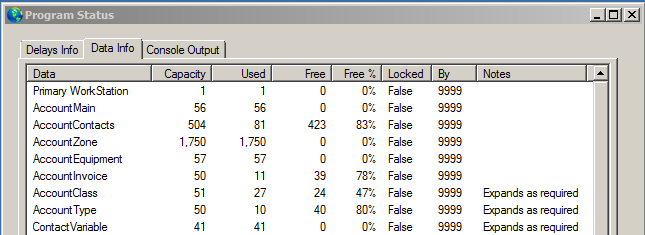
Информация о данных Вкладка:
Эта вкладка содержит информацию о текущем состоянии различных файлов, составившие базу данных плоский файл SIMS. Там нет причин, чтобы получить доступ к этой информации во время нормальной работы программы, но при технической поддержке SIMS может потребовать эту информацию во время процесса устранении неполадок с программой. На следующем рисунке показан пример того, как это выглядит экран.
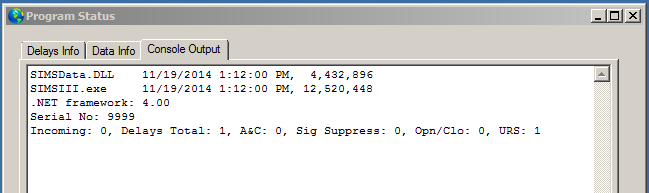
Консоль Вкладка Выход:
Большинство действий, которые SIMSIII выполняет, как открытие файла, регистрируются в этой консоли. Там нет причин, чтобы получить доступ к этой информации во время нормальной работы программы, но при технической поддержке SIMS может потребовать эту информацию во время процесса устранении неполадок с программой. На следующем рисунке показан пример того, как это выглядит экран.
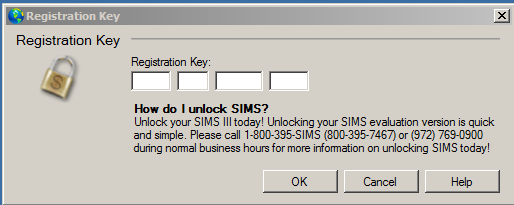
Регистрация Key Entry:
Выход
Выход из программы
Глава 3: Меню SIMS III Изменить учетную запись
В большинстве полей пользователи могут нажать на них и нажать клавишу F1 для помощи
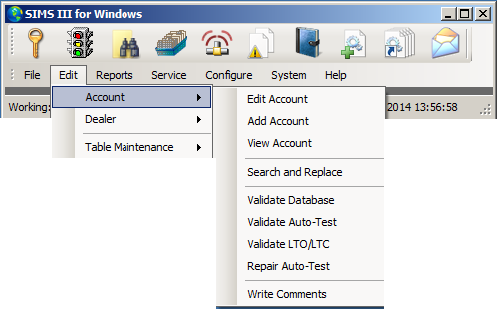
Редактировать аккаунт:
Выделите учетную запись, которую нужно изменить
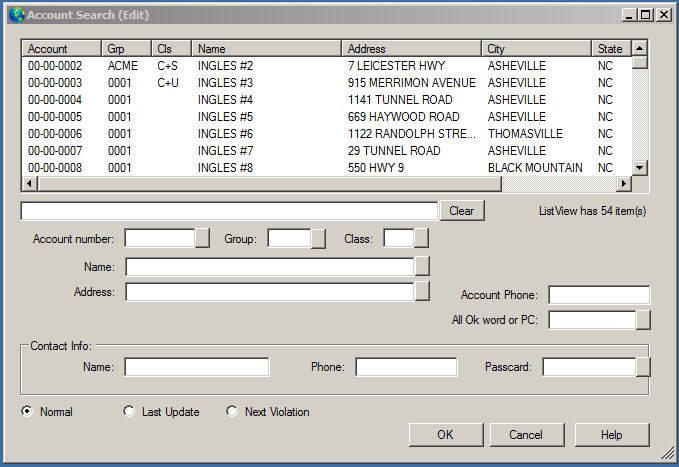
При двойном щелчке по любому из полей в списке, пользователь увидит следующий экран с реквизитами.
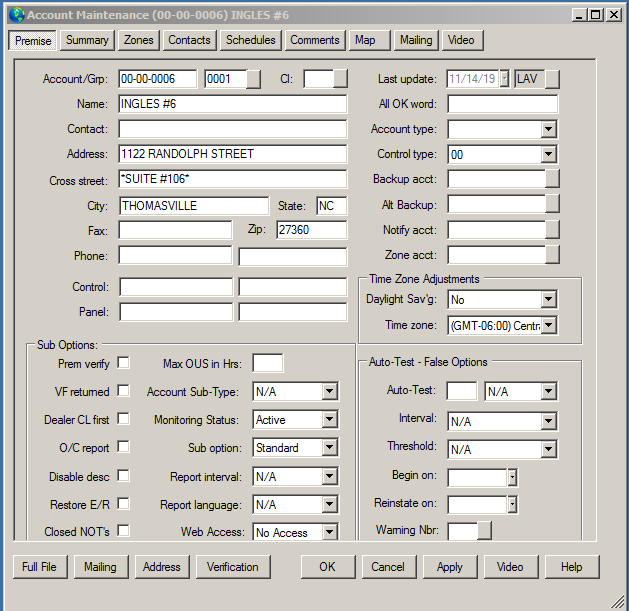
В учетной записи пользователи обслуживания могут измениться:
Предпосылка:
Вкладка Предпосылка базы данных учетной записи, содержит информацию, относящуюся к местоположению абонента и другие важные параметры абонентов.
Номер аккаунта:
Номер счета состоит из трех элементов: номер приемника, номер строки и фактический номер счета запрограммирован в управления коммуникатора. Администратор системы с помощью функции администрирования системы определяет как приемник и номера строк, когда приемник (ы) сконфигурированы для программы. Тем не менее, номер счета блок управления должен обычно быть введен в виде четырех цифр с ведущими нулями, если это необходимо.
Группа:
Эта запись относится к группе или дилера (аварийная сигнализация компании) счета присваивается. Четыре символа предназначены для обозначения компании учетная запись проводится мониторинг. Конкретная подробная информация о группе вводится через Edit Дилером в меню Правка. Кнопка предоставляется рядом с полем, чтобы представить список доступныхгрупповые выборы.
Класс (Cl):
Поле класса позволяет ввести (до 3-х символов), чтобы определить класс счет назначен. Класс обозначение может использоваться, чтобы помочь дифференцировать типы счетов (например, UL, и т. д.).
Кнопка предоставляется рядом с полем и позволяет список, который будет представлен содержащий выбор. Элементы в списке вводятся в классы счетов.
Имя это имя учетной записи
Контактное лицо: первичный контактное лицо
Адрес: физический адрес
Кросс-стрит: Ближайший крупный перекресток
город
состояние
застежка-молния
факс
Номер телефона
Последнее обновление:
Это поле только для чтения, который показывает дату последнего обновления счета и инициалы оператора, который сделал обновление
Все Ok Слово:
Tон все поле OK Слово позволяет вводить (до 13 символов) пароль, обозначающее "все ок" ситуацию в помещении. Например, если аварийный сигнал получен и абонент контактирует со станции, желающие отменить его, они могут предоставить "все ОК" Слово для проверки авторизации. Все ОК Слово предоставляется на всех экранах событий исключение для проверки операций.

|
Из за большого объема этот материал размещен на нескольких страницах:
1 2 3 4 5 6 7 8 9 10 11 12 13 14 15 16 17 18 19 |
