


Партнерка на США и Канаду по недвижимости, выплаты в крипто
- 30% recurring commission
- Выплаты в USDT
- Вывод каждую неделю
- Комиссия до 5 лет за каждого referral
SIMS, Inc. |
SIMS III Manual |
Содержание
Глава 1: журнал SIMS III в экране и панели инструментов 2
Глава 2: .SIMS III Панель инструментов файлов меню 12
Глава 3: Меню SIMS III Изменить учетную запись 25
Глава 4: SIMS III редактировать Доб. уч. запись 57
Глава 5: дилер счет SIMS III Редактировать 64
Глава 6: SIMS III Таблица технического обслуживания 82
Глава 7: SIMS III Отчеты 115
Глава 8: SIMS III Сервис 129
Глава 9: Система SIMS III 148
Глава 1: журнал SIMS III в экране и панели инструментов
SIMS III экран входа в систему
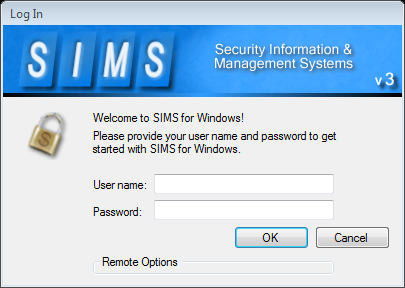
Пользователи должны ввести свое имя пользователя и пароль
Пароль не чувствителен к регистру
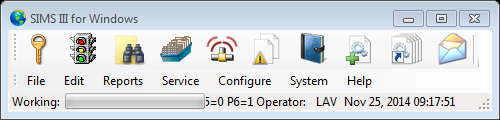
SIMS III Главное меню
В большинстве полей, пользователи могут нажать на них и нажать клавишу F1 для помощи
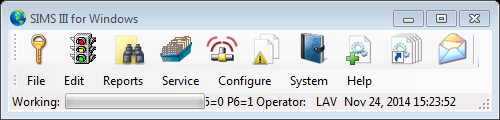
 Сигнализация движения экрана. Отображение трафика в режиме реального времени
дисплей трафика
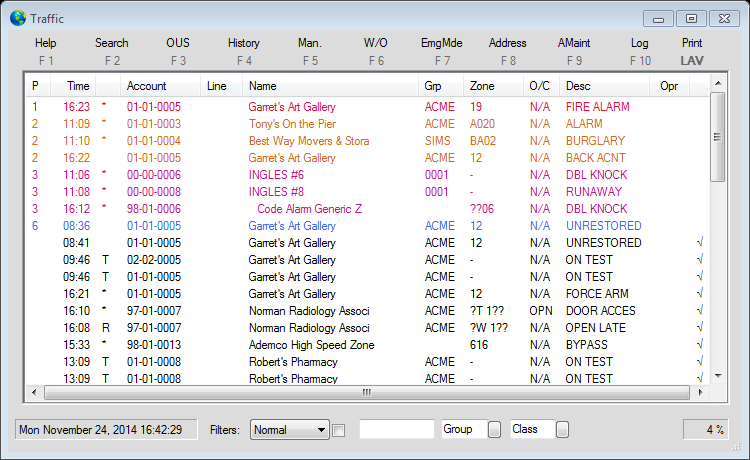
В движении пользователи могут получить доступ Показать:
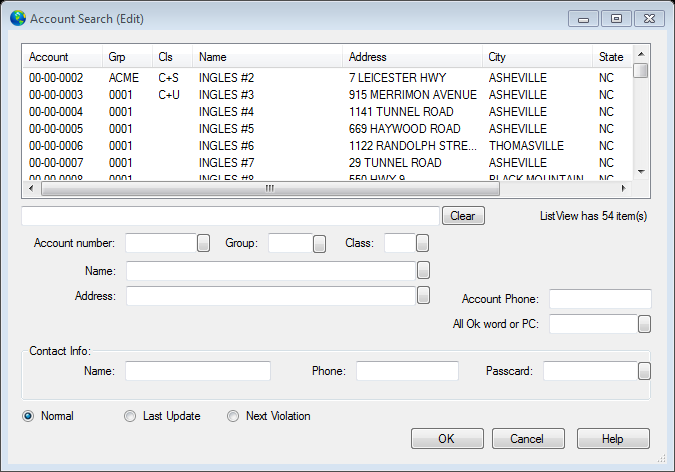
- Меню справки нажмите Справка или F1 Счет поиска, нажав Поиск или F2 Из услуг, нажав OUS или F3 Параметры на счета хронологического отчета [HSA. FWR], нажав истории или F4 Manual Alarm нажав Man. или F5 Счет Поиск (создать заказ работы), нажав W / O или F6 Аварийный режим, нажав кнопку EmgMde или F7 Адрес выбор нажатием Адрес или F8 Счет Поиск (Edit), нажав AMaint или F9 Вход в журнал, нажав Вход или F10 Report Viewer, нажав Print
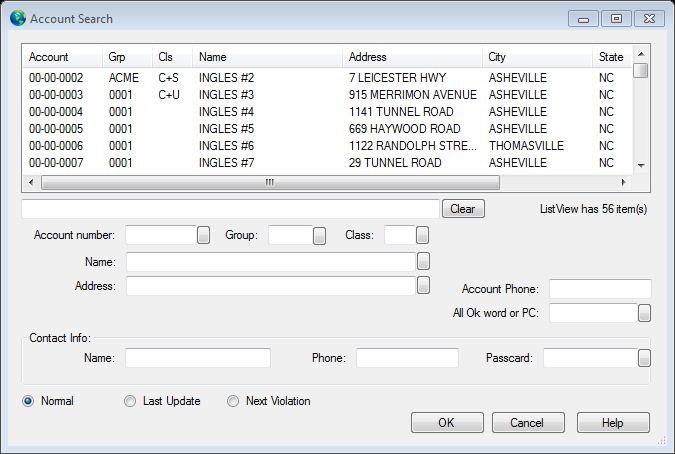
 Найти счета / дилеров. Отображение аккаунта Поиск
Счет Поиск
 Редактировать аккаунт
Счет Поиск (Edit)
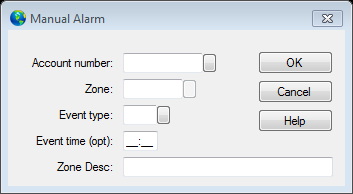
 Сформировать Manual Alarm
Отображает Ручной ввод сигнала тревоги
 Не работает
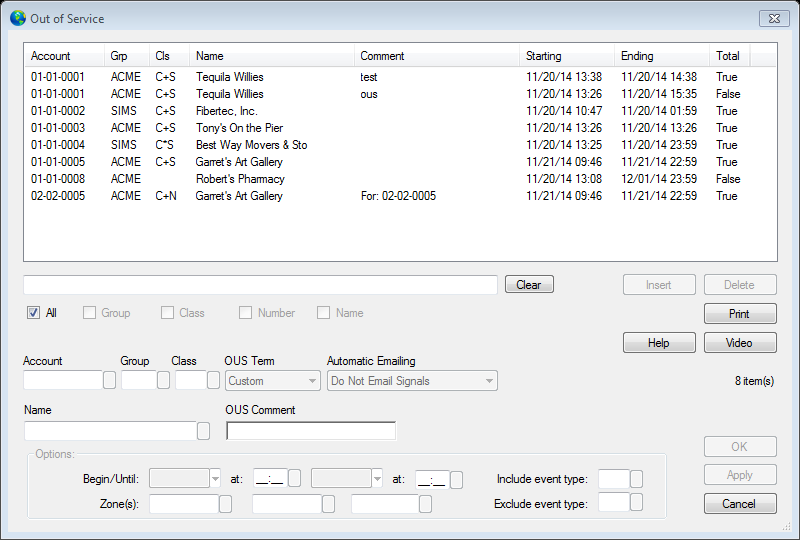
Вывод из эксплуатации
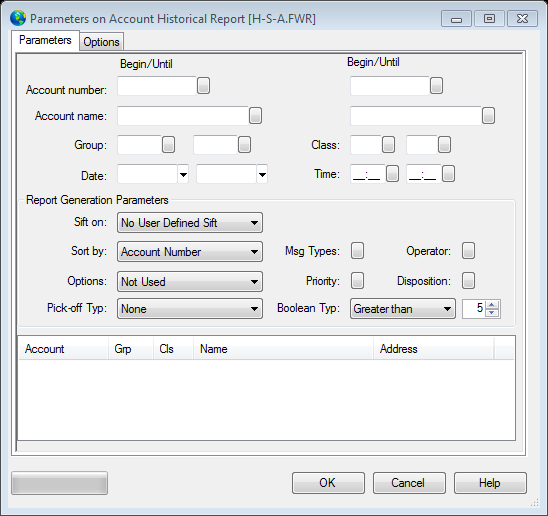
 Все события подробно
Отображает параметры по хронологического отчета счета [HSA. Fwr]
 Сформировать Service Порядок работы
Отображает счета Поиск (Создать Work Order)
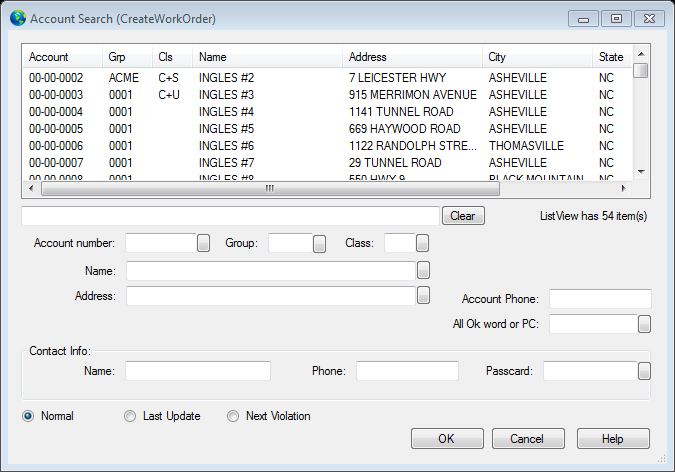
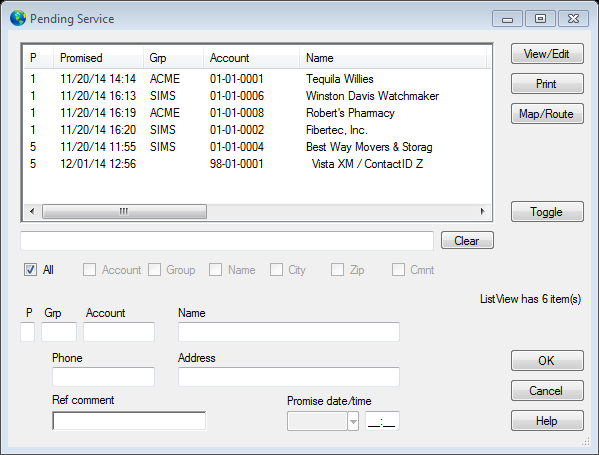
 Редактировать / Complete Service Work Order
Дисплеи До Обслуживание
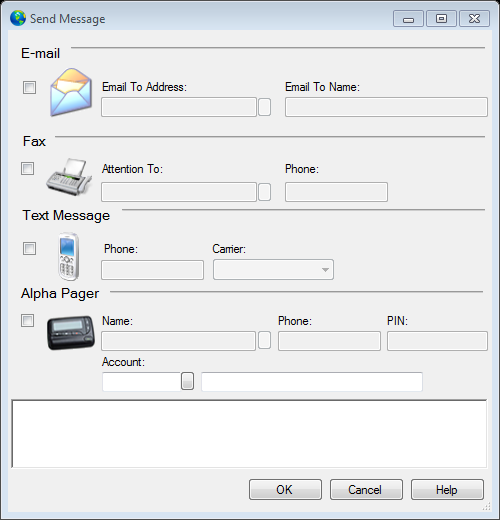
 Отправить пейджера / Email / факсимильное сообщение
Отправить сообщение
Глава 2: .SIMS III Панель инструментов файлов меню
В большинстве полей пользователи могут нажать на них и нажать клавишу F1 для помощи
Файл: меню
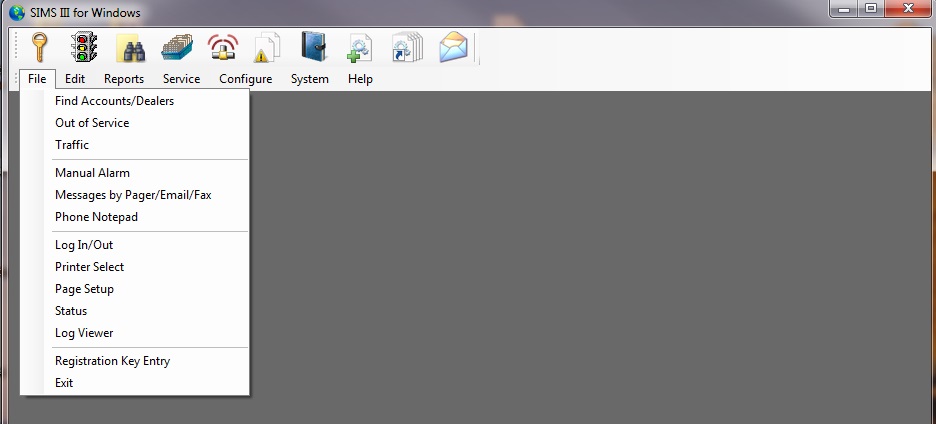
В разделе Поиск аккаунтов / пользователей Для дилеров смогут искать счета по номеру счета, группа, класс, имя, адрес, счет телефона, все ОК слово или ПК, имя, телефон и Пасскарту.
При выборе опции обычных пользователей будет видеть текущее состояние счетов
Выбирая Последние обновления пользователей будет видеть, когда учетная запись была обновлена ??(дата и время)
При выборе Далее пользователи увидят нарушение следующий статус нарушения (открытое или закрытое или дата и время следующего нарушения)
Под Out пользователей сервиса смогут разместить счета и / или счета зон из службы временно или постоянно.
Для тестирования персонала техники / операции будут иметь возможность разместить счет из сервиса.
Из диалогового окна Услуга предоставляется для того, чтобы позволить абонентам отправлять в сигналы и разрешить их авто-журнал (т. е. не требует вмешательства оператора). Операции персонал может поместить учетную запись или зону (Ы) учетной записи из службы временно или постоянно из эксплуатации. Кроме того, учетная запись может быть помещена в нерабочем состоянии в какой-то момент в будущем (например, на следующей неделе). После выбора этой опции будет отображаться Из диалогового окна службы.
Другой способ поставить счет из сервиса с горячей клавишей F5 из поиска, приоритета или обычной маски действий
Если вне службы, как только для чтения включен, то вы не сможете выполнить обновление в диалоге вне службы
Максимальное количество часов, что учетная запись, которая может быть размещена вне службы определяется по MaxOUS, расположенной на вкладке предпосылке базы данных учетных записей.
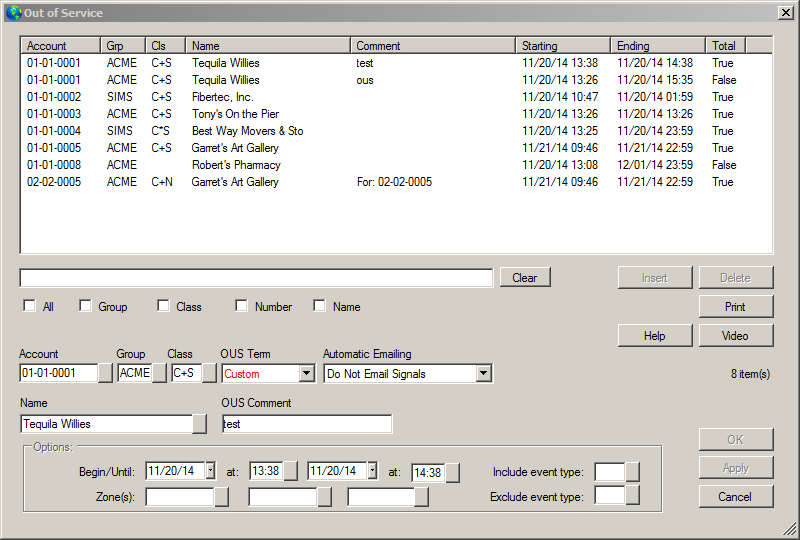
Как добавить или изменить Out входа Service
1. Нажмите кнопку Вставить, чтобы вставить новую запись в список или, чтобы изменить существующую запись, щелкните на элементе в Из списка услуг.
2. Выберите учетную запись или учетные записи, которые вы хотите поместить из службы. Вы можете сделать это с помощью группы, класса, номер счета, имя учетной записи или комбинации этих полей. Вы можете ввести информацию вручную или вы можете нажать на кнопку, примыкающий к полям и выберите запись из номера счета Pick List.
3. Необязательно: Введите комментарий о отказа от записи службы в OUS поле Комментарий.
4. В раскрывающемся окне OUS Term выбрать период времени, чтобы поставить счет из сервиса для. Возможны следующие варианты: Пользовательский, OUS в течение 1 часа, и OUS в течение 2 часов, OUS до полудня, OUS до 5 вечера. Если вы выбрали Выборочная, то вы должны ввести даты начала, не Время начала, до указанного срока и до момента времени. По умолчанию даты начала является текущая дата и время начала это текущее время. Вы можете ввести эти даты и времени вручную или вы можете нажать на кнопку, примыкающий к файлу и выберите запись из списка выбора.
8. Необязательно: Если вы хотите поместить определенную зону из службы войти в зону (ы) в Зоне 1 и / или зоны 2 и / или в зоне 3-х полей. Если все зоны должны быть выведены из работы не вводите информацию о зоне.
9. Необязательно: Если вы хотите разместить определенный тип события из службы выберите Включать событие поле Тип и введите тип события {или} нажмите на кнопку рядом с полем и выбрать запись из приоритетного списка событий Пика Level.
10. Необязательно: Чтобы исключить определенный тип события из вне службы выберите Exclude Event поле Тип и введите тип события {или} нажмите на кнопку рядом с полем и выбрать запись из приоритетного списка событий Пика Level.
11. Нажмите кнопку ОК.
Как вернуть учетную запись / дилеру для обслуживания,
1. Выберите учетную запись / дилера, который вы хотите вернуться на службу и нажмите кнопку Удалить.
ИЛИ
2. Выберите учетную запись / дилера, который вы хотите, чтобы вернуться на службу и в до дата / время, поставить в текущую дату / время.
Нажмите кнопку ОК.
При выборе меню трафика из меню файла, пользователи будут открывать трафик дисплей:
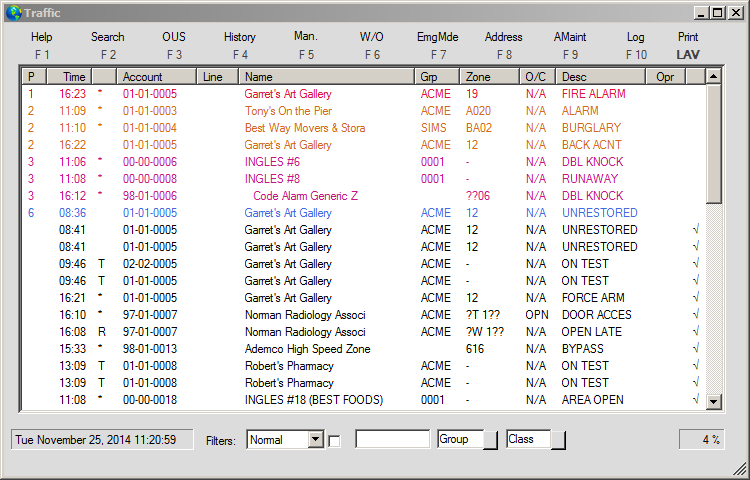
Это окно содержит в ожидании и завершенных событий, полученные или вручную генерируется. Это позволяет операторам видеть входящий трафик тревог и выбрать сигнал (или сигналы тревоги) они желают действовать на. Чтобы отобразить окно трафика вы можете либо пойти в "Файл | Трафик" от SIMSIII главного окна, или вы можете нажать на иконку светофора, расположенного на главном окне SIMSIII.
Чтобы выбрать отложенную событие с дисплея трафика, вы можете дважды щелкнуть событие исключения в списке отображения трафика или щелкните событие исключения в списке отображения трафика и ударить Enter или нажмите кнопку ОК.
Трафик размещения дисплея:
События Область обеспечивает приоритетную дисплей, на основе их уровня приоритета и время получения отложенных и ранее завершенных событий. Исключение событий (т. е. требующие вмешательства оператора) присваивается уровень приоритета в зависимости от типа события (например, пожар, кража со взломом, паника и т. д.) в то время как 'галочки' справа от события обозначает ранее завершены или автоматически заносится в журнал ( например, нормально открытый, близкие и тестирования) событий.
Программа SIMS III обычно отдает приоритет исключения событий (т. е. требующих вмешательства оператора) в области дорожного движения дисплея с помощью двух критериев. Эта сортировка основана на наивысшим приоритетом наряду с самым старым входящего сигнала по времени. Таким образом, сигнал Приоритет 1 получил в 17:00 примет юрисдикцию над Приоритета 1 сигнал, принятый в 17:01, или сигнал Приоритет 2 получен в 16:59. Таким образом, самые старые, наиболее приоритетные мероприятия будут отображаться в верхней части экрана. Каждое событие позже эквивалентного или более низкого приоритета будут ранжироваться вниз. Авто-вход и / или ранее завершенных событий исключения будут помещены под любые неисполненные событий.

|
Из за большого объема этот материал размещен на нескольких страницах:
1 2 3 4 5 6 7 8 9 10 11 12 13 14 15 16 17 18 19 |
