


Партнерка на США и Канаду по недвижимости, выплаты в крипто
- 30% recurring commission
- Выплаты в USDT
- Вывод каждую неделю
- Комиссия до 5 лет за каждого referral
В этом списке отображаются все зоны, которые связаны с источником / видео изображения для учетной записи. Щелкнув правой кнопкой мыши в любом месте в этом списке, вы получите доступ к ряду опций как экспорт в Excel и Найти / Заменить. Эти функции являются общими для практически каждого списка внутри SIMSIII. Используйте Insert и Delete кнопки для добавления и удаления записей в списке.
Описание:
Это поле позволяет ввести описание для записи видео / изображения. Например: "Автостоянка камеры".
Зона:
Используйте это поле для выбора зоны для учетной записи вы хотите перейти по ссылке к источнику видео / изображения.
Тип:
Используйте это поле, чтобы выбрать тип события, который вы хотите связать с источником видео / изображения.
Опции
Тип:
Это поле позволяет определить тип источника ссылку. Возможны следующие варианты: HTML код, статический URL, файла изображения и связанный с ним файл.
Ширина:
Введите ширину (в пикселях) для всплывающего экрана, который собирается отобразить видео / изображения.
Высота:
Введите высоту (в пикселях) для всплывающего экрана, который собирается отобразить видео / изображения.
Путь к файлу:
Если вы связываете зону в файл (например, к JPG изображения) вы должны ввести свой путь в этой области.
URL / HTML:
Если вы связываете зону с источником IP-видео (например, веб-камерой) необходимо ввести свой URL / HTML адрес здесь.
Глава 4: SIMS III редактировать Доб. уч. запись
В большинстве полей пользователи могут нажать на них и нажать клавишу F1 для помощи
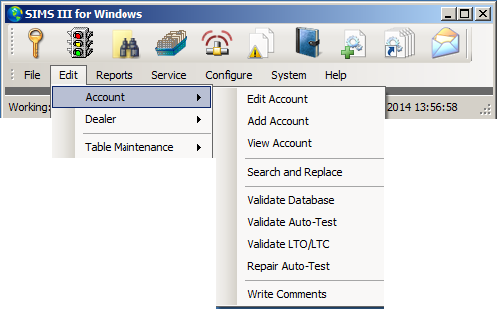
Добавить аккаунт
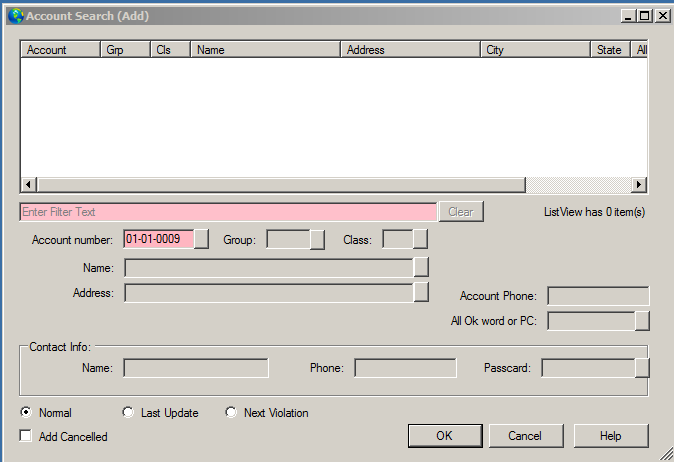
Номер счета автоматически генерируется
Если нажать кнопку ОК пользователь будет создавать новую учетную запись и заполнить их информацию
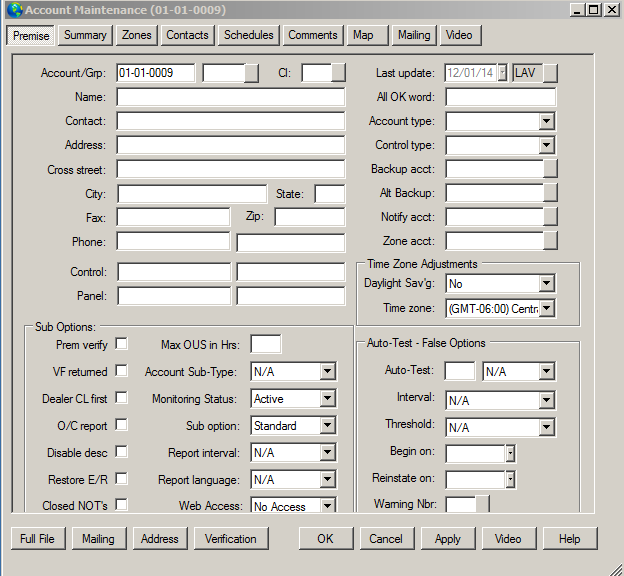
Диалоговое окно такое же, как в настройках учетной записи редактирования
В учетной записи пользователя обслуживание может добавить свою информацию
Для получения дополнительной информации см меню SIMS III Изменить учетную запись
То же самое относится и к fetchers редактировать, учетные записи, просматривать счета, за исключением они предназначены для целей просмотра только поля заблокированы
Поиск и замена:
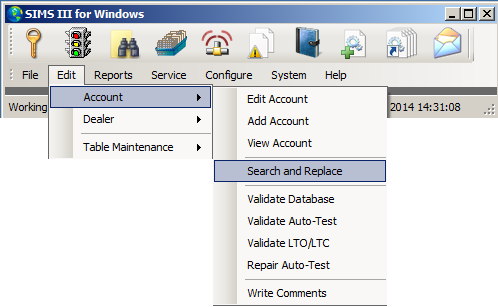
Поиск и замена:
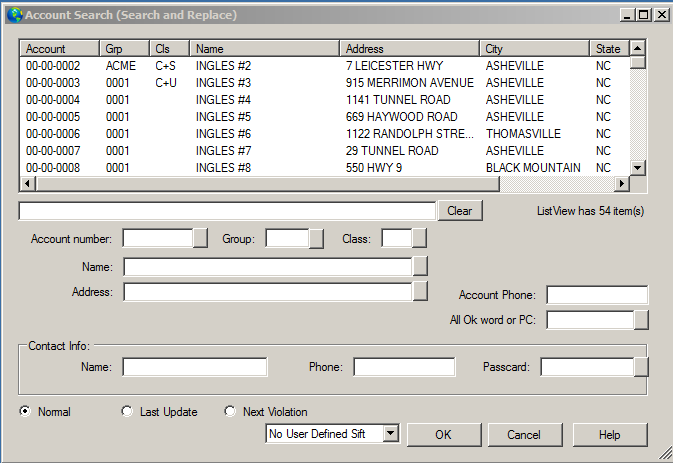
В разделе поиска счета и заменить пользователи могут одновременно изменять информацию в любом заданном поле, дважды щелкнув по любому полю в списке.
Пользователи могут также сузить свой поиск, используя любой из данное поле s, таких как:
Имя учетной записи, группа, класс, имя, адрес и другие поля, показанные на изображении выше (Поиск и замена).
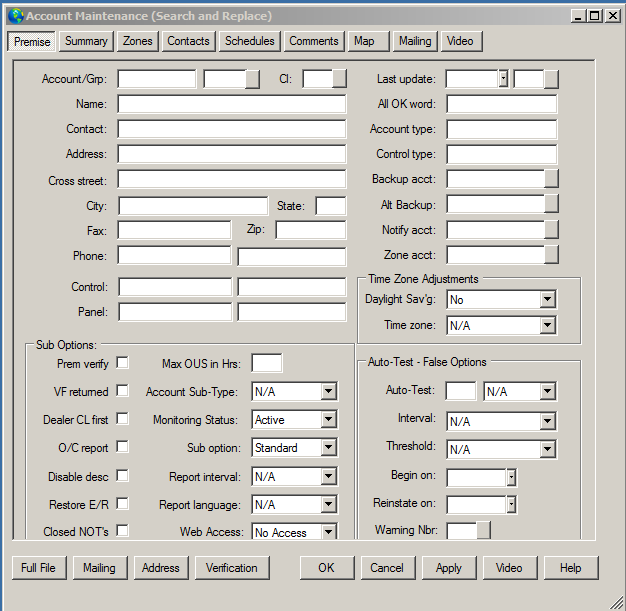
Одно другому пользователи выбрали учетную запись, дважды щелкнув по нему они будет предоставлена ??возможность изменить любой из следующих полей.
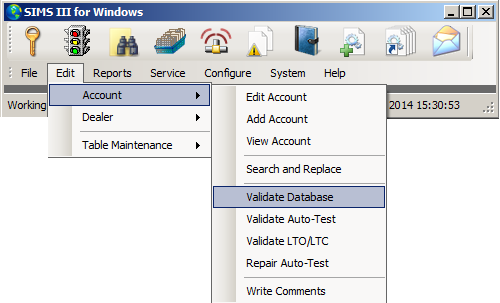
Проверка базы данных учетных записей:
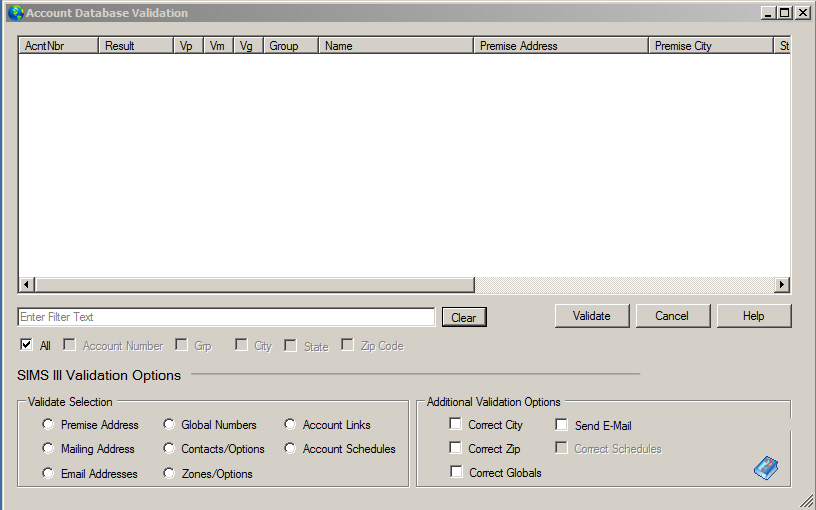
Подтверждает поля, перечисленные выше в отношении записей базы данных
Подтвердить автоматический тест
Проверка LTO / LTC
автоматический тест ремонт
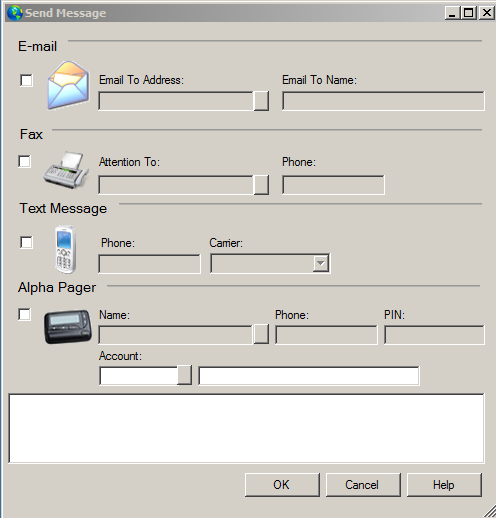
Написать комментарий:
Открывается Послать сообщение
Глава 5: дилер счет SIMS III Редактировать
В большинстве полей пользователи могут нажать на них и нажать клавишу F1 для помощи
Как редактировать дилера:
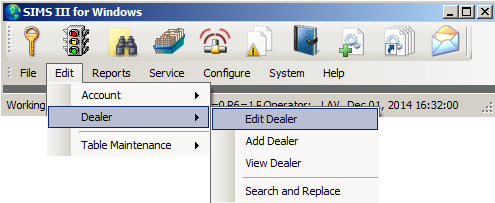
Перейти к меню Edit | Дилер | Редактирование дилера.
Счет Изменить дилера
Выберите нужную учетную запись, которую нужно изменить, как описано в учетной записи Обзор поисковых запросов.
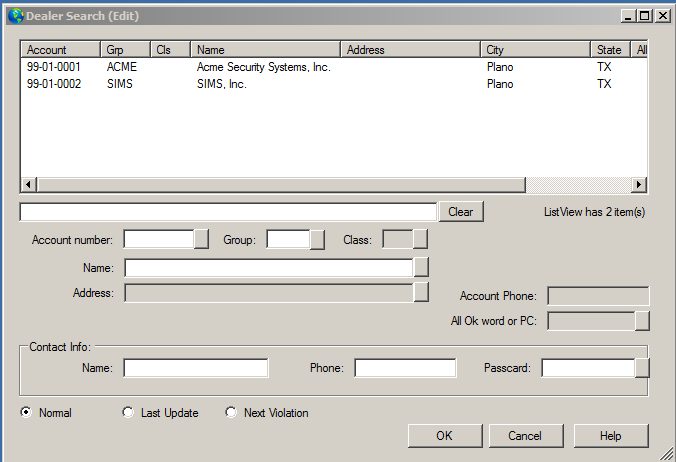
Этот выбор позволяет запись в базе данных и / или обновления дилера или "Счет группы" информации. Кроме того, после того, как дилеры определены, список, содержащий обозначения группы аккаунтов доступна для записи в базе данных абонента. Эта информация вводится в базу данных учетных записей абонента в поле Group.
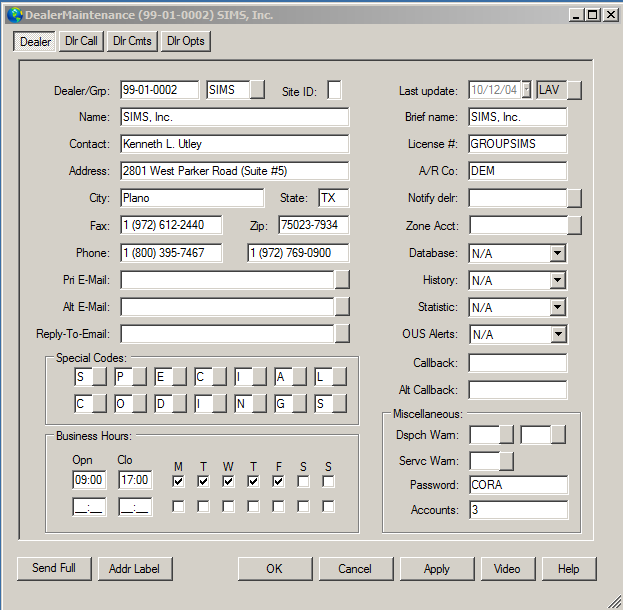
Появится диалоговое окно Dealer Maintenance. В этом диалоговом окне вы можете иметь доступ ко всем полям базы данных дилера. Эти поля разделены на 4 вкладками или разделами: Дилер, звоните по телефону, комментарии и параметры.
Вкладка Дилер:
Эта вкладка базы данных дилера содержит основную информацию для дилеров и других опций Настройка общих параметров.
Дилер / GRP:
Номер счета состоит из трех основных элементов, разделенных дефисом. Исполнитель (продавец) счета всегда должно начинаться с '99'. Остальные цифры могут быть выбраны, как вы хотите (например, "99-01-0001"). Тем не менее, обратите внимание, что эти дополнительные числа должны находиться в диапазоне от 0 (ноль) и 9 и / или B до F.
Группа:
Поле Group позволяет ввести (до 4-х символов) аббревиатура от компании. Соответствующая запись Группа представлена ??в Edit счета для каждой учетной записи, позволяющей центральный железнодорожный вокзал, чтобы назначить счета к соответствующему дилеру.
ID сайта:
Идентификатор сайта обеспечивает ввод символа, который может быть использован для идентификации счета, принадлежащих к определенным сайтам. Примером может служить несколько центральных станций, разделяющие ту же базу данных, но отвечает только конкретным счетам.
Имя:
Поле Имя позволяет ввести (до 37 символов) название компании
Контактное лицо:
Поле Имя контактного лица позволяет ввода (до 37 символов) владельца компании или другого ответственного лица.
Адрес:
Поле адреса позволяет ввода (до 37 символов) в адрес компании находится в.
Город:
Поле Город позволяет вводить (до 25 символов) города компания находится в.
Состояние:
Государственное поле позволяет ввести (до 3-х символов) состояния компании.
Факс:
Поле факса позволяет ввода (до 18 символов) номер телефона факсимильной связи подключено устройство на предприятии.
Почтовый индекс:
Поле Почтовый индекс позволяет вводить (до 10 цифр), предпосылке почтовый индекс.
Телефон:
Поле Телефон позволяет вводить (до 18 символов) двух телефонных номеров компании.
Эл. адрес:
Поле Адрес электронной почты позволяет ввести основной адрес получателя при отправке электронной почты.
Alt E-mail:
Поле Адрес электронной почты позволяет ввести альтернативный адрес получателя при отправке электронной почты.
Reply-To-Email:
Поле Адрес электронной почты позволяет ввести альтернативный адрес получателя при отправке электронной почты.
Специальные коды:
Поля специального кода позволяют ввод определенных пользователем символов для вашей собственной настройки. Любой или все из 14 специальных полей кода доступны для использования. Счета могут быть отсортированы позже, отчеты, созданные и т. д. на основе этих записей для общих характеристик.
Рабочие часы:
Эта группа полей позволяют задать рабочее время для дилеров. Можно ввести два расписания. Для каждого графика есть семь полей, представляющих каждый день недели. Используйте их, чтобы указать дни недели, в течение которого график является эффективным.
Последнее обновление:
Дата последнего обновления автоматически помещается в этой области наряду с инициалами оператора, который сделал изменения.
Краткое название:
Дилер название компании
Лицензия №:
Номер лицензии дилера
A / R Co:
Сигнализация Название компании:
Используйте поле / R компании A, чтобы ввести код компании назначить дилера к. Это необходимо при использовании функции бухгалтерского учета дебиторской задолженности.
Уведомить dealr:
Выберите дилера из списка, чтобы уведомить их
Зона Acct:
Позволяет выбрать номера счетов
База данных:
Это поле позволяет выбрать отчета о маршрутизации для отчетов баз данных, связанных с.
История:
Это поле позволяет выбрать отчета о маршрутизации для отчетов, связанных с историей.
Статистика:
Это поле позволяет выбрать отчета о маршрутизации для статистических соответствующих докладов.
OUS оповещения:
Вне поля Service определяет, может ли дилер разместить учетную запись на тест или вне службы.
Перезвони:
Дилер первичный обратный вызов номер
Alt Callback:
Дилер номер альтернативный телефон
Разное:
Dispch Предупреждать:
Поле Номер Предупреждение позволяет запись (000-999) с указанием дисплей предупреждающее сообщение, которое будет представлено для оперативного персонала во время обработки событий исключения.
Этот экран предупреждения будет появляться при входе в диспетчерский / рутинных действий Дисплей, но после ошибки на экране ложного снижения тревоги и перед отдельными экранами зоны предупреждения.
Servc Предупреждать:
Этот экран номер предупреждение может быть использовано в качестве поля инструкции, которая относится к этой группе счетов (дилеров). Это предупреждение будет появляться перед заказов на выполнение работ направляются
Пароль:
Поле пароля позволяет запись (до 13 символов) с указанием общий пароль, применимый для группы счетов.
Счета:
В поле Учетные записи отображается текущее количество учетных записей, назначенных группе счетов. Эта информация обновляется в процессе регенерации файла AcntFile. Dat или во время восстановления и курортного файла (ов).
Дилер Tab Вызов
DLR Вызов:
Вкладка дилера вызова позволяет настроить список вызовов для дилера. Он работает в точно так же, какВкладка учетной записи вызовов, Так что вы можете обратиться к этому разделу, чтобы узнать, как использовать каждый из его полей.

|
Из за большого объема этот материал размещен на нескольких страницах:
1 2 3 4 5 6 7 8 9 10 11 12 13 14 15 16 17 18 19 |
