Партнерка на США и Канаду по недвижимости, выплаты в крипто
- 30% recurring commission
- Выплаты в USDT
- Вывод каждую неделю
- Комиссия до 5 лет за каждого referral
Геометрия – окружность (с осями, радиус 50) Прервать команду esc
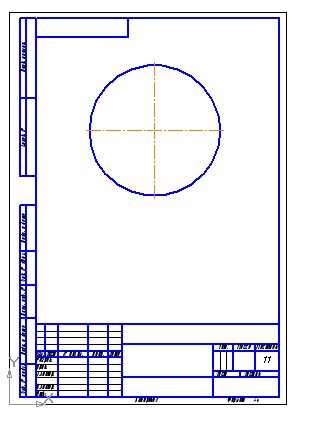
2. разделите окружность на 8 равных частей (начало деления верхняя точка пересечения окружности и вертикальной оси симметрии)

Укажите кривую для разбиения (окружность) 
Укажите в панели свойств количество участков 8, укажите на окружности начальную точку.
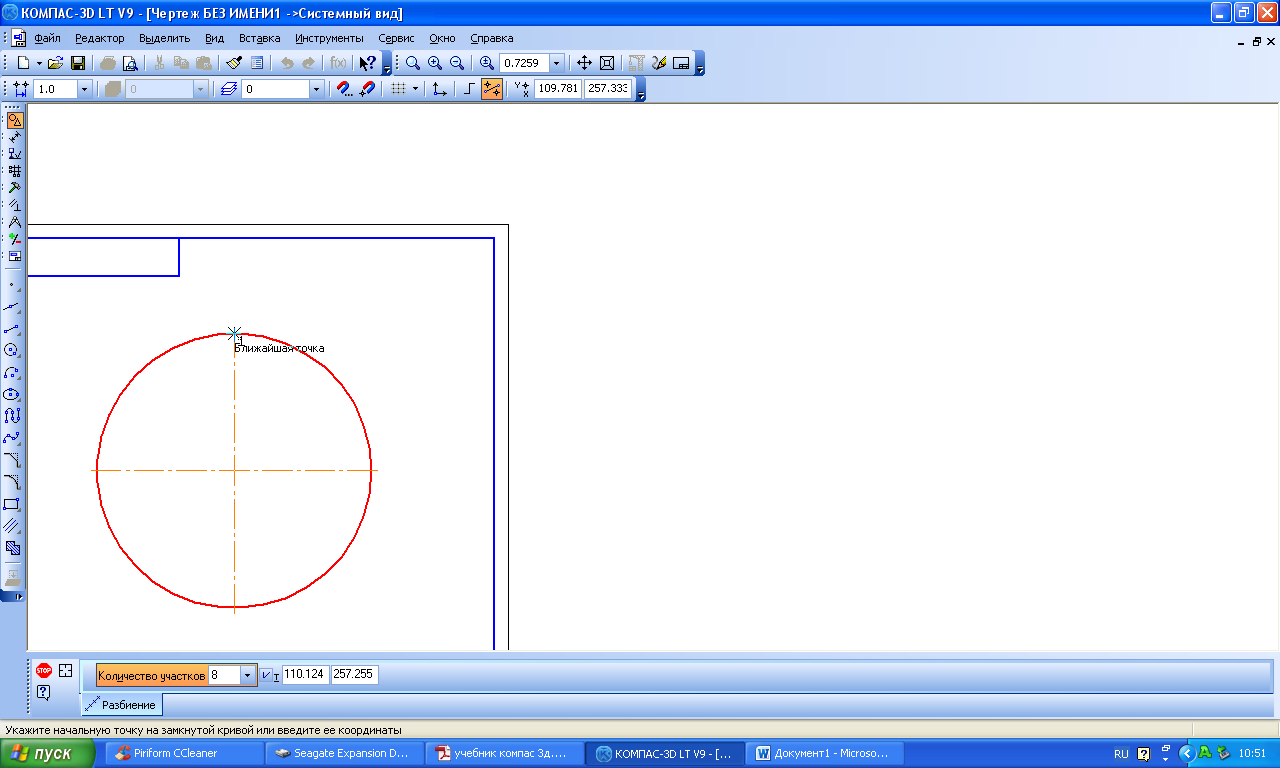 Теперь каждый из 8 участков окружности при необходимости можно выделить по отдельности.
3..соедините точки через одну с помощью непрерывного ввода объекта (геометрия – непрерывный ввод объектов). Получатся два замкнутых квадрата. В конце построения каждого квадрата (когда построим все 4 стороны) нажимаем esc
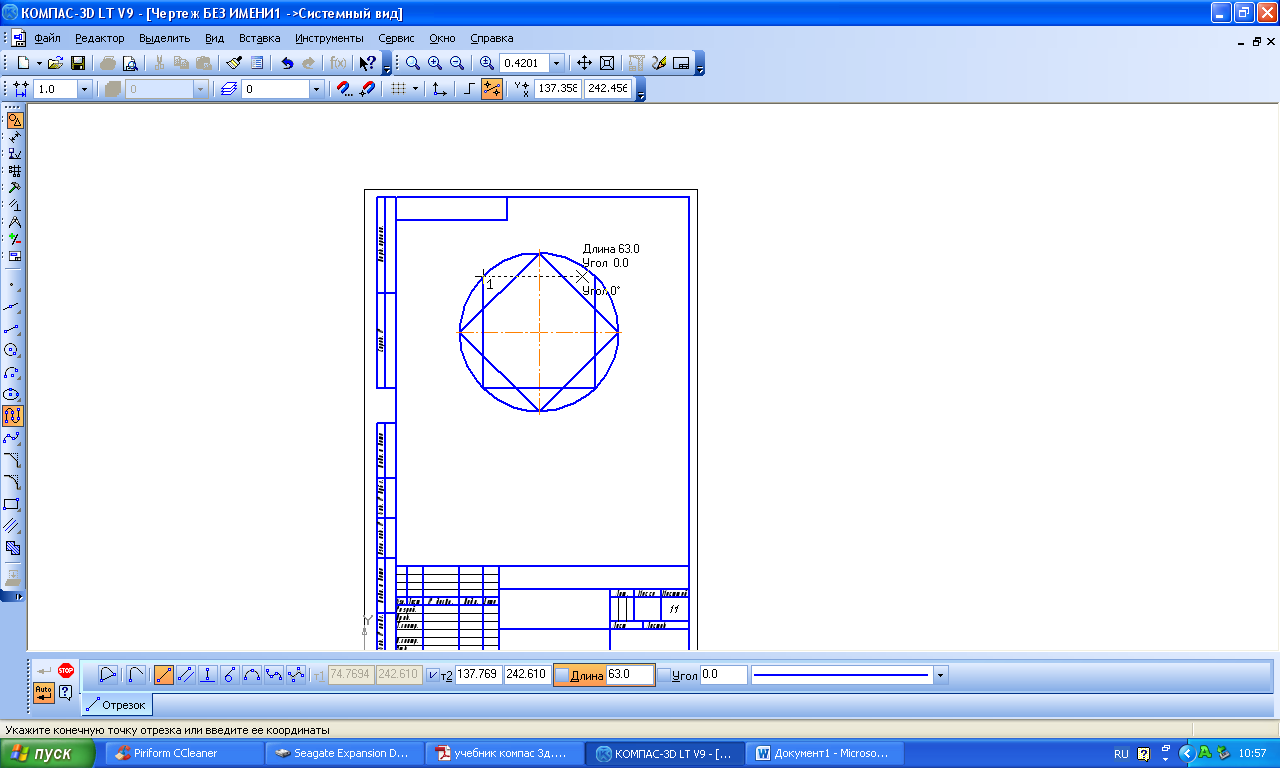
4. проведем две вспомогательные прямые (геометрия – вспомогательная прямая) указываем для каждой прямой противоположные углы квадрата.

5. соедините точки пересечения ромба и сторон квадрата с помощью непрерывного ввода объекта (последовательность действий как в пункте 3). Соедините точки пересечения ромба со вспомогательными прямыми аналогично.
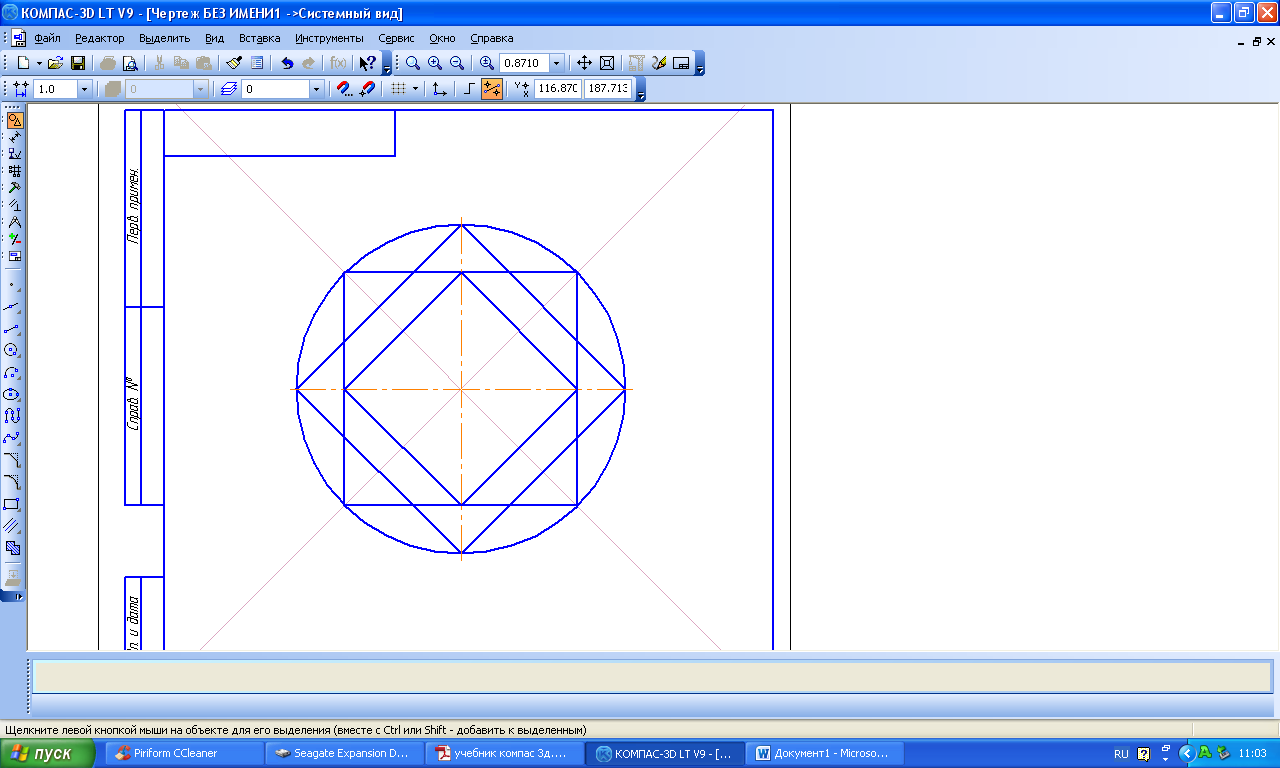
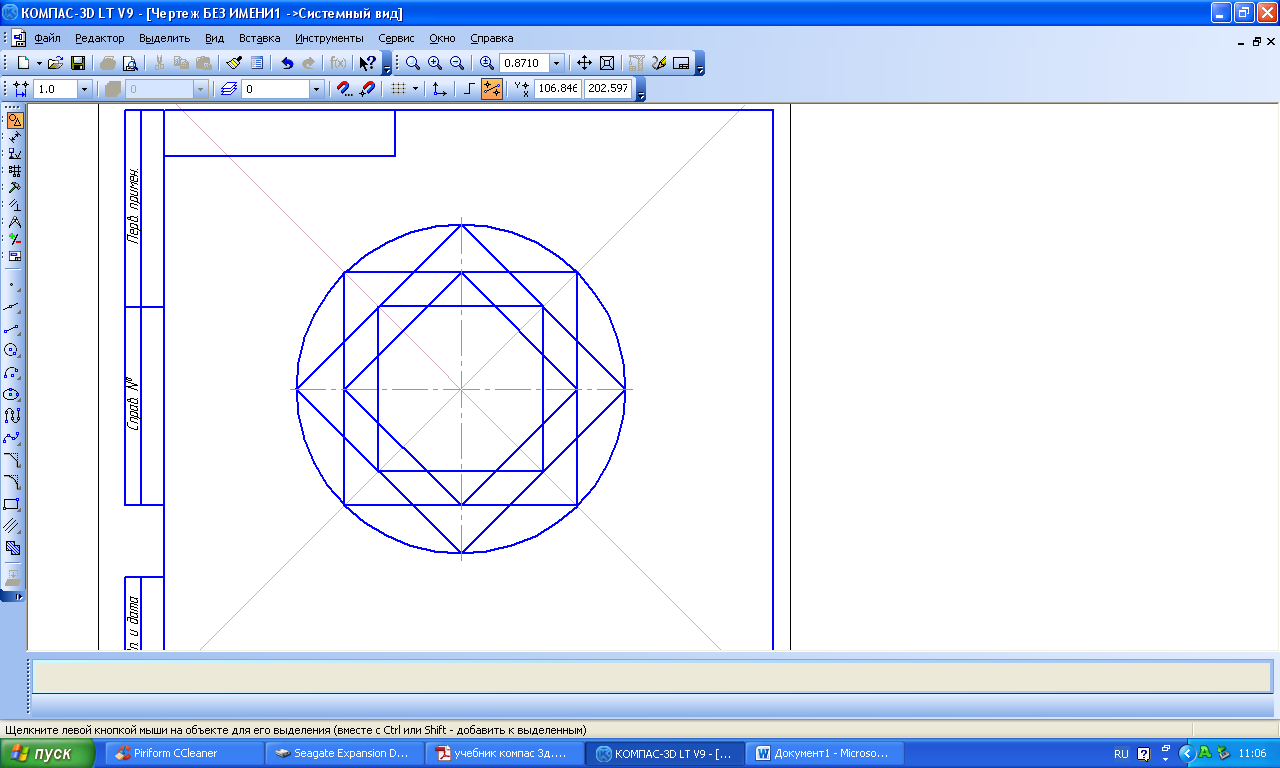
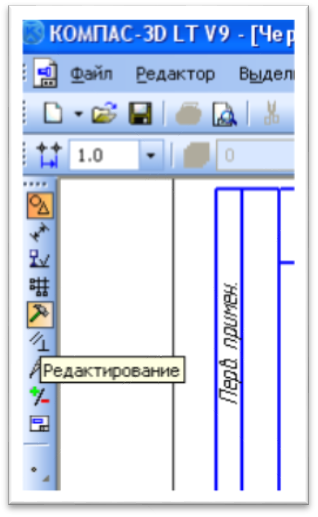
6. кнопка переключения – Редактирование, команда –Усечь кривую.
Усекать можно любые геометрические объекты, за исключением вспомогательных прямых.
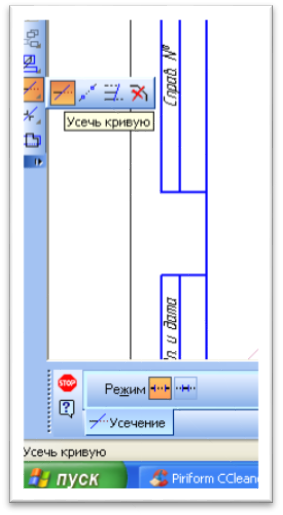
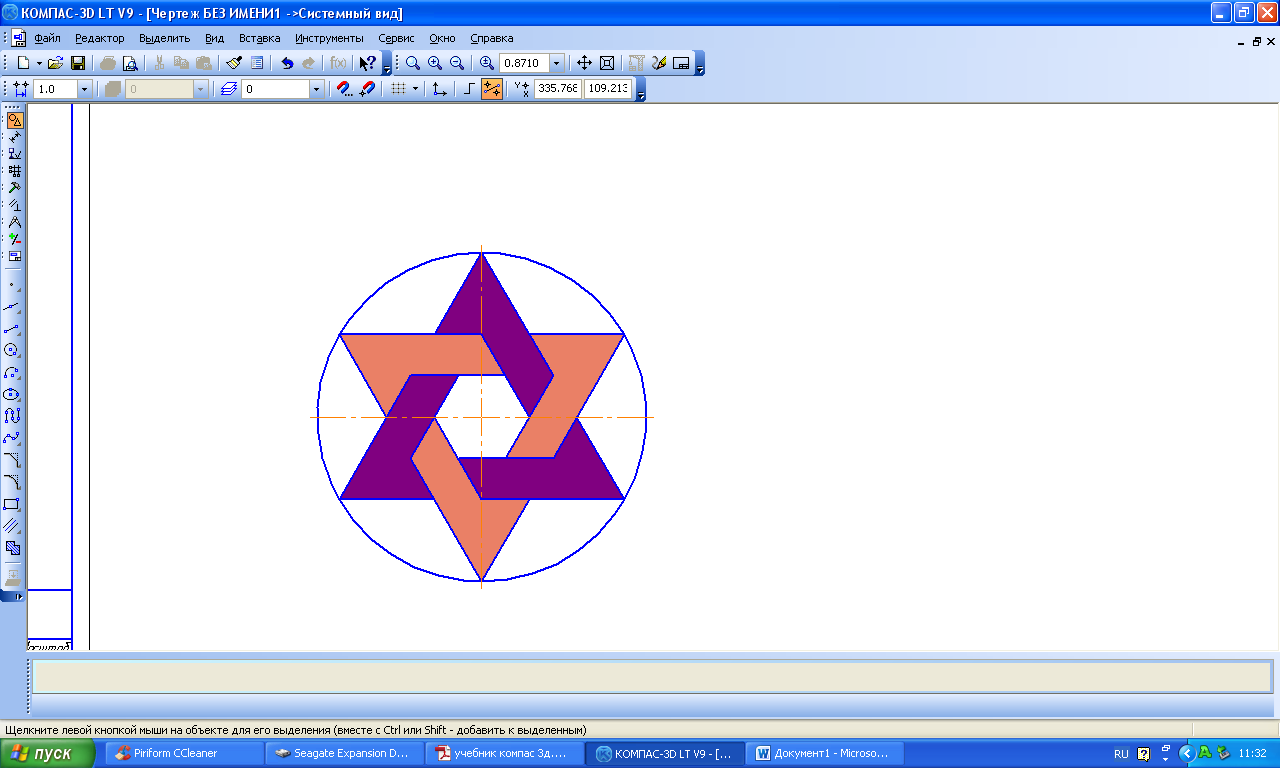
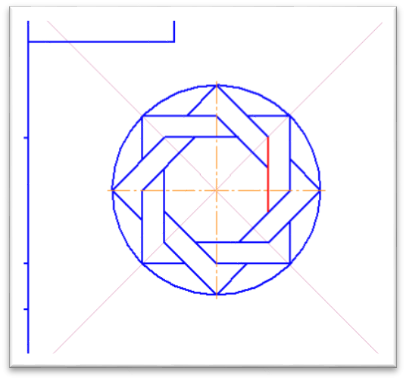
По умолчанию удаляется тот участок линии, который указан курсором, между двумя точками пересечения с соседними линиями. Чертеж нужно привести к виду:
7. на инструментальной панели Геометрия нажмите кнопку –
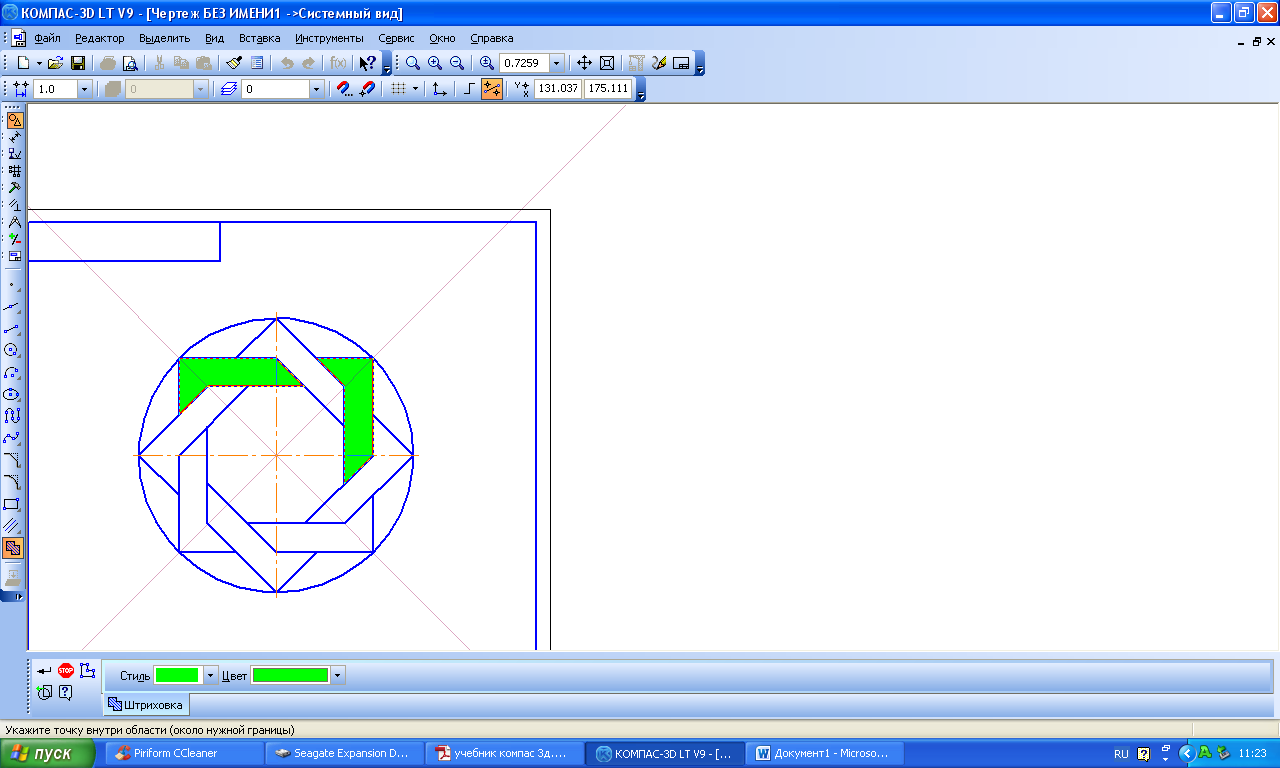
Штриховка;( смотри рисунок ниже)
? на панели Свойств щелкните ЛКМ на поле Стиль. На экра-
не будет выведен диалог выбора стиля. Выберите щелчком
ЛКМ Заливка цветом
на панели Свойств щелкните ЛКМ на поле Цвет. На экране
будет выведен диалог выбора цвета. Выберите щелчком ЛКМ
необходимый цвет (например, желтый)
? укажите точку внутри области, которую нужно заштрихо-
вать. Система автоматически определит ближайшие возмож-
ные границы, внутри которых указана точка, и построит фан-
томное изображение заливки.
если области заливки заданы правильно, щелчком ЛКМ по
кнопке – Создать объект
? выберите другой цвет и залейте орнамент.
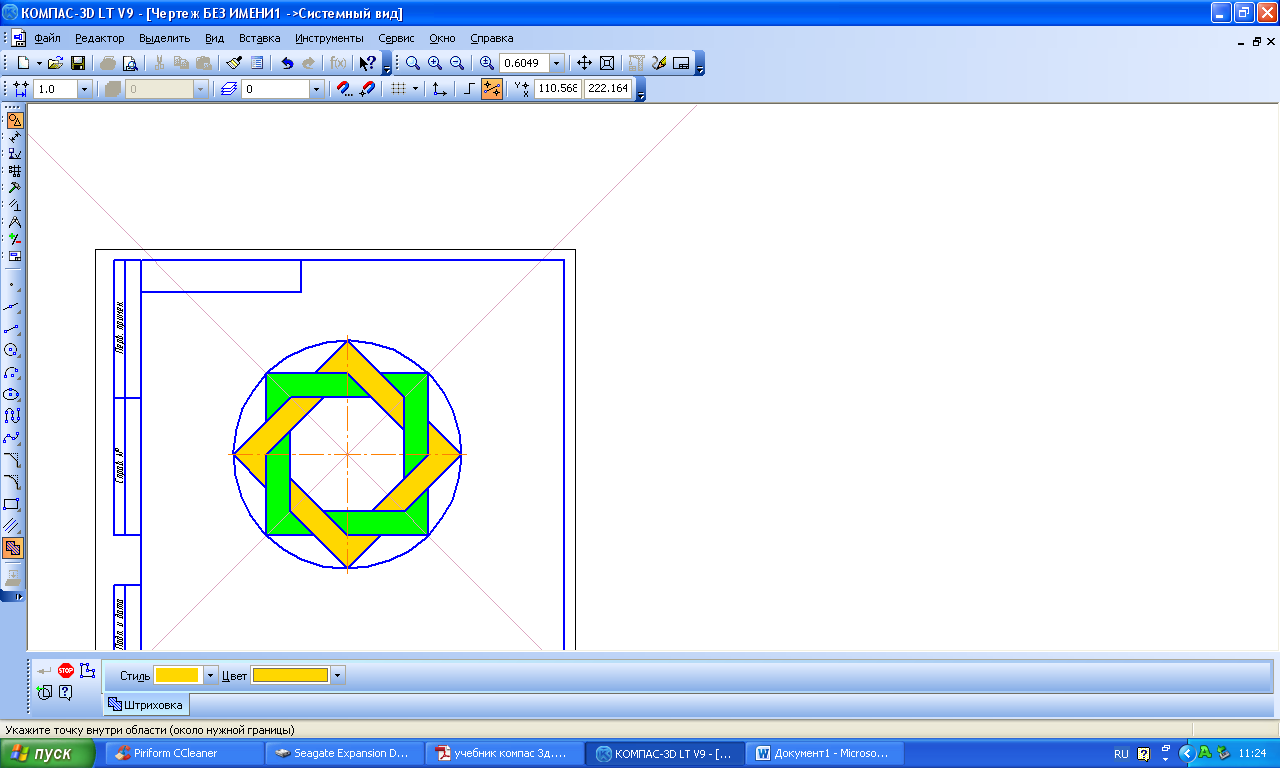
Попробуйте выполнить самостоятельно :