


Партнерка на США и Канаду по недвижимости, выплаты в крипто
- 30% recurring commission
- Выплаты в USDT
- Вывод каждую неделю
- Комиссия до 5 лет за каждого referral
- на основе полученных результатов оценить правильность нахождения областей повышенных, нулевых и средних напряжений в П.5. сравнить возможности систем Sigma и Nastran; отметить недостатки систем Sigma, Femap и Nastran и предложить пути совершенствования этих систем.
Желаем успеха!
3.Организация работы в семестре и во время сессии
- выдача заданий на выполнение 1-ой части курсовой работы проводится
на третьей неделе февраля. Работа выполняется по мере прохождения соответствующего лекционного материала. Ориентировочное время сдачи 1-ой части – вторая неделя мая. Не возбраняется самостоятельное изучение материала и досрочное выполнение 1-ой части КР ;
- прием и проверка заданий по выполнению 1-ой части курсовой работы
проводится только до дня начала сессии в строгом соответствии с временем поступления работ от студентов и с преимущественной проверкой в последнюю неделю перед сессией 1-ых частей КР;
- при невыполнении 1-ой обязательной части КР до начала сессии
преподаватель прекращает работу со студентом и дальнейшее выполнение КР может происходить при согласии преподавателя только после допуска деканата
- проверка и проставление оценки по 2-ой части осуществляется только
после завершения работы по 1-ой части. Проверка 2-ой части осуществляется до дня экзамена по дисциплине.
- основные консультации и проверка выполнения отдельных пунктов КР и
всей работы в целом осуществляются по Интернету. Почтовый адрес преподавателя: *****@***ru.
Для увеличения эффективности проверки и консультаций любой предъявляемый материал должен сопровождаться программой (проектом), не обязательно работающей, и черновиком отчёта с уже выполненными или недовыполненными пунктами. Проект и черновик отчета в архивированном виде помещаются во вложение к почте. При пересылке рисунков необходимо использовать операции сжатия. В тексте сообщения обязательно указать тему консультации. При наличии в почте преподавателя двух и более непроверенных сообщений с проектами проверяется наиболее позднее сообщение. Предыдущие удаляются или отправляются в архив.
Дополнительные индивидуальные и групповые консультации по КР проводятся в институте в дни проведения лекция и лабораторных работ по дисциплинам «CAD/CAE - системы» и «Системы моделирования» во второй половине дня в 70824 ;
Желаем успеха!
4. Приложения
Приложение 1. Описание назначения массивов комплекса
Описание массивов комплекса.
- XADJ - массив хранит структуру смежности упорядоченного графа. Число элементов равно числу узлов пластины плюс один (NP+1). ADJNCY - массив хранит структуру смежности графа матрицы. Размерность предсказать сложно. PERM - этот массив хранит вектор, содержащий обратное переупорядочение Катхилла-Макки (NP). INVP - массив с информацией о перестановке для переупорядочения матрицы. Число элементов равно числу узлов пластины (NP). XENV - индексный массив профильного метода. Число элементов данного массива на один больше чем в массиве DIAG (NP*2+1). ENV - массив оболочки (профиля) матрицы жесткости. Так как матрица разрежена, то для экономии памяти она хранится в специальном формате в нескольких массивах (используется модифицированная профильная схема хранения). Основной из этих массивов – массив ENV. Размерность ENV предсказать сложно. NOP - массив номеров узлов КЭ. Первые три элемента этого массива являются номерами узлов первого КЭ, вторая тройка элементов - второго КЭ 2 и т. д. (NE*3). CORD - одномерный массив глобальных координат узлов. Минимальное число элементов массива определяется как произведение числа узлов пластины на количество степеней свободы (NP*2). DIAG - массив диагональных элементов матрицы жесткости. Размер массива равен размеру матрицы жёсткости. Размер матрицы жёсткости – это произведение количества узлов на число степеней свободы узла. Размер матрицы жесткости будет равен: число узлов*2 (NP*2). ORT - массив характеристик металла, из которого изготовлена конструкция. Количество элементов: N*7, где N – число материалов. Структура: ORT(1) - модуль упругости E; ORT(2) – коэффициент Пуассона; ORT(3) – предел прочности; ORT(4)-ORT(6) – равны 0; ORT(7) – толщина материала; IMAT - массив номеров материалов конечных элементов. Число элементов этого массива равно числу конечных элементов пластины (NE). R - массив для хранения значений нагрузок приложенных к узлам. Число элементов массива определяется как произведение числа узлов пластины на 2 (разложение силы по двум осям) (NP*2). Но массив R используется в других подпрограммах по другому назначению. Поэтому определение его размерности требует специального исследования. NBC - в этот массив заносятся номера закрепленных узлов. Число элементов равно числу закрепленных узлов (NB). NFIX - массив признаков закрепления по оси X или Y. Число элементов равно числу закрепленных узлов (NB). ESIGMA - этот массив хранит значения 6 видов напряжений и значение угла для каждого конечного элемента. На один конечный элемент приходится семь элементов данного массива, т. о. количество элементов равняется числу конечных элементов умноженному на 7 (NE*7). JT - двумерный массив, номер строки которого указывает номер зоны, а в четырёх позициях строки, соответствующим номерам сторон зоны, указываются номера зон, с которыми стыкуется данная сторона. По умолчанию размерность массива JT [20,4]. СORDDR_NO_OPT - массив для хранения глобальных координат узлов при неоптимизированной сетке. Число элементов массива определяется как произведение числа узлов пластины на количество степеней свободы (NP*2). NOTMOVE - массив для хранения номеров узлов, которые лежат на границе материалов. Не задействован.
Использование массивов в комплексе.
Приведенная ниже таблица показывает, в каких подпрограммах используются массивы
JT | ENV | ADJNCY | CORDDR_NO_OPT | NOTMOVE | CORD | NOP | ORT | IMAT | NBC | NFIX | ESIGMA | DIAG | XENV | XADJ | PERM | INVP | R |
BOUND | + | + | + | ||||||||||||||
DATA | + | ||||||||||||||||
DEGREE | + | + | + | ||||||||||||||
DGRIDD | |||||||||||||||||
ELSLV | + | + | + | + | |||||||||||||
ESFCT | + | + | + | ||||||||||||||
EUSLV | + | + | + | + | |||||||||||||
FNENDD | + | + | + | + | + | ||||||||||||
FNROOT | + | + | |||||||||||||||
FORMDD | + | + | + | + | + | + | + | + | + | ||||||||
FORCE | + | + | |||||||||||||||
GENRCM | + | + | + | ||||||||||||||
GRIDDM | + | + | + | + | |||||||||||||
MAIN | + | + | + | + | + | + | + | + | + | + | + | + | + | + | + | + | |
MGSDTR | + | + | + | + | |||||||||||||
PRNTDD | + | + | + | ||||||||||||||
RCM | + | + | + | ||||||||||||||
RCMSLV | ++ | + | + | + | |||||||||||||
RENMDD | + | + | + | + | + | + | + | ||||||||||
ROOTLS | + | + | |||||||||||||||
STRSDD | + | + | + | ||||||||||||||
STSM | + | + | + | ||||||||||||||
REGULARIZATION (REGULARIZATION. for) | + | +/- | |||||||||||||||
GRID (C_dgridd_DGRIDD. for) | + | + | |||||||||||||||
SIGMAS (C_dgridd_DGRIDD. for) | + | ||||||||||||||||
DELTA (C_dgridd_DGRIDD. for) | + | ||||||||||||||||
MATERIALS (C_dgridd_DGRIDD. for) | + | + |
Массивы CORDDR_NO_OPT и NOTMOVE не описаны в main и находятся в процедуре REGULARIZATION. Некоторые массивы, используются несколько раз. К примеру, массив ENV в подпрограмме GRIDDM используется для временного хранения координат узлов КЭ до оптимизации, в вызываемых из подпрограммы RCMSLV подпрограммах ELSLV и EUSLV, массив R используется как вектор решения и вектор правых частей при решении системы уравнений профильным методом.
Приложение 2. Получение значений напряжений в CAE Nastran.
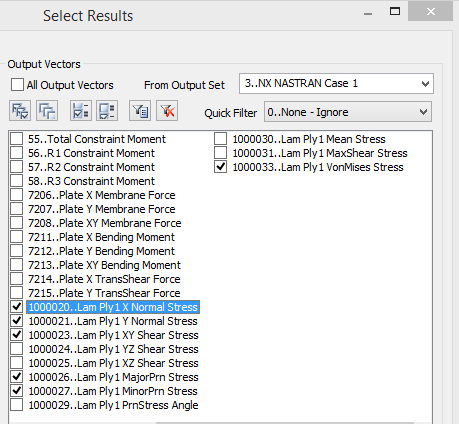
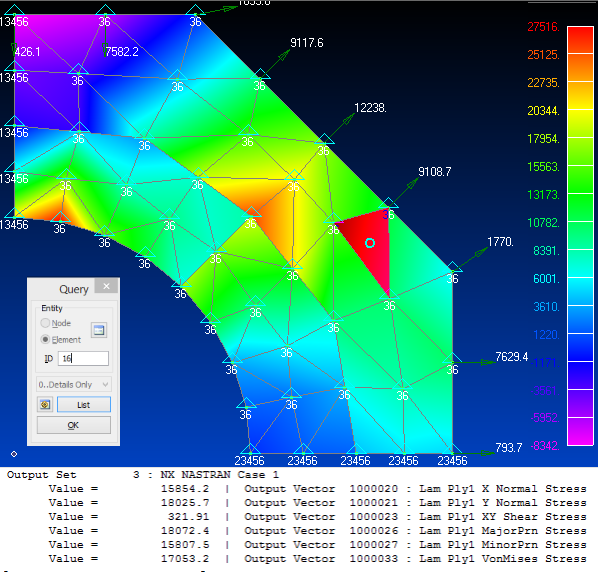
Выбираем в Toolbar: List-Output-Query
В открывшемся окне, выбираем необходимые Lam
| *Выбраны:
Эквивалентное напряжение |
| Отображены выбраненные Lam в КЭ №16 при NRC=3 |
Приложение 3. Инструкция по работе в Femap для выполнения 2-ой части КР 6-го семестра.
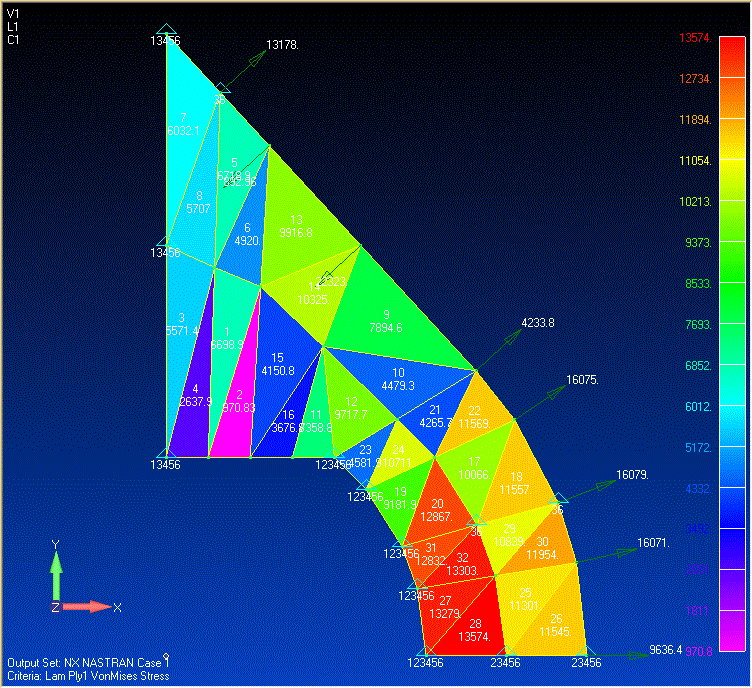
Для проставления на изображении в каждом КЭ его номера и значения напряжения необходимо сделать следующее:
Нажать кнопку F6. Появится следующее окно: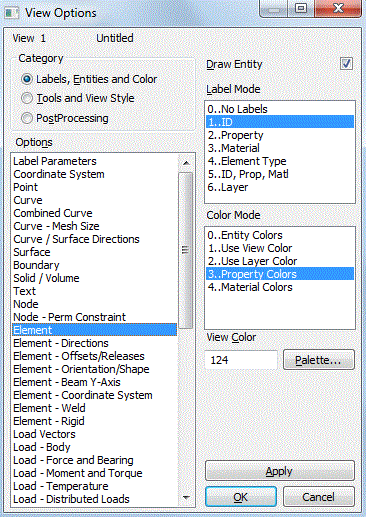
Чтобы в каждом конечном элементе проставить номер КЭ нужно выбрать так, как показано выше на PrtScr.
lam Ply1 X Normal Stress - напряжение по Х
lam Ply1 У Normal Stress - напряжение по Y
lam Ply1 ХУ Normal Stress – касательное напряжение
lam Ply1 MajorPrn Stress – 1ое главное напряжение
lam Ply1 MinorPrn Stress - 2ое главное напряжение
lam Ply1 VonMises Stress - эквивалентное напряжение
Для просмотра значений напряжений для каждого конечного элемента необходимо выбрать:
List->Output->Query
Появится окно:

Чтобы показывались только напряжения, надо выбрать 4..Stress, как показано здесь на скриншоте.
Здесь же в ID набирается номер конечного элемента, для которого хотим узнать все напряжения и набирается OK для просмотра только этого КЭ или если нажать More, то можно ввести ещё другое значение в ID и тогда в программе будут выведены уже два конечных элемента со своими напряжениями и т. д.
Чтобы на картинке выводились и номер КЭ и значение эквивалентного напряжения, то нужно нажать на кнопку, которая в красном кружочке: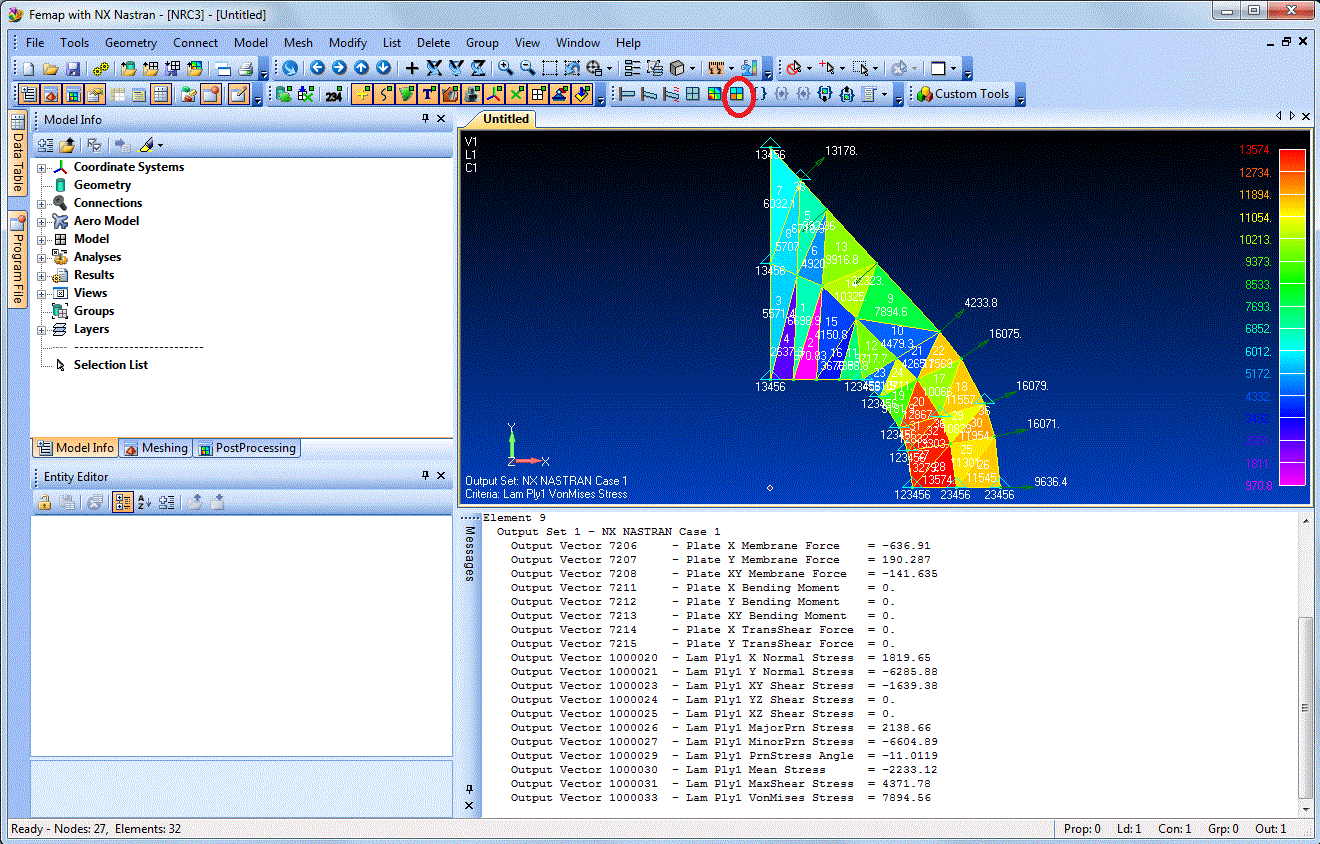
Приложение 4. Использование программы SigmaPlot
Пояснения по использованию программы SigmaPlot
Для проведения регрессионного анализа и экстраполяции с целью получения наиболее достоверных результатов, студентам предлагается использовать программу SigmaPlot для обработки результатов численного эксперимента. Рекомендуется использовать SigmaPlot-9.
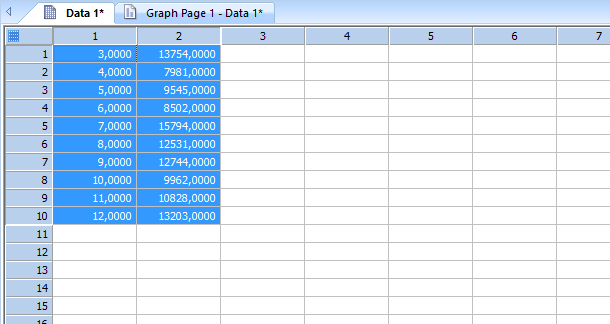
Необходимо занести численные табличные значения, полученные в ходе исследования;
|
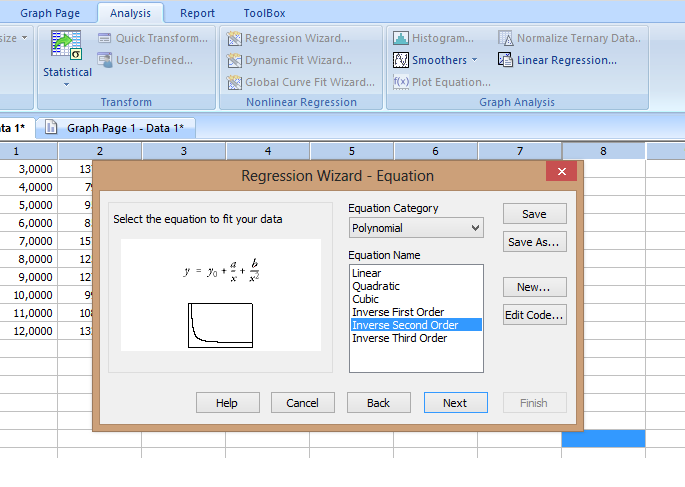
На панели выбрать вкладку Analysis -> Regression Wizard; |
|

В итоге получаем уравнение функции, с подобранными параметрами и графическое изображение.

|
Из за большого объема этот материал размещен на нескольких страницах:
1 2 3 4 5 6 7 8 9 10 11 |
