

Партнерка на США и Канаду по недвижимости, выплаты в крипто
- 30% recurring commission
- Выплаты в USDT
- Вывод каждую неделю
- Комиссия до 5 лет за каждого referral
Создание приказа о прекращении внутреннего совместительства
Для создания приказа о прекращении внутреннего совместительства необходимо перейти в раздел Документы>Приказы. В контекстном меню панели заголовков приказов следует выбрать пункт Добавить и в открывшемся окне «Образцы приказов» выбрать образец Увольнение>Прекращение внутреннего совместительства.
На экране появится окно «Приказ: Добавление», где требуется указать необходимые данные. После заполнения полей следует нажать кнопку OK.
Для добавления пунктов приказа следует в контекстном меню панели пунктов приказа выбрать позицию Добавить. В открывшемся окне «Образцы пунктов приказов» необходимо выбрать образец По сотрудникам>Увольнение>Прекратить внутреннее совместительство.
На экране появится окно «Штат», где необходимо выбрать НЕОСНОВНОЕ исполнение должности, приказ по которому создается. После выбора следует нажать кнопку OK.
На экране появится окно «Пункт приказа: Добавление», форма и поля для заполнения аналогичны описываемым в разделе «Создание приказа об увольнении сотрудника». После создания приказа его необходимо отработать, выбрав в контекстном меню заголовка приказа пункт Отработка>Отработать документ в учете. Результатом действия будет закрытие срока действия исполнения по совместительству.
Спецификация исполнения должности Рабочие места
Спецификация предназначена для работы со списком введенных по текущему исполнению рабочих мест. Каждому рабочему месту в обязательном порядке сопоставлен результат специальной оценки условий труда (СОУТ), т. е. результат аттестации рабочего места.
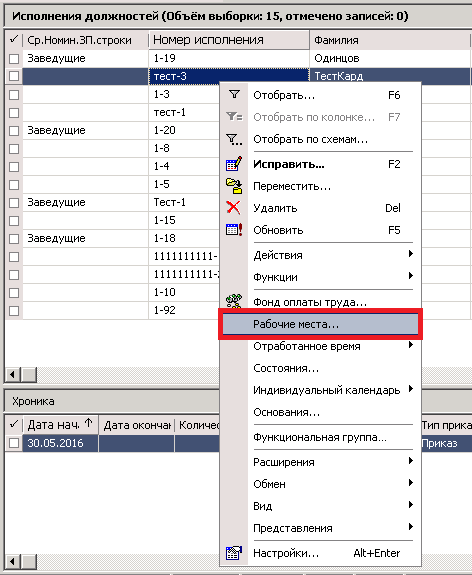
Для добавления информации о результатах специальной оценки условий труда (СОУТ) необходимо в разделе «Штат» выбрать необходимое исполнения и выбрать пункт контекстного меню Рабочие места.
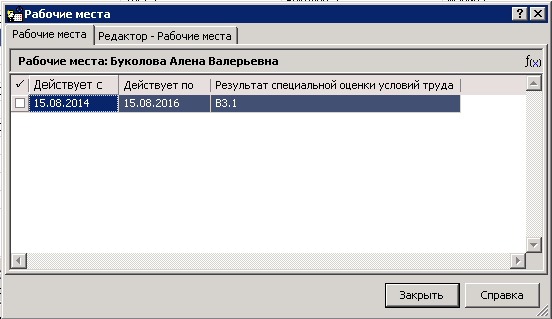
В открывшемся окне будет представлена информация о результатах СОУТ исполнения должности:
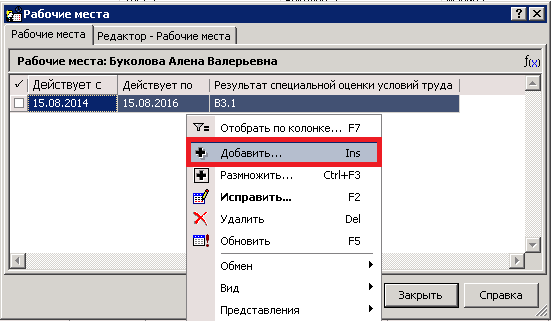
Добавление информации о результатах СОУТ:
Для того, чтобы добавить информацию о результатах специальной оценки условий труда, необходимо в спецификации исполнения «Рабочие места» выбрать пункт контекстного меню Добавить.
В открывшемся окне необходимо заполнить следующие параметры:
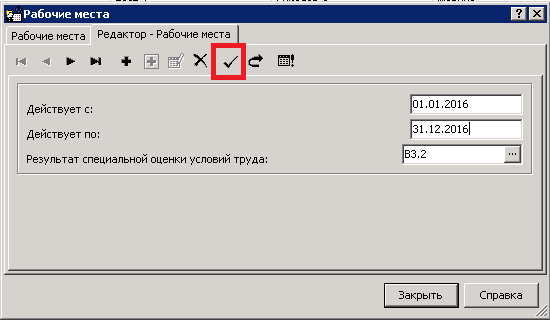
- Действует с/по – указать период действия (значение поля «Действует по» может быть не указано); Результат специальной оценки условий труда – выбрать из справочника результатов СОУТ необходимое значение (подкласс СОУТ).
После заполнения параметров необходимо в панели инструментов выбрать значок в виде «галки».
Работа с отпусками сотрудника
Графики отпусков
Раздел «Графики отпусков» (Документы>Графики отпусков) предназначен для регистрации и хранения перечня графиков отпусков. Данные графики служат для планирования выходов сотрудников в очередной отпуск на определенном периоде (обычно календарный год). В регистре отражается информация не о реально предоставленных отпусках, а о предполагаемом времени их предоставления. Реально предоставленные отпуска отражаются в спецификации сотрудников «Отпуска» или в разделе «Журнал отпусков».
Добавление графика отпусков
Для добавления графика отпусков в контекстном меню окна «Графики отпусков» следует выбрать пункт Добавить. В открывшемся окне можно указать следующие данные:

Рисунок 110
- Тип/Номер/Дата – тип, номер (префикс номера и сам номер), и дата составления графика отпусков; Принадлежность - организация, к которой принадлежит график отпусков; Подразделение –подразделение, которому принадлежит график отпусков; За период – период действия графика; Примечание – в поле можно указать дополнительную информацию.
После заполнения полей следует нажать кнопку OK.
Добавление позиций в график отпусков
Для добавления позиций в график отпусков необходимо выделить его в верхней области окна, затем на нижней области в контекстном меню следует выбрать пункт Добавить.

В открывшемся окне можно указать следующие данные:
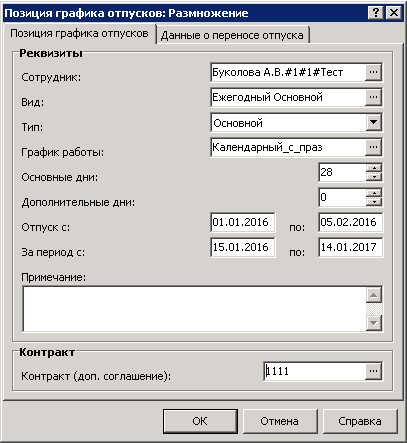
Рисунок 111
Закладка «Позиция графика отпусков»:
- Сотрудник – сотрудник, по которому формируется запись в графике отпусков; Вид – вид отпуска, предоставляемого сотруднику; Тип – тип отпуска, предоставленного сотруднику; График работы – график работы должен быть указан «Календарный с учетом праздничных»; Основные дни/Дополнительные дни – количество основных и дополнительных дней отпуска; Отпуск с/по – даты начала и окончания отпуска; За период с/по – начальная и конечная даты периода, за который предоставляется отпуск; Примечание – в поле можно указать дополнительную информацию; Контракт (доп. соглашение) – заполняется по данным спецификации «Контракты» контрагента-физического лица. При изменении контракта производится соответствующий пересчет основных и дополнительных дней отпуска.
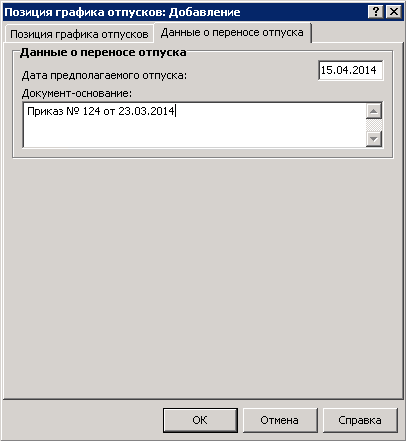
Рисунок 112
Закладка «Данные о переносе отпуска»:
- Дата предполагаемого отпуска – дата, на которую перенесено начало отпуска; Документ-основание – документ, на основании которого переносится отпуск.
Утверждение графика отпусков
График отпусков может находиться в одном из следующих состояний:
- Не утвержден – график только зарегистрирован в Системе. Разрешено: исправление и удаление графика; Утвержден – заявка утверждена. Запрещено: удаление и изменение графика и его позиций. Кроме того, для всех записей таблицы «Позиции графика отпусков», соответствующих выделенному графику, становится доступным вызов функции автоматического формирования/расформирования записи об отпуске в разделе «Сотрудники».
Смена состояния осуществляется по действию контекстного меню для заголовка графика отпусков Утверждение>Утвердить и Утверждение>Снять утверждение соответственно.
Формирование отпуска в спецификацию раздела «Сотрудники»
При вызове функции Отработка>Формировать отпуска позиции графика отпусков на экране отображается специальное окно, в котором задаются дата и номер документа-основания предоставления отпуска сотруднику:
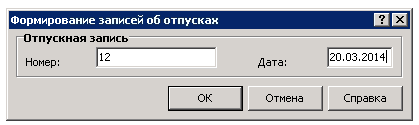
Рисунок 113
Формирование записей об отпусках происходит по текущей или по выделенным позициям графика. Отметим, что по каждой позиции может быть сформирована только одна запись об отпуске сотрудника. Если такая запись уже сформирована, то при повторной попытке вызова функции будет выдано соответствующее предупреждение.
В итоге работы функции все значения полей позиции графика отпусков отобразятся в соответствующих полях записи об отпуске сотрудника в разделе «Сотрудники» (спецификация «Отпуска»).
Примечание. Действие Формировать отпуска выполнимо только в том случае, если график отпусков утвержден.
При использовании данной функции Приказ о предоставлении отпуска создан не будет.
При вызове функции Отработка>Расформировать отпуска произойдет удаление соответствующих записей в спецификации «Отпуска» раздела «Сотрудники». Удалению подлежат все записи об отпусках, созданные на основе текущей или выделенных позиций графика.
Формирование приказа на отпуска
При вызове функции Отработка>Формировать приказы на отпуска на основании данных графика отпусков формируется пункт приказа по сотруднику. Формирование возможно как по текущей, так и по нескольким помеченным записям спецификации графика отпусков.
Если по записи уже был сформирован пункт приказа, то повторное формирование не производится.
При вызове функции на экране отображается окно «Формирование записей приказов на отпуска», в котором задаются реквизиты приказа и условия формирования:
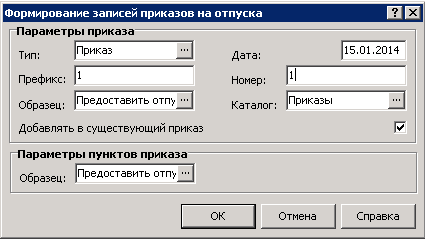
Рисунок 114
Если приказ с указанными реквизитами отсутствует, то он будет сформирован. Если приказ уже существует и установлен признак Добавлять в существующий приказ - то будет добавлен пункт приказа. Если приказ существует, а признак не установлен - пункт приказа не будет добавлен, и Система выдаст соответствующее сообщение.
При выполнении функции Отработка>Расформировать приказы на отпуска производится удаление соответствующего пункта приказа.
Управление отпусками сотрудника при помощи приказов
Создание приказа о предоставлении отпуска
Для создания приказа о предоставлении отпуска сотруднику необходимо перейти в раздел Документы>Приказы. В контекстном меню панели заголовков приказов следует выбрать пункт Добавить и в открывшемся окне «Образцы приказов» выбрать образец По сотрудникам>Отпуск>Предоставить>…:
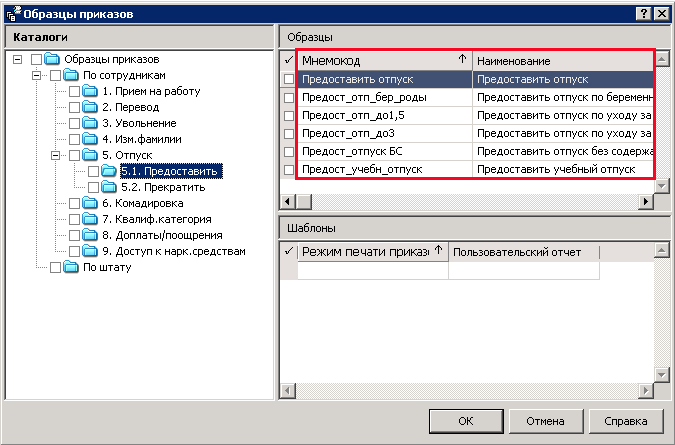
Рисунок 115
На экране появится окно «Приказ: Добавление», где требуется указать необходимые данные. После заполнения полей следует нажать кнопку OK.
Для добавления пунктов приказа следует в контекстном меню панели пунктов приказа выбрать позицию Добавить. В открывшемся окне «Образцы пунктов приказов» необходимо выбрать образец Отпуска>Предоставить>…:
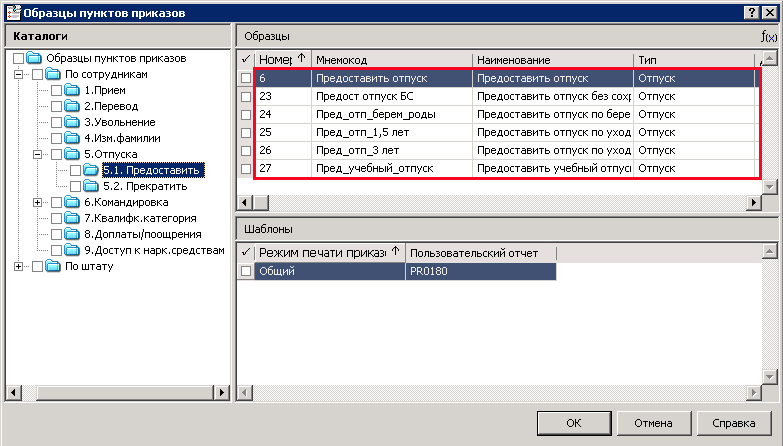
Рисунок 116
На экране появится окно «Штат», где необходимо выбрать исполнение должности, приказ по которому создается. После выбора следует нажать кнопку OK.
На экране появится окно «Пункт приказа: Добавление», где необходимо указать следующие данные:

|
Из за большого объема этот материал размещен на нескольких страницах:
1 2 3 4 5 6 7 8 9 10 11 12 13 14 |
