

Партнерка на США и Канаду по недвижимости, выплаты в крипто
- 30% recurring commission
- Выплаты в USDT
- Вывод каждую неделю
- Комиссия до 5 лет за каждого referral
Рисунок 128
Закладка «Сведения о пособии/заболевании»:
- Период заболевания с/по – даты начала и окончания заболевания. Дата начала заболевания не может быть больше даты его окончания. Периоды действия больничных листов не должны пересекаться, в противном случае будет выдано соответствующее сообщение; Вид заболевания – заполняется по данным словаря «Виды заболеваний, травм, ранений»; Вид пособия – выбирается из раскрывающегося списка; Дополнительный код – дополнительный код заболевания; Поствакциональное осложнение – признак поствакционального осложнения, отмечается, если болезнь сотрудника (члена его семьи) была вызвана поствакциональным осложнением. Дата начала путевки (родов) – дата начала путевки в санаторий или предполагаемая дата родов; Сведения о путевки в санаторий – реквизиты путевки в санаторий; Изменение причины нетрудоспособности – сведения об изменении причины нетрудоспособности; Освобождение от работы – дата, с которой работнику надлежит выйти на работу после выписки. Сведения о периодах освобождения от работы; Лечение в стационаре – если пункт не отмечен, то считается, что служащий проходил лечение в амбулаторном режиме; Нарушение режима – сведения о нарушении режима. Интервал, в котором должен быть снижен размер пособия по временной нетрудоспособности. Основания для снижения определяются соответствующей статьей закона 255-ФЗ. Период нарушения не может выходить за период заболевания; Уважительная причина нарушения – сведения о причинах нарушения режима; Освидетельствование МСЭ – сведения об освидетельствовании медико-социальной экспертизы.
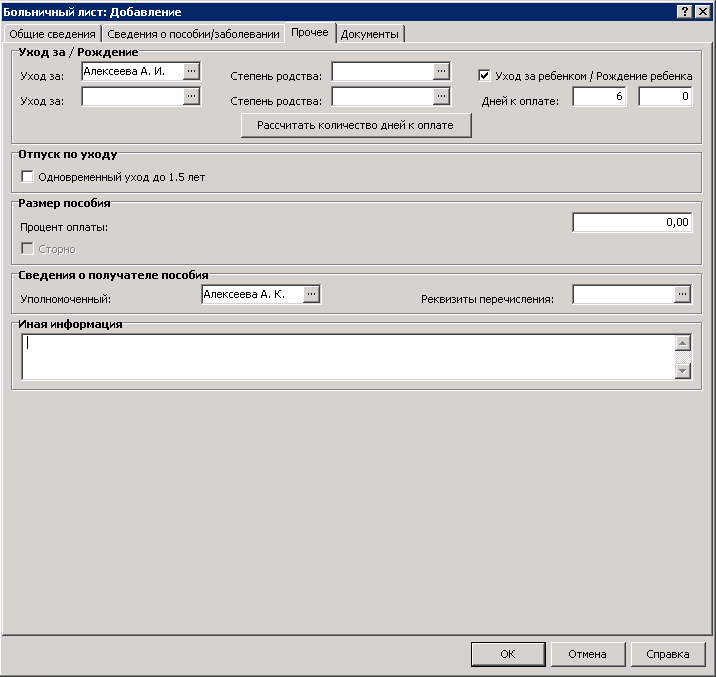
Рисунок 129
Закладка «Прочее»:
- Уход за/Рождение – ссылка на родственника (если сотрудник получал больничный лист для ухода за ним); Уход за ребенком/Рождение ребенка – если пункт отмечен, то расчет количества оплачиваемых дней больничного листа будет производиться как «по уходу за ребенком», независимо от степени родства того (задается в поле «Уход за»), за кем ухаживают. Если признак не установлен, но степень родства Сын, Дочь, Падчерица, Пасынок - то расчет также будет производиться как «по уходу за ребенком»; если степень родства не из этого списка - то как «по уходу за членом семьи». Для корректного расчета в случае ухода за Внуком (Внучкой), необходимо установить данный признак; Дней к оплате – количество оплачиваемых дней при оплате больничного листа. По нажатию кнопки «Рассчитать количество дней к оплате» выполняется расчет количества оплачиваемых дней при предоставлении пособий по уходу за родными. Результат расчета отображается в полях «Дней к оплате». Примечание. Расчет может быть выполнен только, когда заполнено поле «Уход за»;
Примечание. Наличие двух полей предусмотрено для случая, если период выплаты пособия попадает на два календарных года. В первое поле попадают дни, рассчитанные для периода больничного листа с начала болезни до 31 декабря. Во второе поле – дни, рассчитанные для периода с 1 января следующего года до конца болезни.
- Отпуск по уходу – признак одновременного ухода за ребенком до 1,5 лет; Размер пособия – процентная ставка оплаты по окладу на время болезни; Сведения о получателе пособия – реквизиты получателя пособия по нетрудоспособности; Иная информация – поле предназначена для указания дополнительной информации.
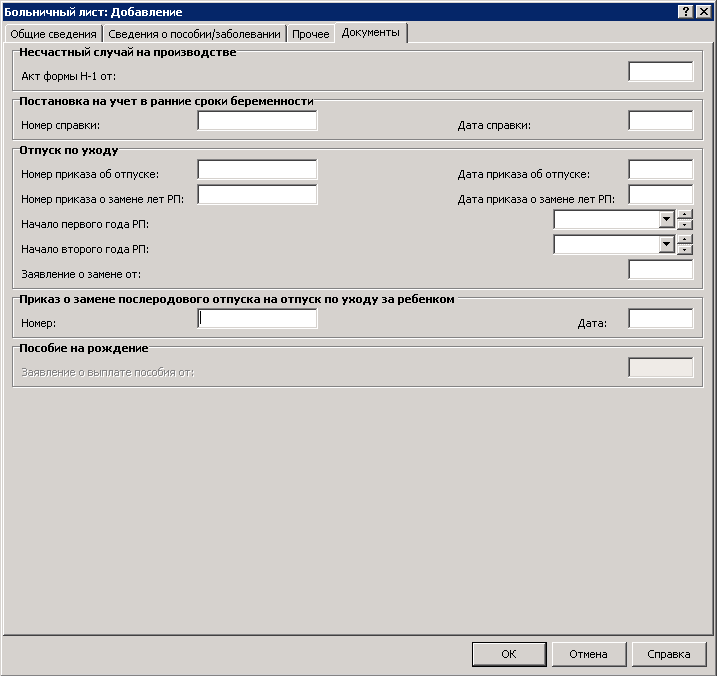
Рисунок 130
Закладка «Документы»:
На данной закладке заносятся реквизиты документов, связанных с нетрудоспособностью сотрудника.
После заполнения полей следует нажать кнопку OK.
Возможна регистрация нескольких больничных за пересекающиеся периоды действия, т. е. обеспечивается возможность оплаты больничного листа сразу по нескольким местам работы, а не только по основной работе.
Продление больничного листа
для продления больничного листа в его контекстном меню следует выбрать пункт Продлить больничный. Действие аналогично действию «Размножить», со следующей разницей:
в поле «Период заболевания с» подставляется дата, следующая за датой окончания старого больничного;
в поле «Продление от» подставляется дата начала старого больничного.
В результате выполнения действия регистрируется новая запись в журнале больничных листов, в которой зафиксирована дата начала болезни.
Примечание. Если в исходной записи был указан период нарушения, то в новой записи соответствующие поля очищаются. Данные полей «Начало первого/второго года РП» копируются в новую запись.
Отработка больничного листа
По действию контекстного меню Отработка>Отработать документ формируются состояния исполнения должности.
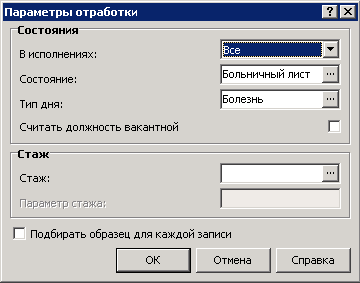
- В исполнениях – следует указать вид исполнения, в которые будут добавлены состояния; Состояние – следует указать вид состояния (определяется автоматически на основании вида заболевания); Тип дня – следует указать тип дня для табеля (определяется автоматически на основании вида заболевания); Считать должность вакантной – следует указать признак, если на период отсутствия сотрудника его ставку будет занимать другой сотрудник; Подбирать образец для каждой записи – следует указать, если отработка записей журнала больничных листов будет произведена по списку выделенных позиций.
После заполнения всех параметров следует нажать кнопку ОК.
Отменить обработку (удалить сформированные состояния) можно по действию контекстного меню Отработка>Снять отработку.
Печать документов
В данном разделе возможен вывод на печать отчетных документов. Для печати требуемого отчета необходимо в контекстном меню одного или нескольких больничных листов выбрать пункт Расширения>Пользовательские отчеты. В открывшейся форме необходимо выбрать нужный отчет.
Отработанное время
Учет отработанного времени
Учет отработанного времени ведется в Системе по исполнению должности, с точностью до часа. Фактически отработанное время (ФОВ) представляет собой список рабочих дней с указанием количества часов заданного типа, в течение которых сотрудник исполнял определенную должность. Кроме того, каждый рабочий день может иметь дополнительную характеристику – тип дня. Фактически отработанное время может задаваться пользователем вручную или автоматически.
Формирование отработанного времени
Для формирования отработанного времени необходимо в разделе Учет>Штат в верхней области главного окна отметить одно или несколько исполнений, затем в контекстном меню выбрать пункт Отработанное время>Формировать отработанное время.
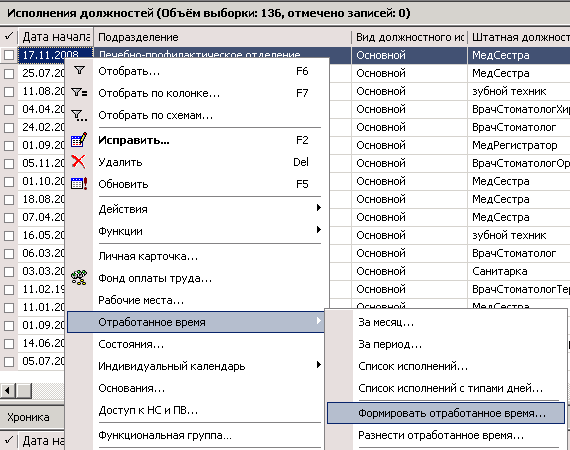
В открывшемся окне следует указать:
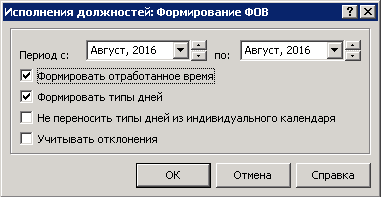
Рисунок 131
- Период с/по – следует указать начало и конец периода формирования;
- Формировать отработанное время – следует отметить галочкой для формирования отработанного времени; Формировать типы дней – следует отметить галочкой для формирования типов дней (больничные, отпуска и т. д.).
Данные о ФОВ будут сформированы на основании рабочего календаря, по которому работает выбранный сотрудник. Это означает, что в данный момент фактически отработанное время соответствует плановому: Факт = Норма. Если у сотрудника были отклонения от работы (больничный лист, отпуск, командировка) и в Системе оформлены соответствующие приказы, то при формировании ФОВ дни невыхода будут проставлены в автоматическом режиме. Также если отработанное время было изменено вручную и вновь была запущена функция «Формировать отработанное время», то все корректировки, сделанные вручную, будут сброшены.
Просмотр и редактирование отработанного времени
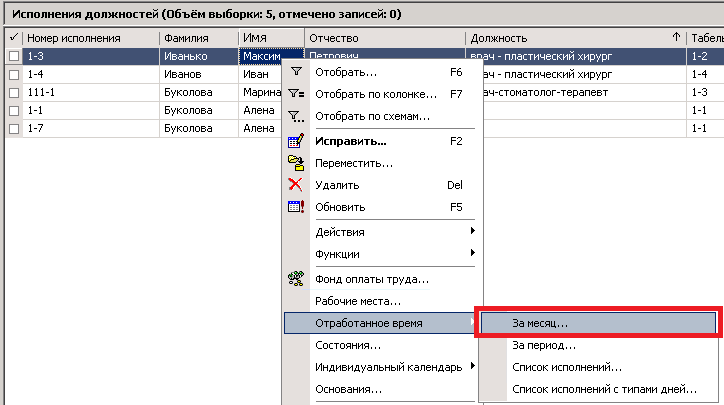
Для просмотра/изменения ФОВ следует в верхней области окна «Исполнения должностей» отметить требуемое исполнение, затем в контекстном меню выбрать пункт Отработанное время>За месяц.
Открывшееся окно «Исполнения должностей: Отработанное время» содержит информацию о графике работ сотрудника, о плановом и фактически отработанном времени сотрудника по текущему исполнению:
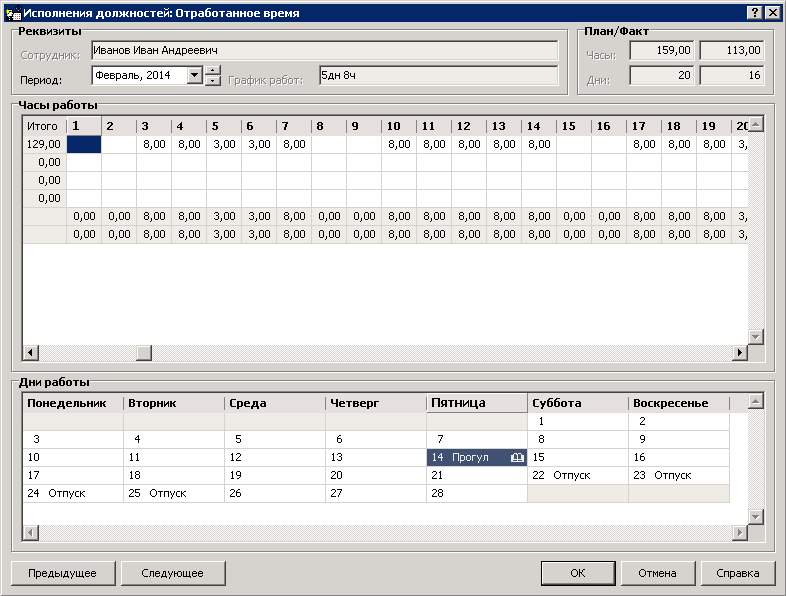
Рисунок 132
Для работы в открывшемся окне доступны следующие действия:
- отображение данных по предыдущему или последующему (относительно текущего) исполнению. Осуществляется по нажатию кнопок окна «Предыдущее» или «Следующее» соответственно; внесение изменений в количество отработанных часов по дням, отметка дней невыхода на работу, причин невыхода.
В таблице «Часы работы» указывается количество часов, которые сотрудник отработал в любой день заданного периода, а также итоговые данные. Каждая строка таблицы соответствует часам одного из типов, заданных в словаре «Типы часов». Записи располагаются по возрастанию порядкового номера типов часов. В итоговых строках («Основные часы» и «Всего») Вы можете увидеть количество часов, отмеченных в словаре как «основные», и общее количество часов (например, «основные»+»сверхурочные») на каждый день месяца. Поле календарного дня становится доступным для редактирования после двух последовательных щелчков мыши или по нажатию клавиши «Enter».
В таблице «Дни работы» отображаются все дни месяца. В таблице можно просмотреть либо задать тип рабочего дня, принадлежащего указанному временному периоду. Типы дней выбираются из списка значений, зарегистрированных в словаре «Типы дней». Вызов необходимого словаря осуществляется нажатием клавиши «F4».
После заполнения полей следует нажать кнопку ОК.
Разнесение отработанного времени
При работе с исполнением должности имеется возможность разнести фактически отработанное время.

|
Из за большого объема этот материал размещен на нескольких страницах:
1 2 3 4 5 6 7 8 9 10 11 12 13 14 |
