

Партнерка на США и Канаду по недвижимости, выплаты в крипто
- 30% recurring commission
- Выплаты в USDT
- Вывод каждую неделю
- Комиссия до 5 лет за каждого referral
Воинский учет
Для просмотра и управления информацией по воинскому учету сотрудника следует в его контекстном меню выбрать пункт Анкета>Воинский учет.
Добавление информации по воинскому учету
Для добавления информации по воинскому учету в контекстном меню окна «Воинский учет» следует выбрать пункт Добавить. В открывшемся окне можно указать:
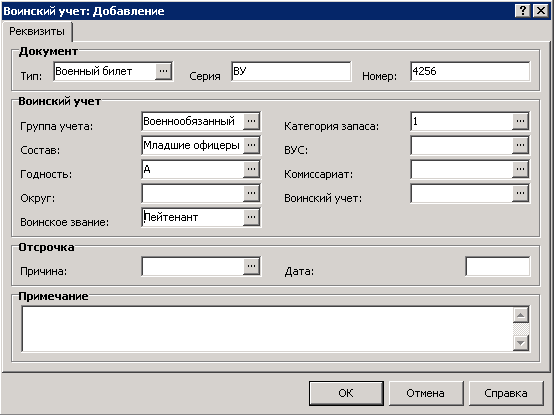
Рисунок 75
- Документ – реквизиты документа, содержащего сведения по воинскому учету сотрудника; Воинский учет – сведения воинского учета; Отсрочка – причина отсрочки от прохождения воинской службы и дата окончания ее действия. Указывается для забронированных граждан; Примечание – в поле можно указать дополнительную информацию по воинскому учету.
После заполнения полей следует нажать кнопку OK.
Контракты
Для просмотра и управления информацией о контрактах (трудовых договорах) сотрудника следует в его контекстном меню выбрать пункт Анкета>Контракты.
Добавление контракта
Для добавления контракта в контекстном меню окна «Контракты» следует выбрать пункт Добавить. В открывшемся окне можно указать:
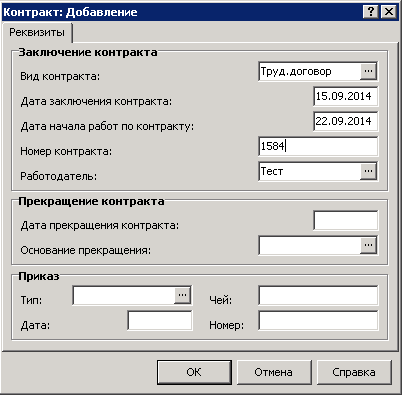
Рисунок 76
- Вид контракта – значение выбирается из раскрывающегося словаря «Виды контрактов»; Дата заключения контракта – дата заключения контракта; Дата начала работ по контракту – дата, с которой сотрудник приступает к исполнению обязанностей (Дата заключения контракта и Дата начала работ по контракту может быть одинаковой); Номер контракта – можно указать номер контракта; Работодатель – контрагент, с которым заключен контракт. При добавлении записи в данном поле, по умолчанию, отображается мнемокод работодателя указанного в основных реквизитах сотрудника; Дата прекращения контракта – дата прекращения действия контракта, не может быть меньше даты заключения контракта; Основание прекращения – основание для прекращения действия контракта.
После заполнения полей следует нажать кнопку OK.
Адреса
Для управления адресами сотрудника следует в его контекстном меню выбрать пункт Анкета>Адреса.
Добавление адреса сотрудника
Для добавления адреса следует в контекстном меню окна «Адреса» выбрать пункт Добавить. В открывшемся окне можно указать следующую информацию:
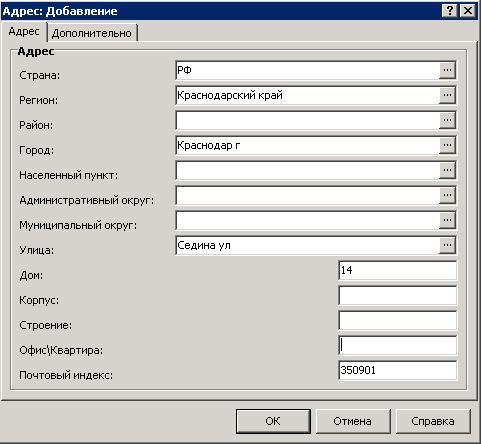
Рисунок 77
Закладка «Адрес»:
Закладка предназначена для указания непосредственно адреса сотрудника. При заполнении полей используются раскрывающиеся словари с преднаполненными данными по КЛАДР. Внимание! В данные поля НЕЛЬЗЯ вводить значения вручную, за исключением полей Дом/Корпус/Строение/Офис/Квартира/Почтовый индекс.
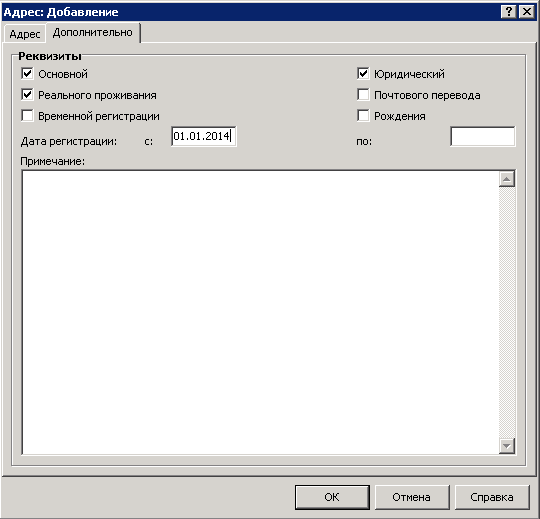
Рисунок 78
Закладка «Дополнительно»:
- Основной – отметьте этот пункт, если вы хотите, чтобы данный адрес использовался Системой в качестве основного - то есть автоматически подставлялся в формируемые документы. У сотрудника может быть только один основной адрес.
Можно задать один или несколько признаков данного адреса сотрудника:
Реального проживания;
Временной регистрации;
Юридический;
Почтового перевода;
Рождения.
- Дата регистрации – дата регистрации сотрудника по данному адресу; Примечание – поле предназначено для дополнительной информации.
После заполнения полей необходимо нажать кнопку OK.
Внимание! У каждого сотрудника должен быть заведен адрес с признаками: Основной, Юридический, Реального проживания.
Персональные документы
Для управления персональными документами сотрудника следует в его контекстном меню выбрать пункт Анкета>Персональные документы.
Добавление персонального документа
Для добавления персонального документа в контекстном меню окна «Персональные документы» следует выбрать пункт Добавить. В открывшемся окне можно указать следующие данные:
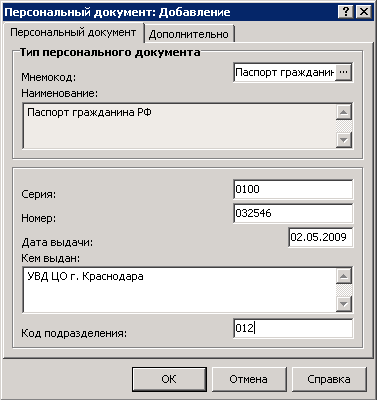
Рисунок 79
Закладка «Персональный документ»:
- Мнемокод – тип документа, удостоверяющего личность. Значение выбирается из раскрывающегося словаря «Типы персональных документов»; Наименование – заполняется автоматически, для редактирования недоступно; Серия/Номер – серия, номер персонального документа; Дата выдачи – дата выдачи персонального документа; Кем выдан – кем выдан персональный документ; Код подразделения – код подразделения, выдавшего персональный документ.

Рисунок 80
Закладка «Дополнительно»:
- Срок действия – срок действия документа; Основной – данный пункт определяет, имеет ли данный документ статус основного. Если он установлен, именно этот документ будет использоваться Системой «по умолчанию» при формировании записей, связанных с этим сотрудником. У сотрудника может быть только один основной документ.
После заполнения полей следует нажать кнопку OK.
Взыскания
Для управления информацией о дисциплинарных взысканиях в контекстном меню сотрудника следует выбрать пункт Анкета>Взыскания.
Добавление дисциплинарного взыскания
Для добавления нового дисциплинарного взыскания необходимо в контекстном меню окна «Взыскания» выбрать пункт Добавить. В открывшемся окне необходимо указать следующую информацию:
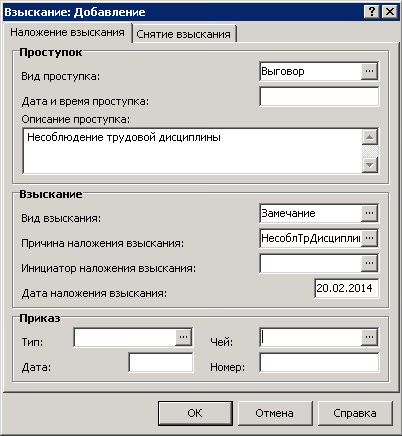
Рисунок 81
Закладка «Наложение взыскания»:
- Проступок – вид проступка, дата и время совершения проступка, описание проступка; Взыскание – вид взыскания, причина наложения взыскания, инициатор наложения взыскания, дата наложения взыскания. Дата наложения взыскания может не совпадать с датой издания приказа по взысканию, например, при увольнении в связи с осуждением и т. п.; Приказ – реквизиты документа-основания наложения взыскания.
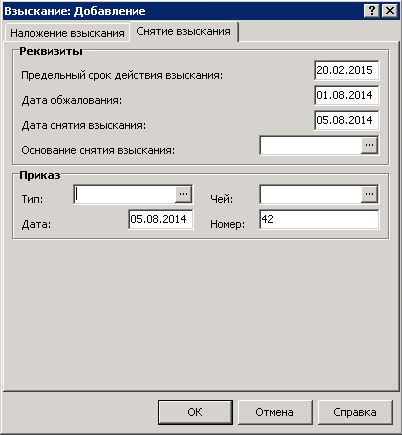
Рисунок 82
Закладка «Снятие взыскания»:
- Предельный срок снятия взыскания – дата, после которой взыскание считается автоматически снятым; Дата обжалования – дата обжалования взыскания, если оно было обжаловано; Дата снятия взыскания – дата снятия взыскания может не совпадать с датой издания приказа по взысканию, например, при отсутствии данных о приказе. Заполнение данного поля является отметкой о снятии взыскания; Основание снятия взыскания – основание для снятия взыскания; Приказ – реквизиты документа-основания снятия взыскания.
После заполнения полей следует нажать кнопку OK.
Сведения об инвалидности
Для управления информацией об инвалидности сотрудника следует в его контекстном меню выбрать пункт Анкета>Сведения об инвалидности.
Добавление информации об инвалидности
Для добавления информации об инвалидности сотрудника в контекстном меню окна «Сведения об инвалидности» следует выбрать пункт Добавить. В открывшемся окне можно указать следующие данные:
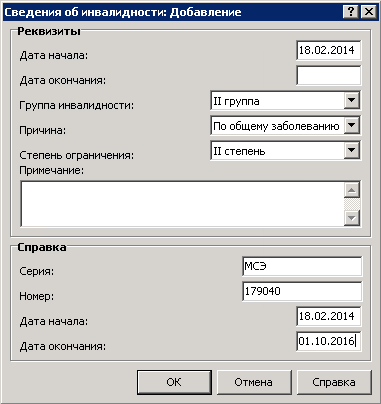
Рисунок 83
- Дата начала/Дата окончания – срок установления инвалидности; Группа инвалидности – выберите из выпадающего списка степень инвалидности; Причина – укажите причину возникновения инвалидности; Степень ограничения – выберите из выпадающего списка степень ограничения способности к трудовой деятельности; Примечание – поле предназначено для указания дополнительной информации; Справка – укажите реквизиты справки об инвалидности.
После заполнения полей следует нажать кнопку OK.
Стажи
Для управления информацией о стажах сотрудника следует в его контекстном меню выбрать пункт Анкета>Стажи.
Добавление информации о стаже
Для добавления информации о стаже следует в контекстном окна «Стажи» выбрать пункт Добавить. В открывшемся окне можно указать следующие данные:
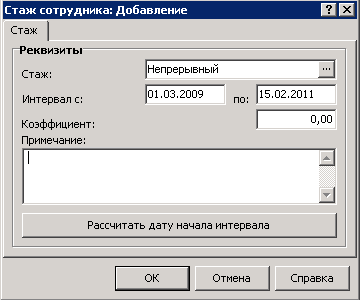
Рисунок 84
- Стаж – значение выбирается из раскрывающегося словаря «Стажи»; Интервал с/по – периодом действия стажа; Коэффициент – коэффициент расчета (рассчитанный по календарю стаж сотрудника умножается на введенный коэффициент); Примечание – можно указать дополнительную информацию о стаже; Рассчитать дату начала интервала – для каждой записи существует возможность расчета даты начала периода действия стажа с учетом его продолжительности (количества лет, месяцев, дней), указанной на определенную дату. После нажатия на кнопку появляется форма для задания необходимых параметров:
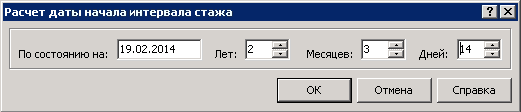
Рисунок 85
Примечание. При занесении данных о вновь введенном стаже сотрудника производится дополнительная проверка на наличие на указанном интервале записи о заданном виде стажа. Если она обнаружена, то выдается соответствующее сообщение и производится возврат в форму редактирования для изменения периода действия.
Добавление информации о составе стажа
Для добавления информации о составе стажа необходимо выделить его в верхней области окна, затем на нижней области «Состав стажа» в контекстном меню следует выбрать пункт Добавить. Запись состава стажа характеризуется параметром, дополнительным параметром и дополнительной информацией. Ввод параметра (дополнительного параметра) доступен в том случае, если в словаре «Стажи» заданы соответственно «Группа параметров 1» («Группа параметров 2») для выбранной позиции стажа сотрудника:
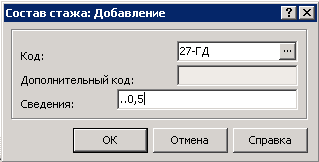
Или
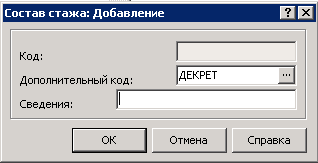

|
Из за большого объема этот материал размещен на нескольких страницах:
1 2 3 4 5 6 7 8 9 10 11 12 13 14 |
